Passo a Passo
- Credenciamento
- Entrar no SISCAD
- Atualizar dados do usuário
- Alterar senha
- Informar nova Gestão
- Informar encerramento de Gestão
- Informar novo Jurisdicionado
- Atualizar dados do jurisdicionado
- Informar extinção de Jurisdicionado
- Informar novo Consórcio
- Informar extinção de Consórcio
- Habilitar representante na Gestão
- Editar ou remover representante da Gestão
- Cadastrar Gerenciador na Gestão
- Remover Gerenciador da Gestão
- Cadastrar Empresa na Gestão
- Visualizar Empresa na Gestão
- Novo acesso para usuários de órgãos conveniados
Credenciamento
O credenciamento é ato de identificação pessoal do usuário externo, que ao criar uma conta, recebe login e senha para acesso aos sistemas eletrônicos do TCE-PB. O credenciamento é obrigatório para acesso aos serviços e sistemas do Tribunal que necessitam de autenticação. A conta de acesso é de uso pessoal e intransferível.
O credenciamento é realizado de forma online, mediante o preenchimento de um formulário com os dados pessoais e o envio de documentação comprobatória através do SISCAD. Não é necessário comparecer ao TCE-PB nem enviar requerimento para realizar o cadastro.
A validação do credenciamento ocorre com a efetivação do primeiro login realizado pelo usuário por meio da sua conta GOV.BR, o que implicará na autorização para acessar os sistemas eletrônicos do Tribunal, na aceitação das políticas e termos de uso do Tribunal, bem como na responsabilização do usuário pelo eventual uso indevido da solução de tecnologia da informação.
Etapas do credenciamento
Validação do e-mail
Deve ser inserido um endereço de e-mail válido para realizar o credenciamento. Será enviado um e-mail do TCE-PB com um código de validação, que deverá ser digitado no sistema para prosseguir com o credenciamento.
Preenchimento dos Dados Pessoais
Devem ser informados os seguintes dados pessoais e informações para contato: CPF, nome completo, data de nascimento, endereço, telefone, RG, número da OAB (se advogado) e número do CRC (se contador)).
Anexação de Documentação Comprobatória
Devem ser enviados os seguintes documentos em formato PDF ou imagem (JPG ou PNG): documento oficial de identificação com foto (RG ou CNH), comprovante de residência atualizado (últimos 3 meses) e, se houver, foto da carteira da OAB e da carteira do CRC.
Obrigatoriedade de Conta GOV.BR
Após o credenciamento, o primeiro acesso aos sistemas do TCE-PB deverá ser realizado através da autenticação do GOV.BR.
É obrigatório possuir uma conta PRATA ou OURO ativa no GOV.BR para acessar os sistemas do TCE-PB, com o mesmo CPF cadastrado no SISCAD.
Passo a passo
1 - Criar nova conta
Para realizar o credenciamento o usuário deve acessar o site do TCE-PB em https://tce.pb.gov.br e clicar no botão ENTRAR no canto superior direito. Na tela de login das aplicações do TCE, clique no link Criar nova conta para acessar o formulário de credenciamento. Após clicar em Criar nova conta será exibido um formulário para preenchimento das informações requeridas.

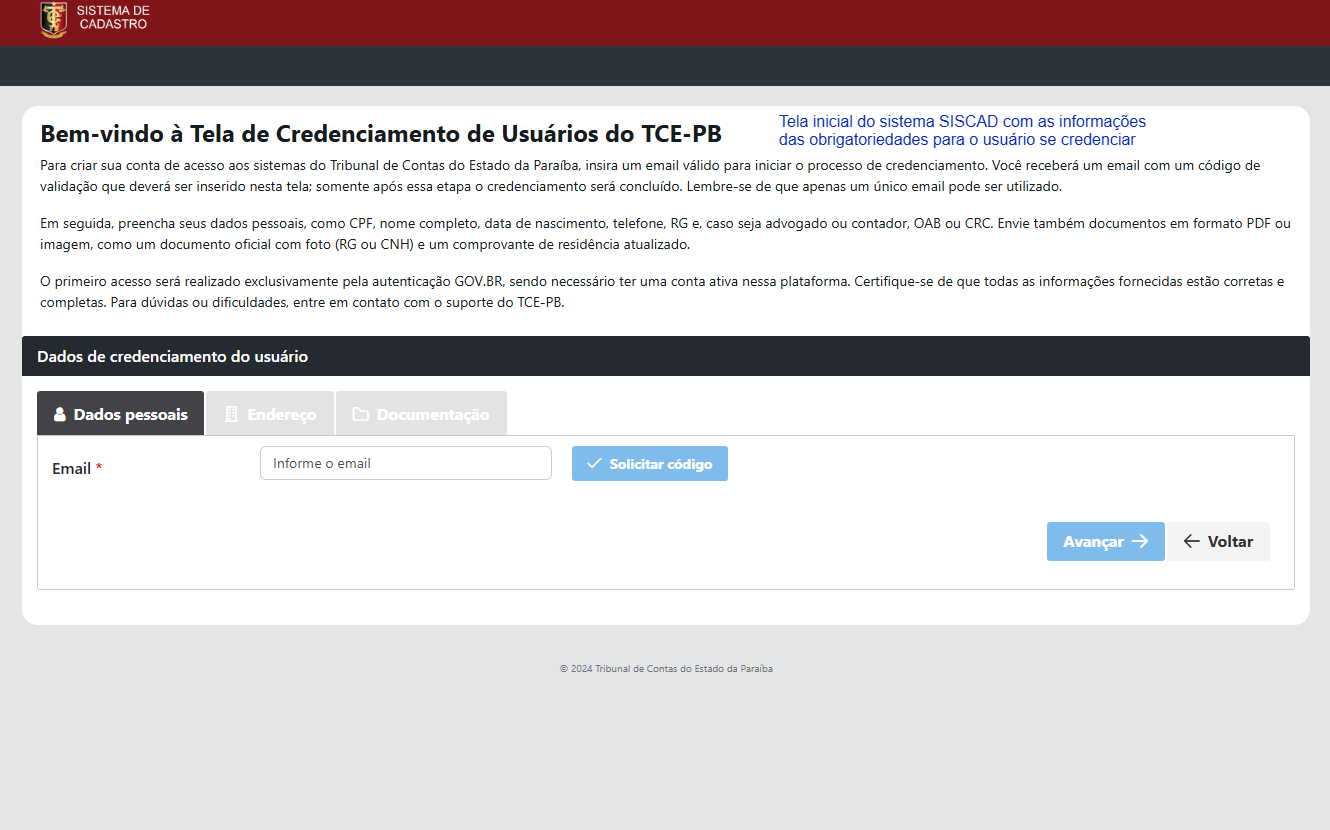
2 - Validar e-mail
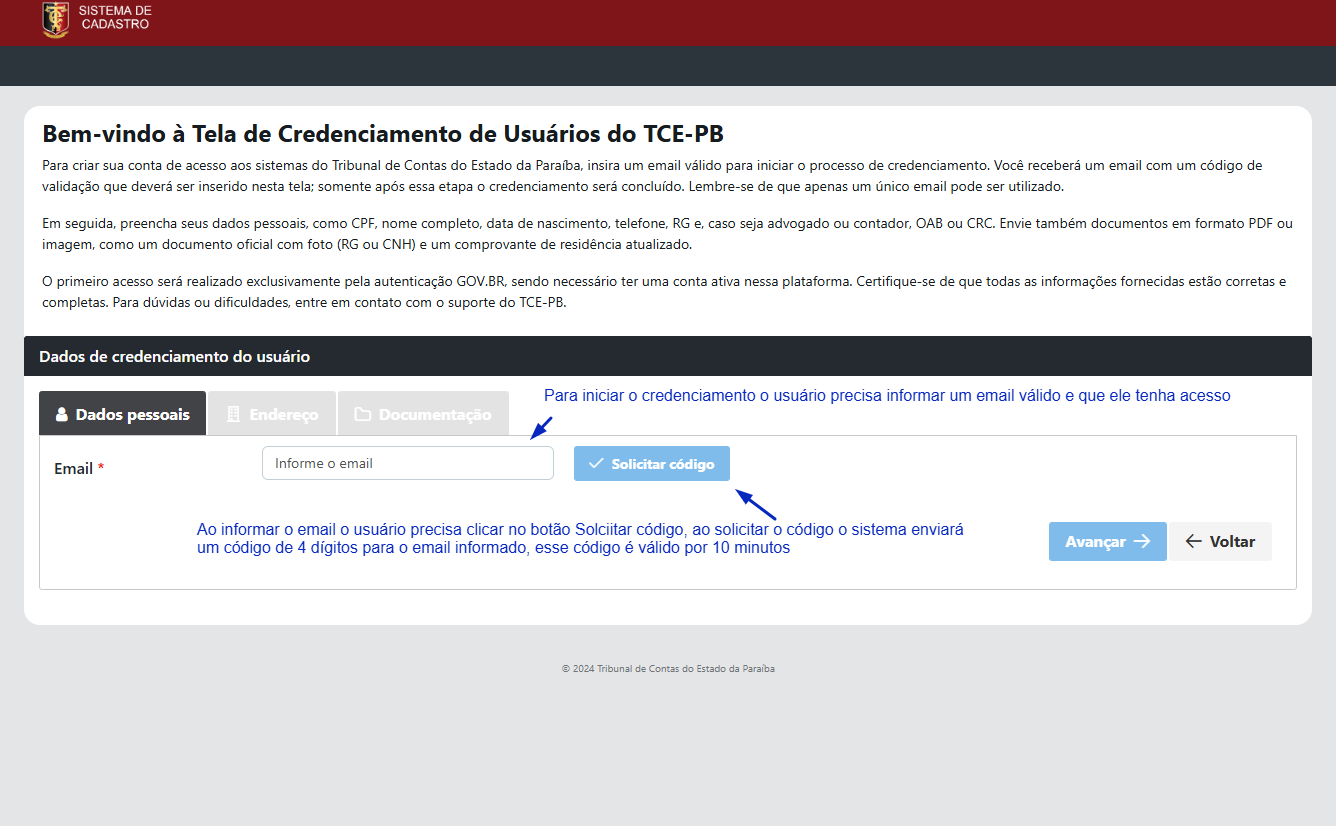
Informe um endereço de e-mail válido ao qual tenha acesso, pois será utilizado para o recebimento do código de validação.
Apenas um único endereço de e-mail pode ser informado. O e-mail pode ser alterado posteriormente no SISCAD.
Após digitar o e-mail clique no botão Solicitar código. Será enviado um e-mail com o código de validação, válido por 10 minutos.
Se não receber o e-mail do SISCAD, verifique em todas as caixas do e-mail, inclusive na caixa SPAM.
Informe o código recebido por email e, em seguida, clicar no botão Validar. Se o código estiver correto, será exibida a mensagem Código validado com sucesso. Caso não receba o código, ou se tiver expirado, é possível clicar no botão Solicitar novo código e repetir o procedimento, preenchendo novamente o campo solicitado. 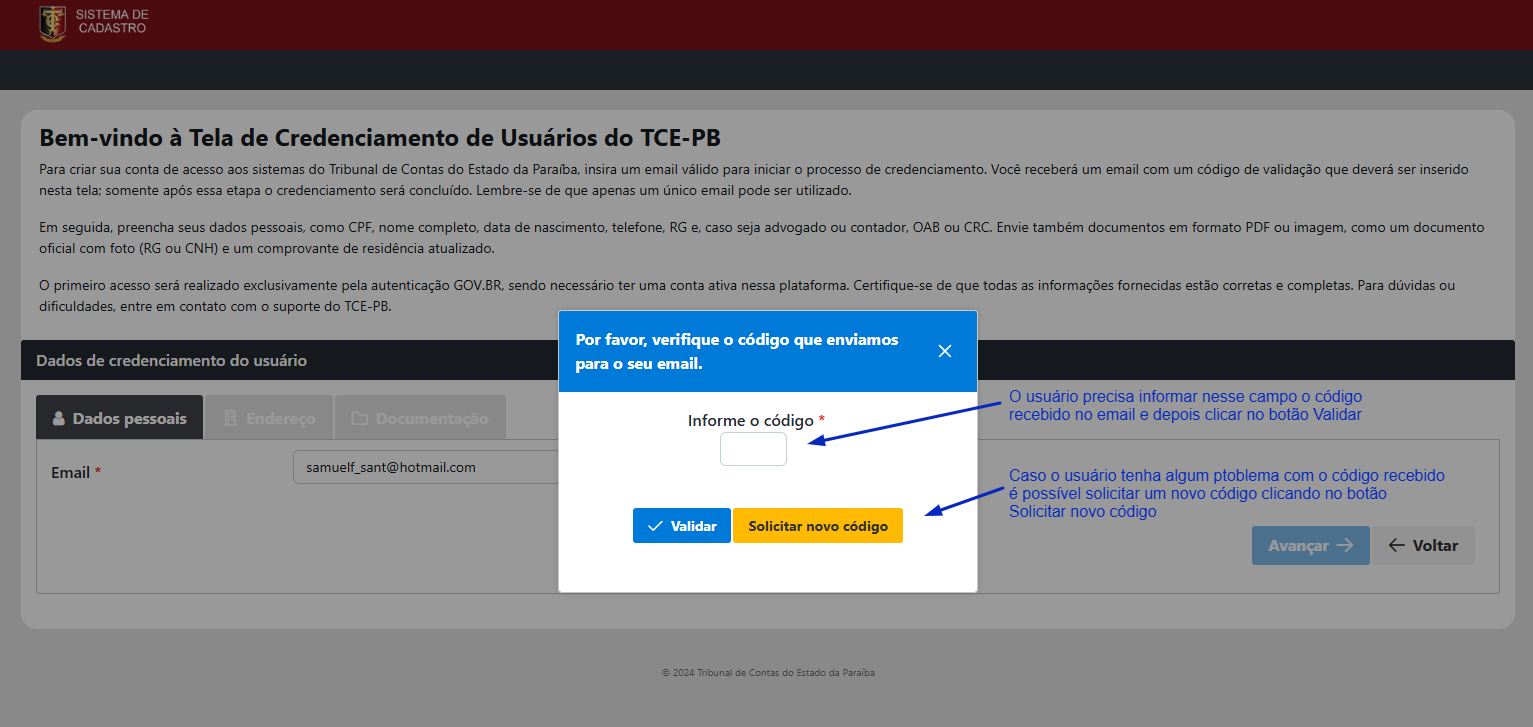
Exemplo de e-mail enviado pelo SISCAD com código de validação:
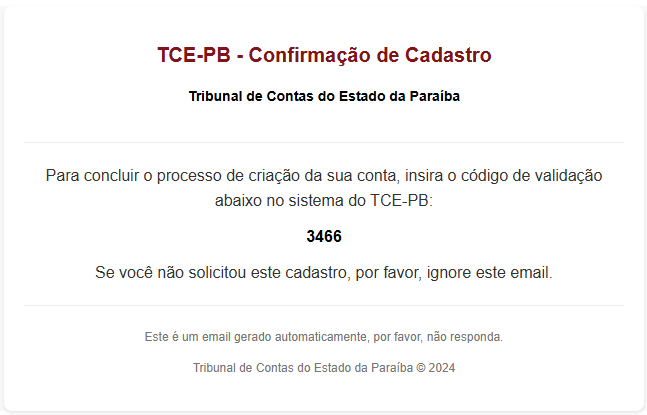
Após a validação do email, o usuário deve informar seus dados pessoais e informações para contato.
3 - Preencher dados pessoais
Devem ser preenchidos os campos com os seguintes dados:
- CPF
- Nome completo (como consta no documento oficial)
- Data de nascimento
- Número do RG com órgão emissor
- Número da carteira da OAB (se advogado)
- Número da carteira do CRC (se contador)
- Telefone
- Endereço
Observação: O usuário só conseguirá prosseguir com o seu credenciamento se preencher corretamente todos os campos obrigatórios.
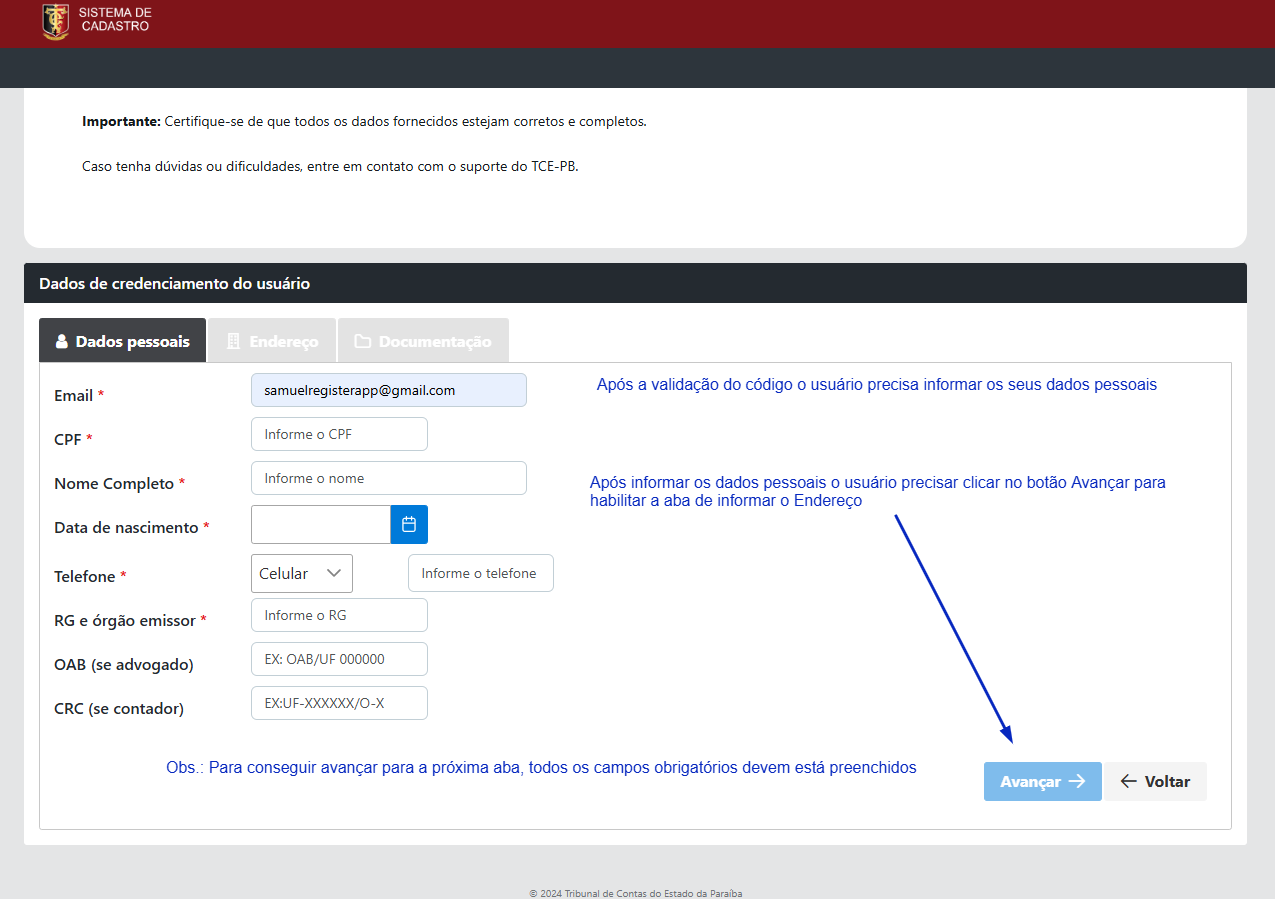
O usuário deve informar seu endereço para contato, que poderá ser utilizado para o envio de comunicações oficiais por parte do TCE-PB, incluindo citações processuais.
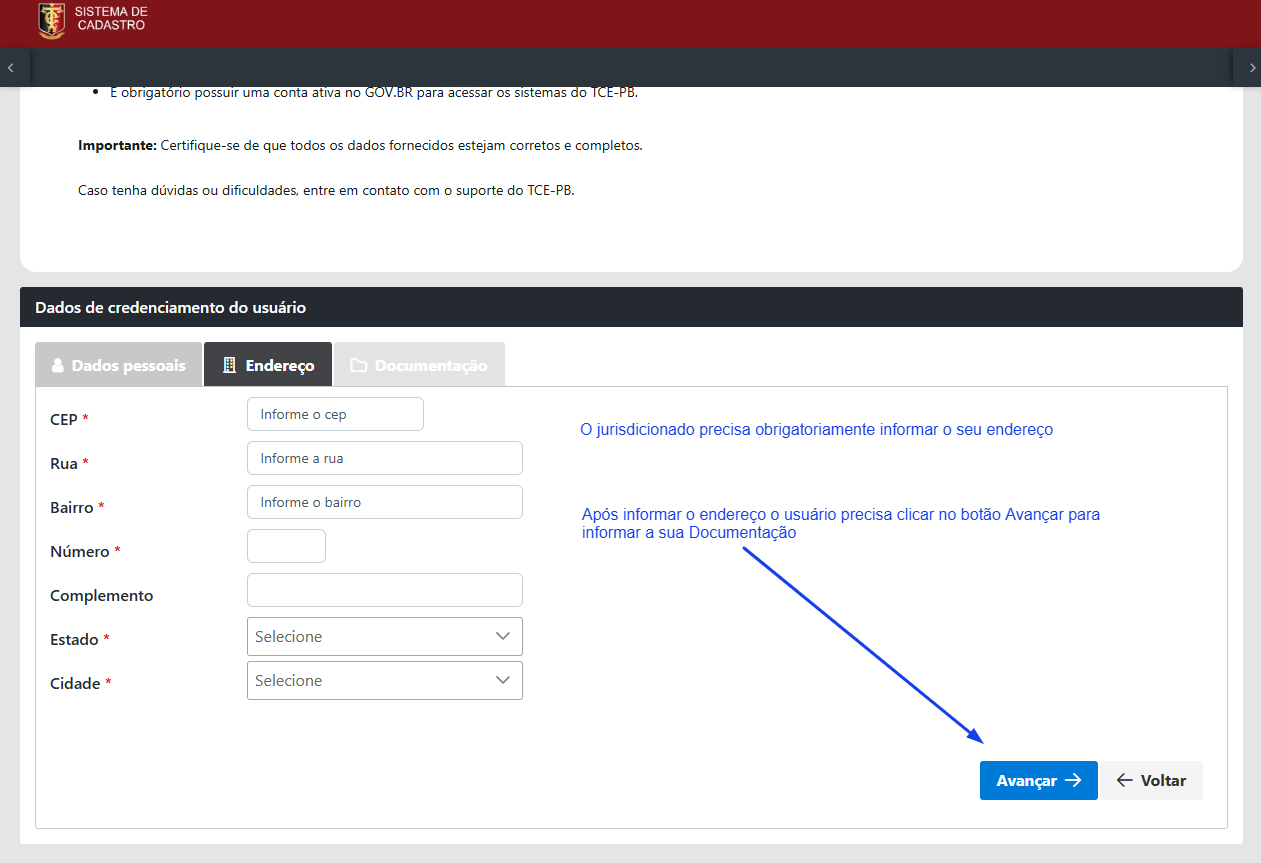
4 - Anexar documentação comprobatória
O usuário precisa anexar a seguinte documentação comprobatória:
- Documento oficial de identificação com foto (RG ou CNH), frente e verso, em formato PDF ou imagem (JPG ou PNG);
- Comprovante de residência atualizado, dos últimos 3 meses, em um arquivo no formato PDF;
- Cópia da carteira da OAB, se advogado, em formato PDF ou imagem (JPG ou PNG);
- Cópia da carteira da CRC, se contador, em formato PDF ou imagem (JPG ou PNG);
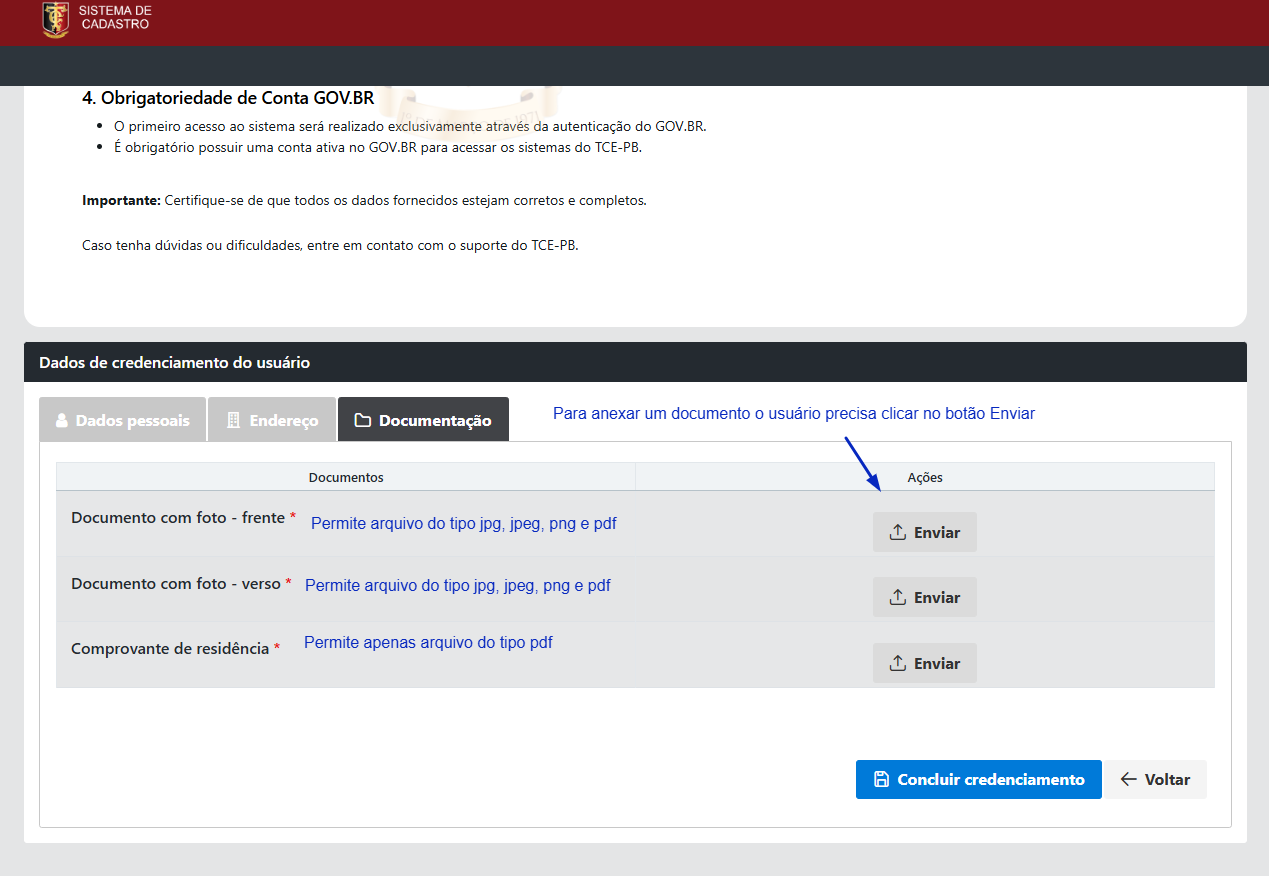
Para enviar a documentação o usuário deve clicar no botão Enviar e depois em Selecionar, para selecionar um arquivo.
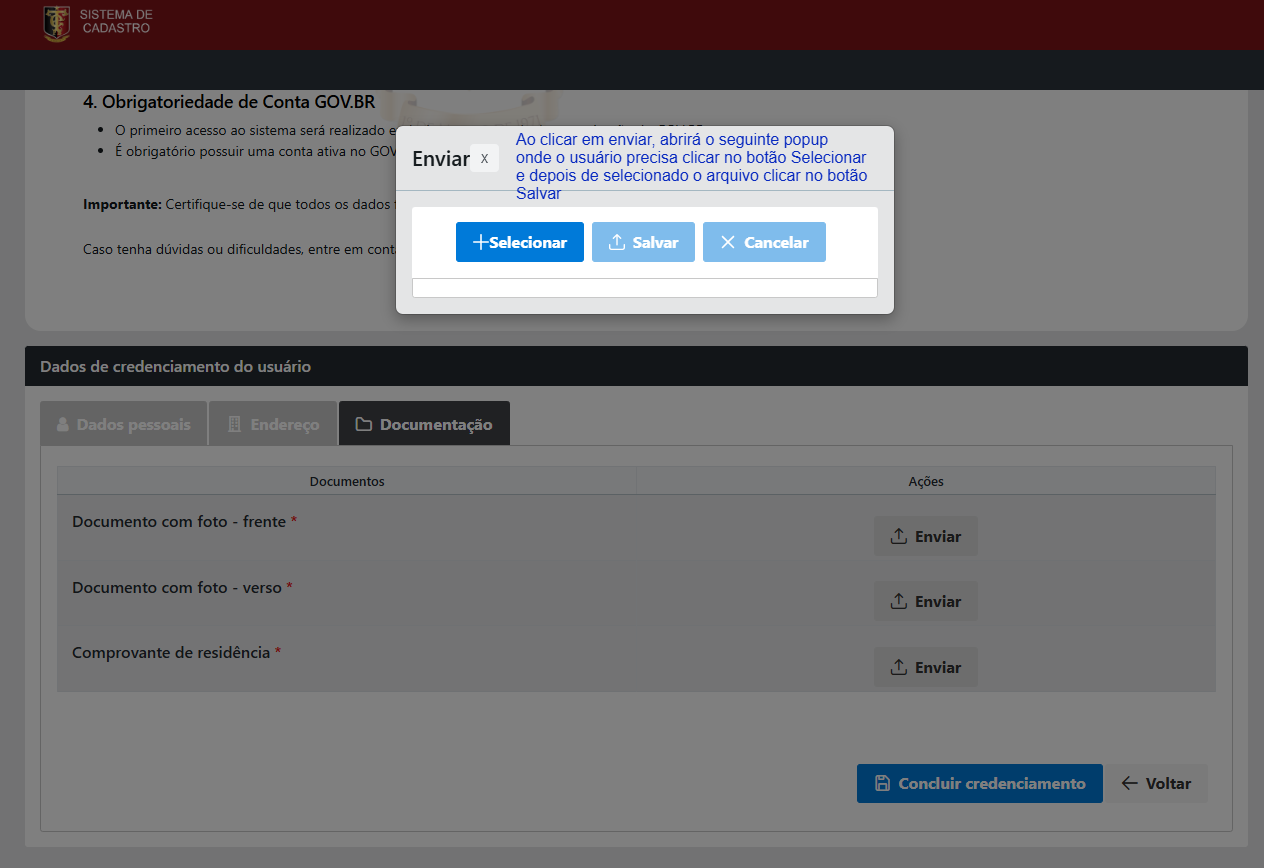
Com o arquivo já selecionado o usuário deve clicar no botão Salvar para anexá-lo. O usuário também pode clicar no botão Cancelar caso desista de anexar o arquivo selecionado.
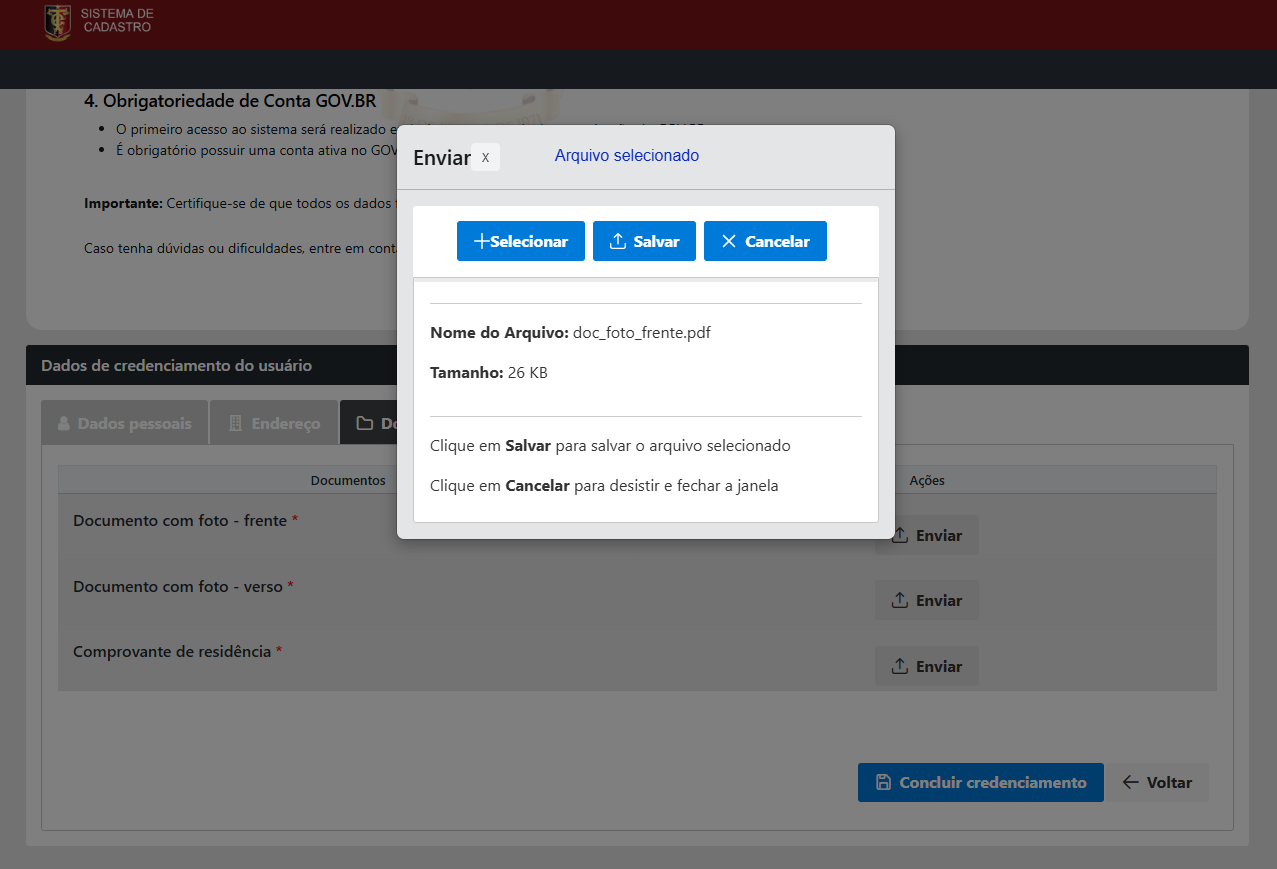
Após clicar em Salvar para anexar o arquivo, o usuário poderá visualizar o arquivo anexado. Caso deseje baixar o arquivo, basta clicar no botão Baixar. Se preferir remover o arquivo, basta clicar no botão Apagar. É importante destacar que, ao apagar o arquivo, será obrigatório anexar um novo arquivo.
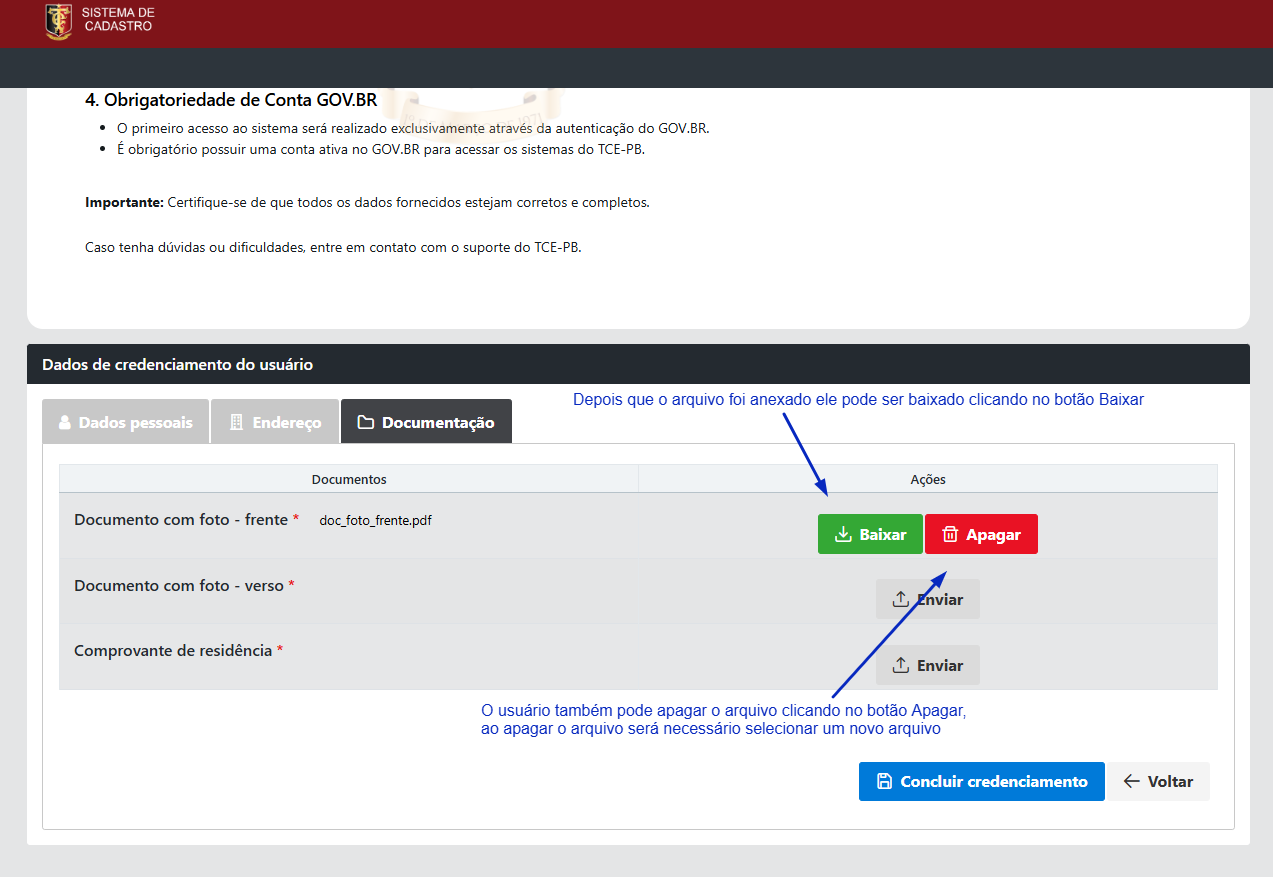
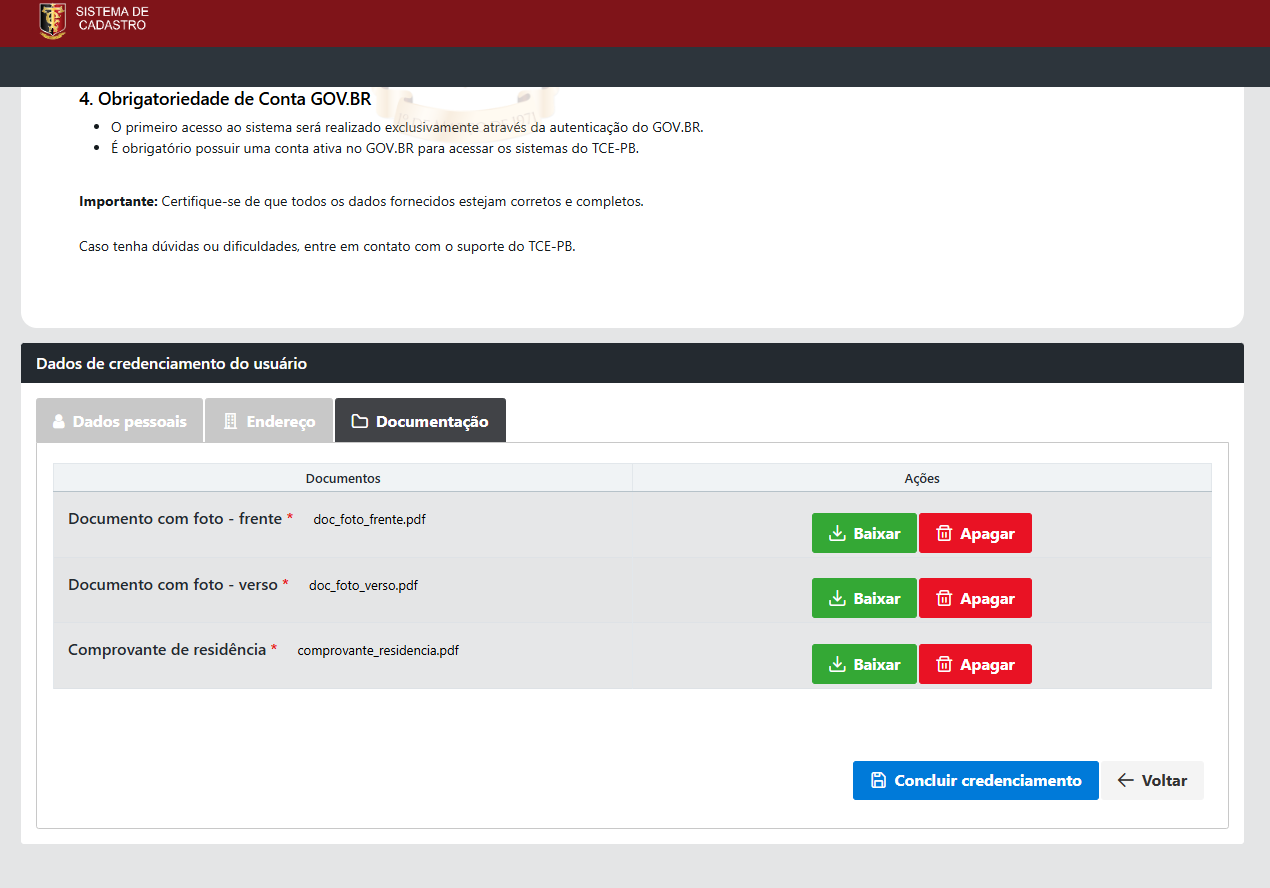
Exemplo com todos os arquivos selecionados:
5 - Aceitar Termos de Uso
Após informar todos os dados necessários para o credenciamento, o usuário deve clicar no botão Concluir credenciamento. Em seguida, será exibido um popup no qual será necessário clicar no botão Concordar com os termos de uso do sistema.

6 - Confirmação do cadastro
Após concluir o credenciamento com sucesso, o usuário irá receber um email do TCE-PB com as informações necessárias para realizar o primeiro login no SISCAD, incluindo o nome de usuário (login) e a senha.
A senha fornecida pode ser alterada na tela de login, clicando no link de Esqueceu a Senha.
Exemplo de e-mail de confirmação de cadastro que será enviado pelo TCE-PB:
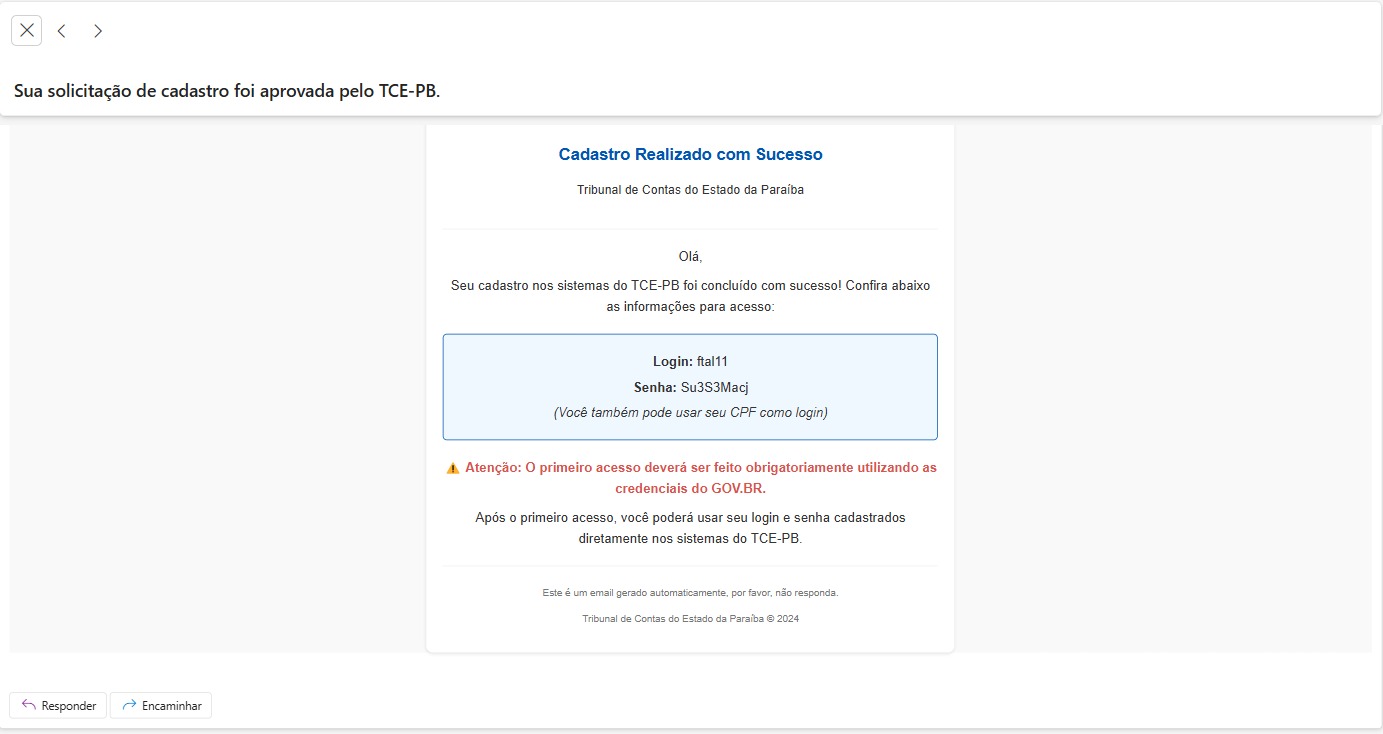
Atenção: o primeiro acesso na tela de login dos sistemas do TCE-PB deve ser realizado através do link do GOV.BR, para fins de validação da identidade do usuário. Após o primeiro acesso efetuado com sucesso, os acessos seguintes podem ser feitos com o login e senha fornecidos no e-mail de confirmação de cadastro.
Entrar no SISCAD
O acesso ao sistema SISCAD, e também aos demais sistemas integrados do TCE-PB, estará disponível após a conclusão do credenciamento. Na tela de entrada, o usuário pode escolher uma das seguintes formas de autenticação: Login e Senha ou GOV.BR.
As informações de login e senha são enviadas por e-mail ao término do credenciamento. O login pode ser substituído pelo CPF do usuário.
A outra opção é o acesso via autenticação pelo GOV.BR, permitindo que o usuário utilize suas credenciais dessa plataforma ou um certificado digital. Assim, o usuário pode decidir se prefere acessar os sistemas do TCE-PB com o login e senha recebidos ou com as credenciais do GOV.BR.
O primeiro acesso aos sistemas do TCE-PB deve ser obrigatoriamente feito através da autenticação do GOV.BR para garantir a veracidade dos dados informados pelo usuário recém-cadastrado.
Passo a Passo
1 - Ir para a tela de login
Para acessar o SISCAD o usuário precisa primeiramente acessar o site do TCE-PB no endereço https://tce.pb.gov.br .
No site do TCE-PB deve clicar no botão ENTRAR no canto direito na parte de cima do site.

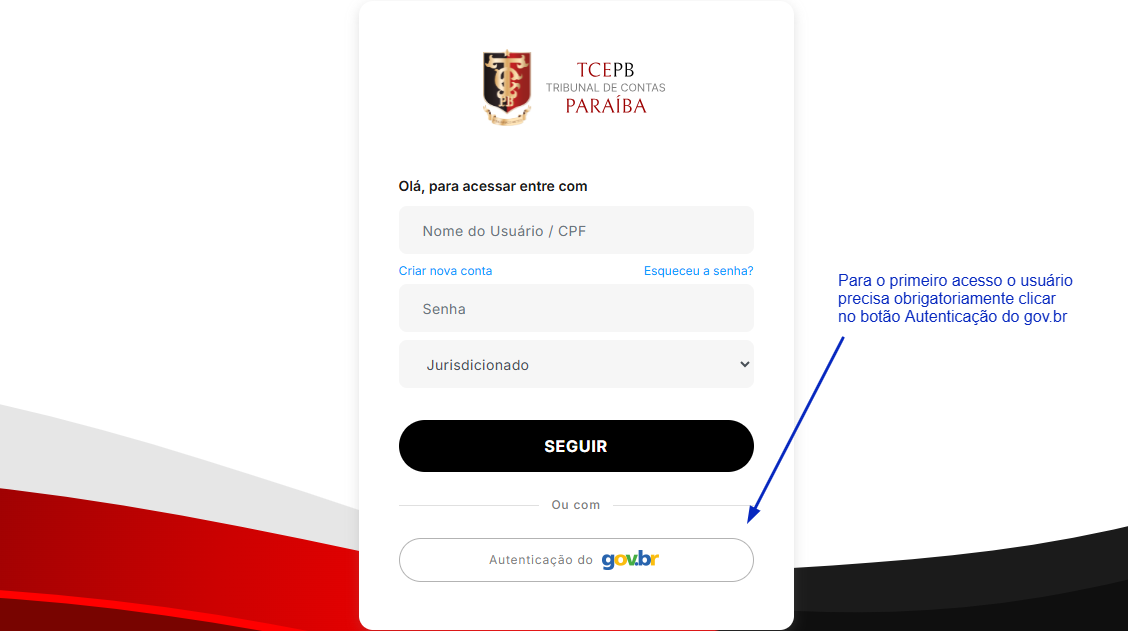
Ao clicar no botão ENTRAR, o usuário chegará na tela de autenticação das aplicações do TCE-PB:
2 - Autenticação (GOV.BR ou com Login e Senha)
Para novos usuários, o primeiro acesso deve ser realizado obrigatoriamente utilizando a opção de Autenticação do GOV.BR, a fim de validar o cadastro. A conta do GOV.BR deverá ser do nível prata ou ouro.
Caso não seja o primeiro acesso, o usuário pode realizar a autenticação de duas maneiras: através do GOV.BR ou utilizando o nome de usuário (ou CPF) e a senha recebidos por e-mail. A senha pode ser alterada utilizando a opção de Esqueceu a senha.
Após efetuar a autenticação com sucesso, o usuário será redirecionado para a Galeria de Sistemas.
3 - Galeria de Sistemas
Nessa tela são exibidos os sistemas do TCE-PB que o usuário tem permissão para acessar. Ao clicar na imagem com o nome de um sistema será aberta uma nova aba no navegador com o sistema selecionado.
A Galeria contém também uma seção de Avisos, onde serão exibidas mensagens do Tribunal dando conhecimento aos jurisdicionados de eventos, comunicados, decisões ou outras matérias relevantes.

4 - Acesso ao SISCAD
Ao clicar na imagem do SISCAD na Galeria de Sistemas o usuário será redirecionado para a tela inicial do sistema.
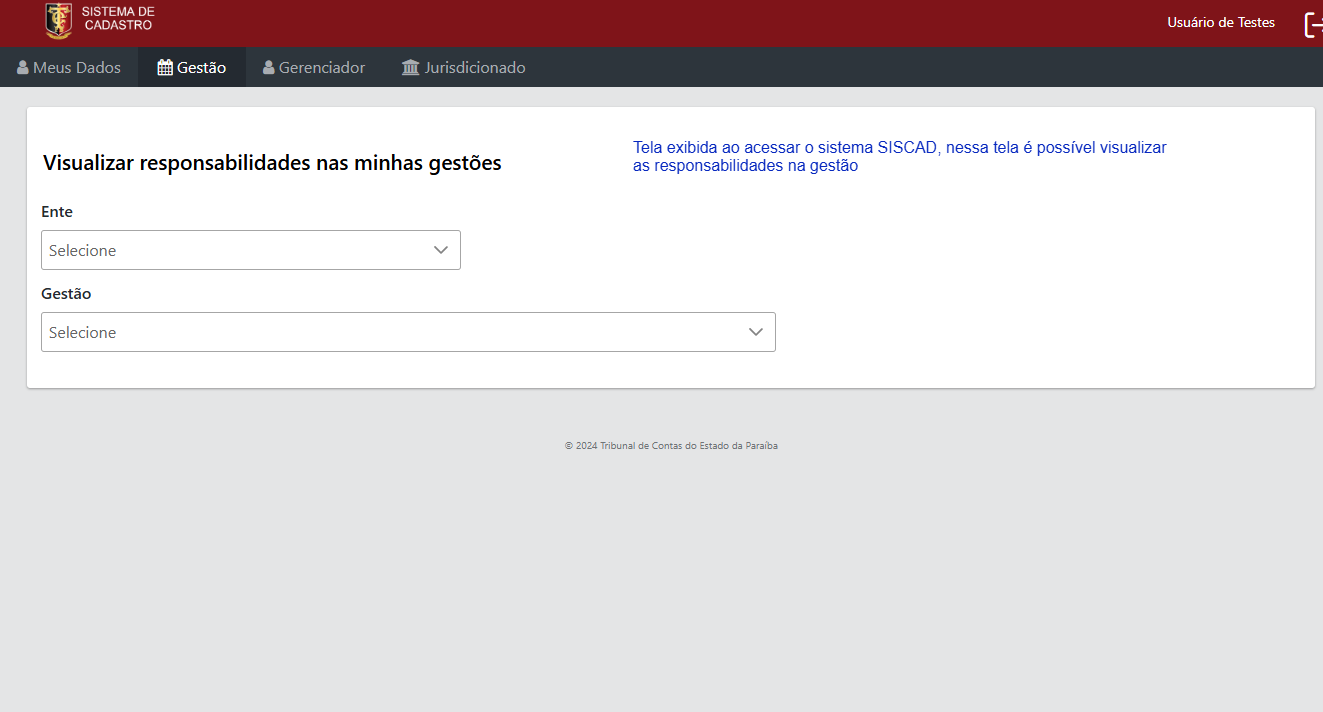
Nessa tela é possível visualizar todas as gestões às quais o usuário está vinculado, filtrando pelo Ente (município ou Estado).
Após selecionar o Ente e a Gestão serão exibidos os representantes associados, e os botões para realizar as operações de incluir e de remover representante.
As demais operações do sistema podem ser acessadas a partir do menu no topo da página.
Atualizar dados do usuário
Todo usuário que possui conta de acesso aos sistemas do TCE-PB deve manter seus dados cadastrais atualizados no SISCAD.
Quando houver alteração de nome, e-mail, telefone ou do endereço para correspondência, será necessário acessar o SISCAD e atualizar as informações necessárias.
Passo a Passo
1 - Visualizar dados cadastrados
O usuário poderá consultar suas informações pessoais cadastradas no SISCAD.
Para tanto, deverá clicar no item do menu Meus Dados -> Visualizar.
Os dados de telefone, e-mail, endereço e documentação comprobatória são exibidos em abas. Ao clicar na aba correspondente os dados serão exibidos.

2 - Atualizar dados
O usuário também poderá editar suas informações, tais como: nome, RG, endereço, CRC, OAB, telefone e email. Para acessar os formulários de alteração de dados o usuário precisa acessar o item de menu Meus Dados -> Atualizar dados.
2.1 - Atualizar nome
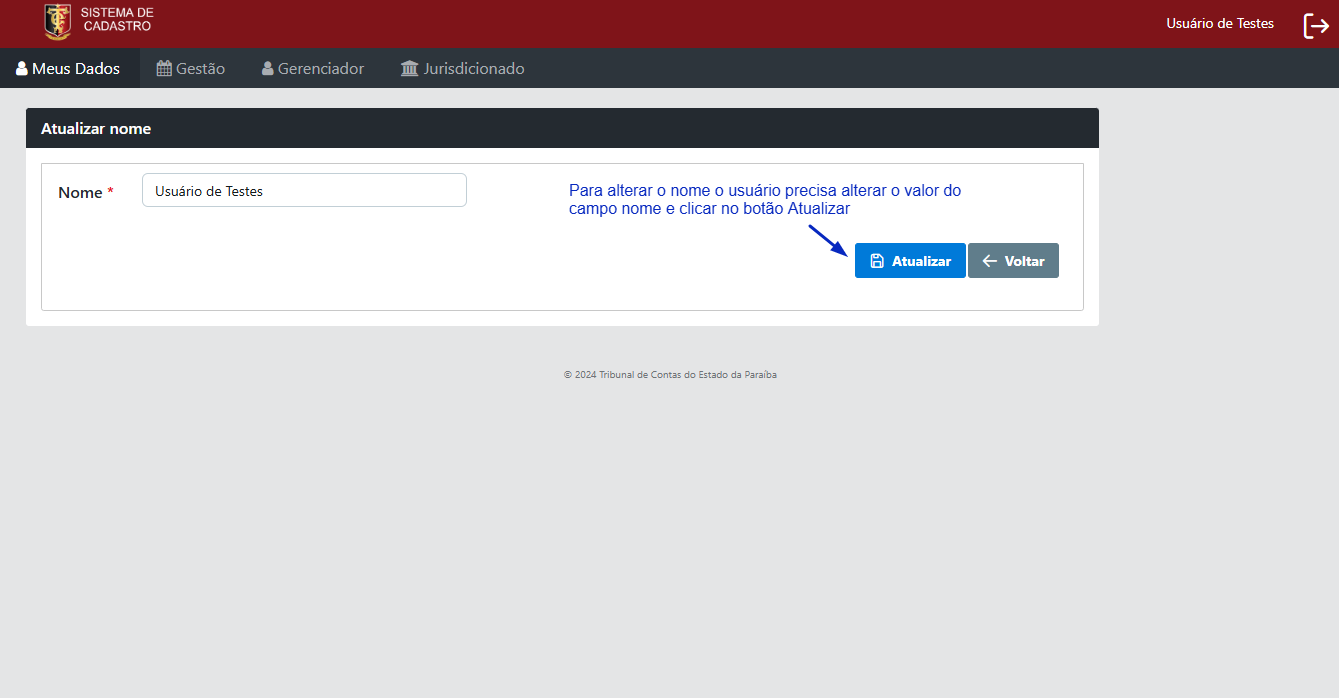
Em caso de alteração no nome, é possível atualizar o nome cadastrado clicando em Meus Dados -> Atualizar dados -> Atualizar nome.
O usuário deve preencher o campo Nome. O botão Atualizar só fica habilitado quando o campo Nome estiver preenchido.
Atenção: antes de alterar o nome no SISCAD, é necessário que o nome já tenha sido alterado nos cadastro da Receita Federal. O nome informado deve estar exatamente igual ao que consta no cadastro da Receita Federal, pois essa informação é validada pelo sistema. Caso o nome esteja atualizado na Receita Federal mas ocorra erro na validação do SISCAD entre em contato com o suporte técnico.
2.2 - Atualizar RG
Para alterar o número do documento de identidade (RG) o usuário deve clicar em Meus Dados -> Atualizar dados -> Atualizar RG.
É necessário informar o número do novo RG com o órgão emissor, e enviar cópia de frente e verso do novo documento, em formato PDF ou imagem (JPG ou PNG). O botão Atualizar só fica habilitado quando o campo RG estiver preenchido.

2.3 - Atualizar Endereço
Para alterar o endereço para correspondência o usuário deve clicar em Meus Dados -> Atualizar dados -> Atualizar Endereço.
Deve ser informado um novo endereço, enviando obrigatoriamente um comprovante de residência, em arquivo PDF.
O botão Atualizar só fica habilitado quando os campos obrigatórios (marcados com *) forem preenchidos.
Atenção: ao informar um novo endereço, o endereço anterior será cancelado. É dever do usuário manter atualizado seu endereço de correspondência, que poderá ser utilizado para citações, intimações e comunicações oficiais do TCE-PB. A falta de atualização do endereço pode impedir a comunicação das decisões do Tribunal, podendo levar a perda de prazos processuais e aplicação de multas.

2.4 - Atualizar Telefone
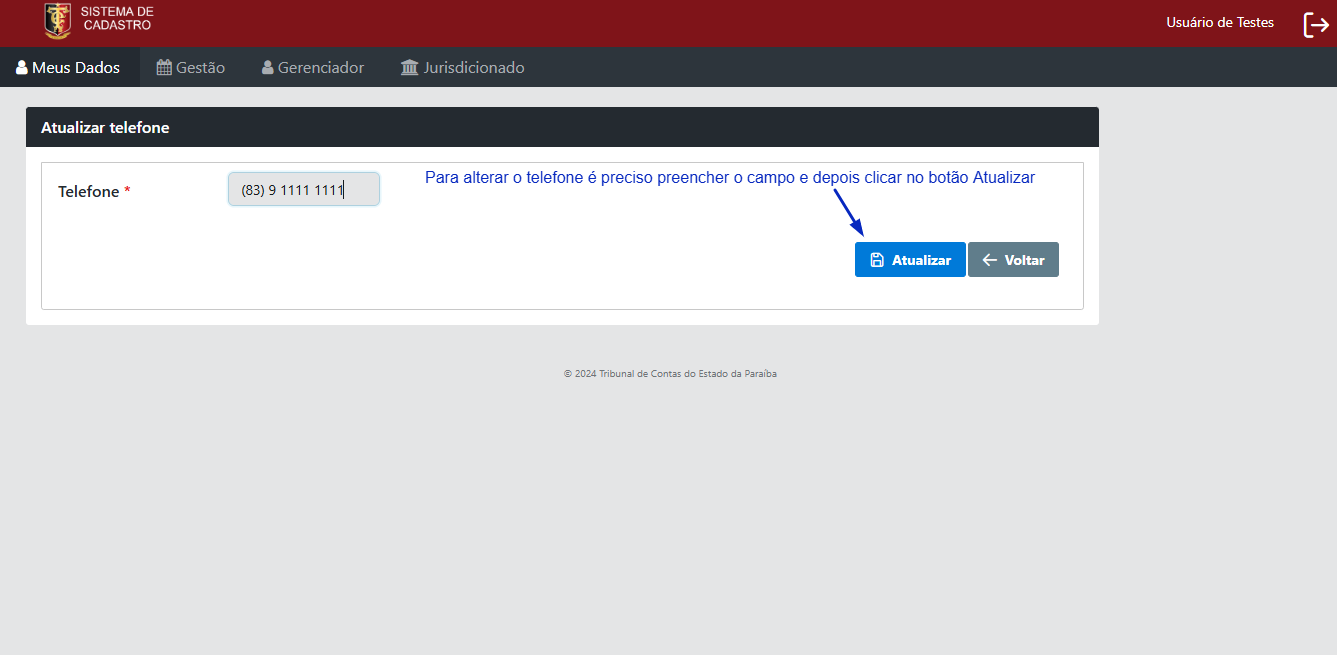
Para alterar o endereço para correspondência o usuário deve clicar em Meus Dados -> Atualizar dados -> Atualizar Telefone.
O usuário pode informar um novo número de telefone para contato. O número deve ser informado junto com o DDD.
O botão Atualizar só fica habilitado quando o número de telefone estiver preenchido.
Atenção: ao informar um novo número de telefone, o número anterior será cancelado.
2.5 - Atualizar E-mail
Para alterar o e-mail o usuário deve clicar em Meus Dados -> Atualizar dados -> Atualizar E-mail.
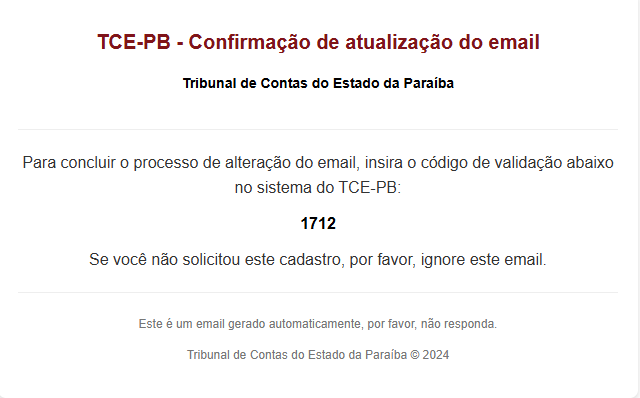
O usuário deve informar um novo e-mail. O e-mail informado precisa ser um e-mail válido, diferente do atual e ao qual o usuário tenha acesso. Será enviado para esse e-mail um código de validação que deve ser digitado para validar a alteração.O botão Atualizar só fica habilitado quando o campo e-mail estiver preenchido.
Atenção: ao cadastrar um novo e-mail, o e-mail anterior será cancelado.

Exemplo do email enviado com o código de validação:
2.6 - Atualizar CRC
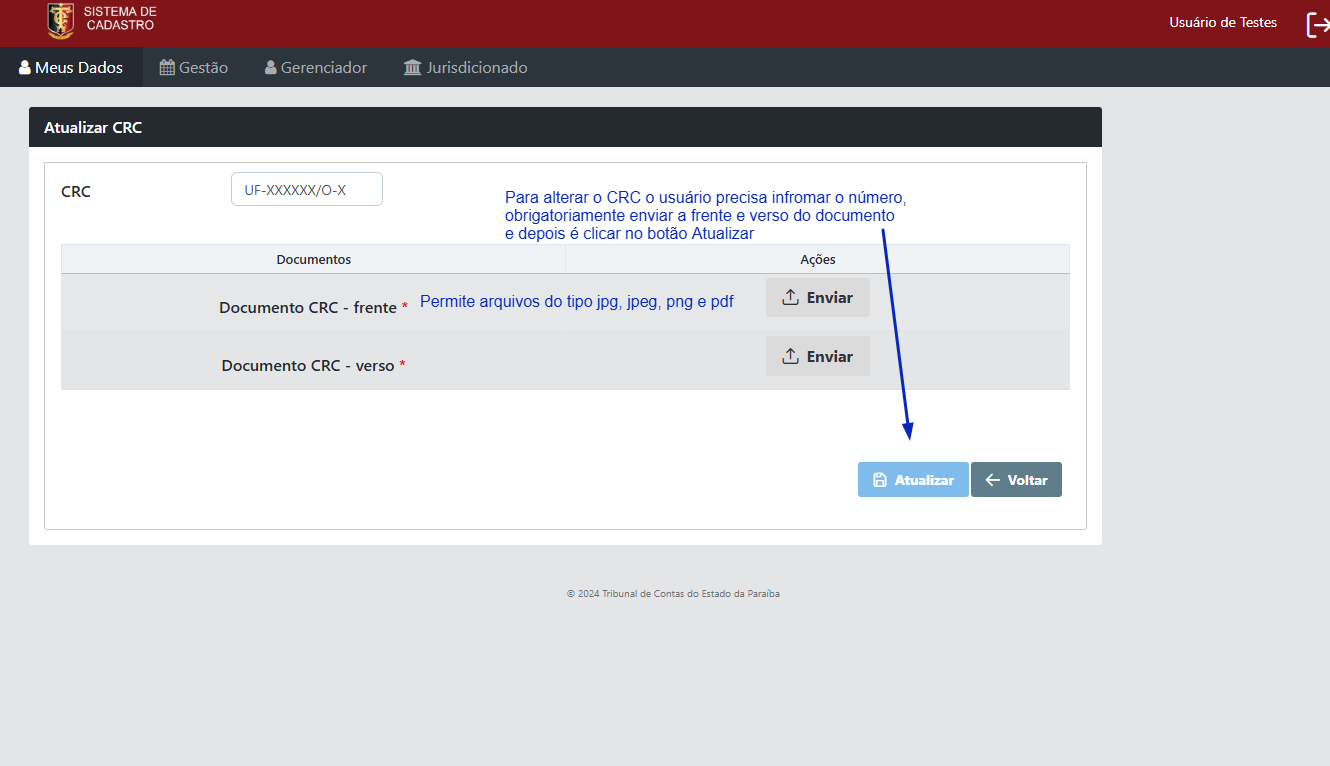
Um contador pode alterar o número do CRC clicando em Meus Dados -> Atualizar dados -> Atualizar CRC.
Para alterar o número do CRC o usuário deve informar o novo número, no formato especificado, junto com os arquivos da frente e verso da carteira do CRC, no formato PDF ou imagem (JPG ou PNG). O botão Atualizar só fica habilitado quando o campo CRC estiver preenchido.
2.7 - Atualizar OAB
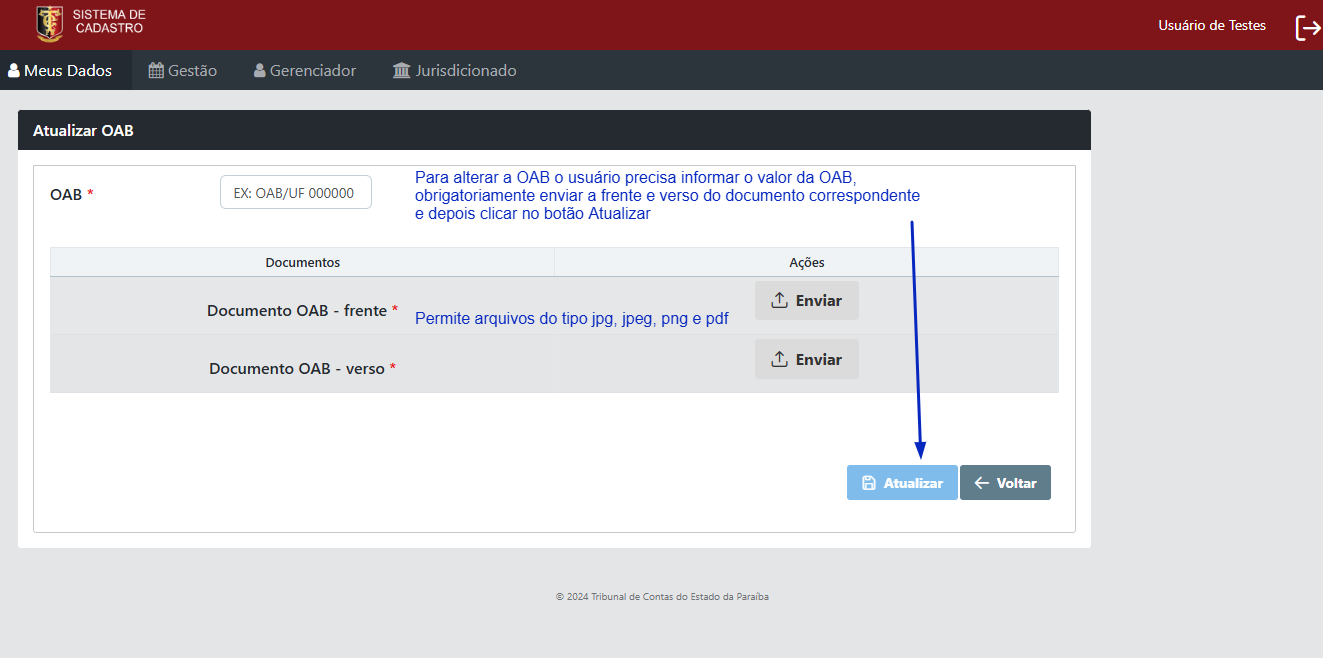
Um advogado pode alterar o número da OAB clicando em Meus Dados -> Atualizar dados -> Atualizar OAB.
Para alterar o número da OAB o usuário deve informar o novo número, no formato especificado, junto com os arquivos de frente e verso da carteira da OAB, no formato PDF ou imagem (JPG ou PNG).. O botão Atualizar só fica habilitado quando o campo OAB estiver preenchido.
Alterar senha
Após o credenciamento, o TCE-PB enviará um email contendo o login e a senha de acesso. A senha é gerada automaticamente, mas o usuário pode alterá-la a qualquer momento. Recomendamos que a senha seja alterada de imediato, escolhendo uma nova senha de sua preferência.
Passo a Passo
1 - Acessar a tela de login
Para chegar na tela de login dos sistemas do TCE-PB, o usuário deve acessar o site do Tribunal no endereço https://tce.pb.gov.br .
No site do TCE-PB deve clicar no botão ENTRAR no canto superior direito do site.
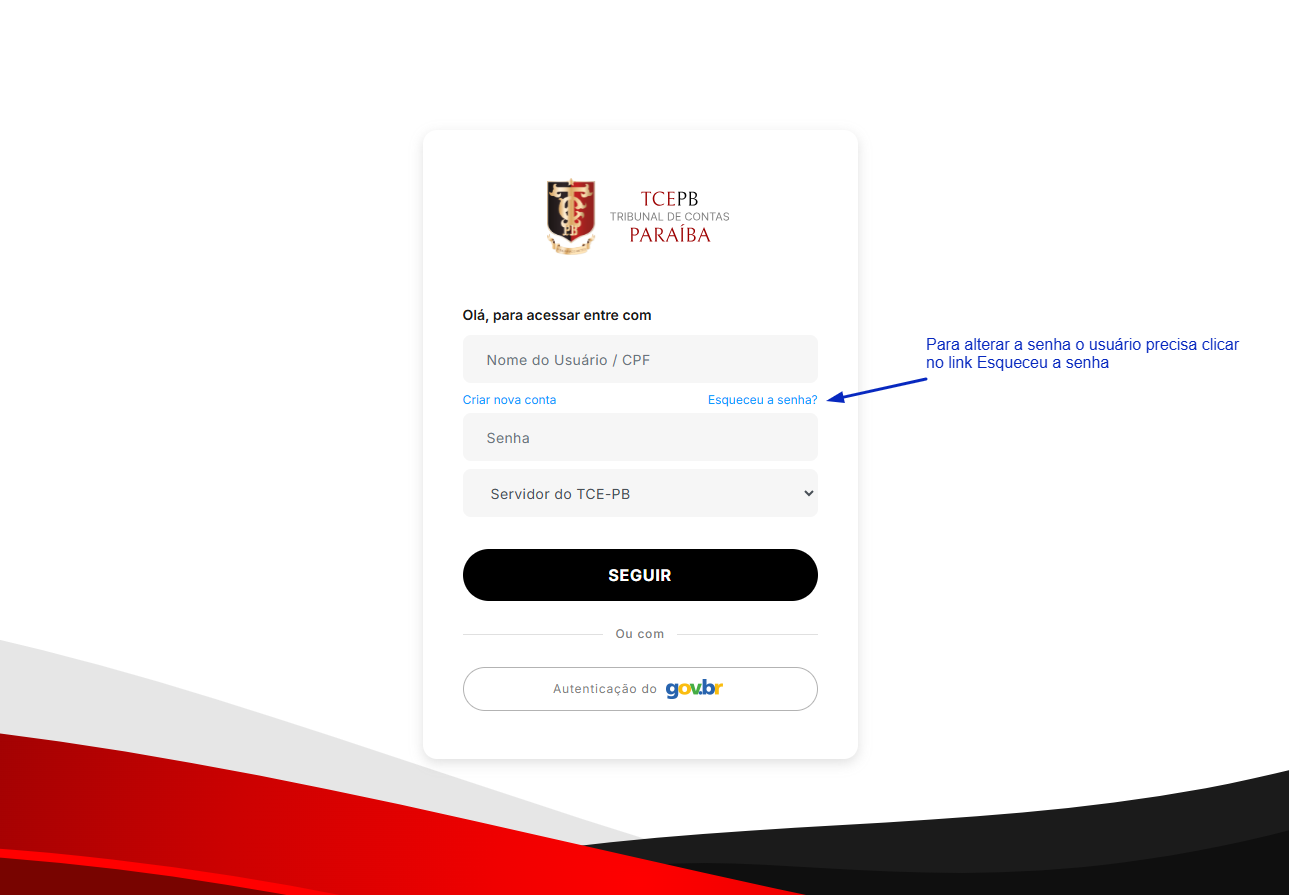
2 - Clicar em Esqueceu a senha
Na tela de login é preciso clicar no link Esqueceu a senha?
3 - Preencher dados
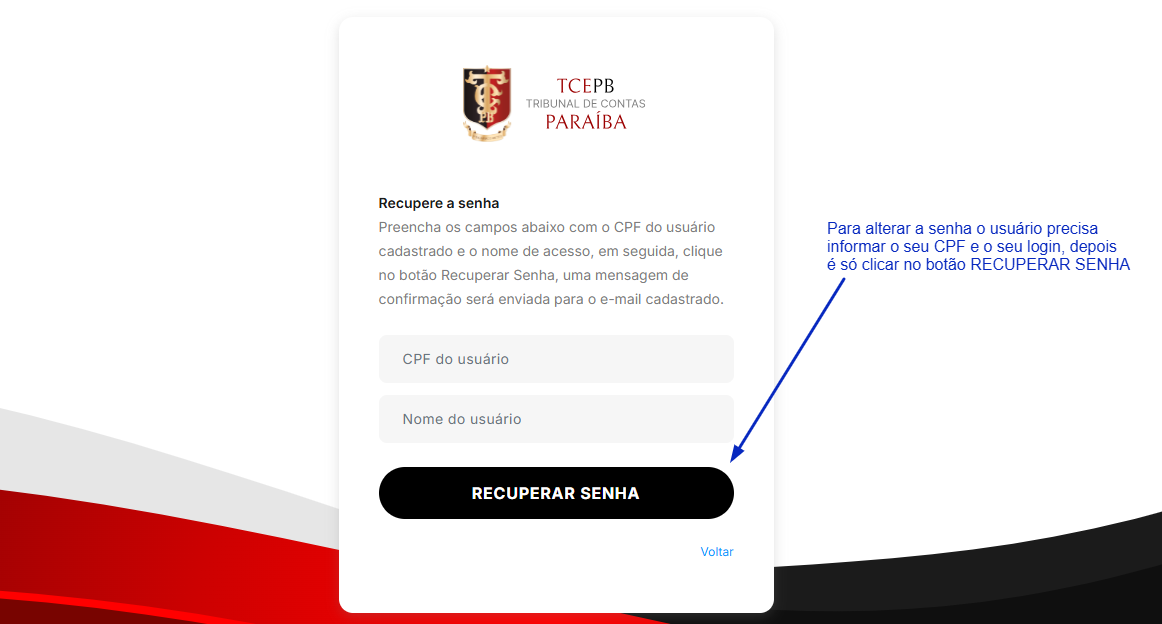
Na tela seguinte, o usuário precisa informar o seu CPF e o Nome de Usuário (login) cadastrados no sistema. Caso exista um usuário cadastrado com os dados informados, será enviada para o e-mail informado no cadastro uma mensagem com um link para alteração da senha.
Se não receber o e-mail para redefinição de senha, verifique em todas as caixas do e-mail, inclusive na caixa SPAM.
4 - Digitar a nova senha
Ao clicar no link enviado por e-mail, o usuário será redirecionado para uma tela onde deverá digitar uma nova senha, confirmando em seguida. Clique no botão para salvar a nova senha.
Exemplo link enviado para o email

Informar nova Gestão
Com o SISCAD as gestões serão informadas diretamente no sistema, não sendo mais necessário entrar em contato com o setor de protocolo do TCE-PB ou enviar requerimentos. Os gestores poderão informar a criação de novas gestões, e o TCE-PB irá revisar essas informações para homologar ou não o cadastro.
O envio das informações sobre uma nova gestão deve ser realizado obrigatoriamente pelo próprio gestor. Caso se trate de um gestor reconduzido e exista um gerenciador de cadastro habilitado, o gerenciador poderá realizar esse procedimento.
A informação da nova gestão só se concretiza após a HOMOLOGAÇÃO do cadastro pelo TCE-PB.
As informações de criação e encerramento de gestão deverão ser cadastradas no sistema em até 10 (dez) dias úteis, a contar da posse do novo gestor.
Passo a Passo
1 - Informar dados da gestão
Para informar um nova gestão o usuário precisa acessar o item de menu Gestão -> Informar Nova Gestão.
Caso o usuário não tenha permissão para efetuar essa operação, o sistema exibirá uma mensagem de alerta.
Na primeira aba o usuário precisa informar os dados da gestão, como o ente (município ou Estado), o órgão jurisdicionado, a data de início da gestão e o motivo de criação da gestão (se por novo mandato eletivo, por criação de novo órgão, nomeação de novo gestor, etc.).
Após preencher os campos obrigatórios o botão Avançar será habilitado, permitindo ao usuário navegar para a próxima aba para informar as responsabilidades. Nessa aba o usuário pode selecionar as responsabilidades da gestão vigente que deseja copiar para a nova gestão, caso não queira copiar nenhuma responsabilidade é só deixar todas as opções desmarcadas.
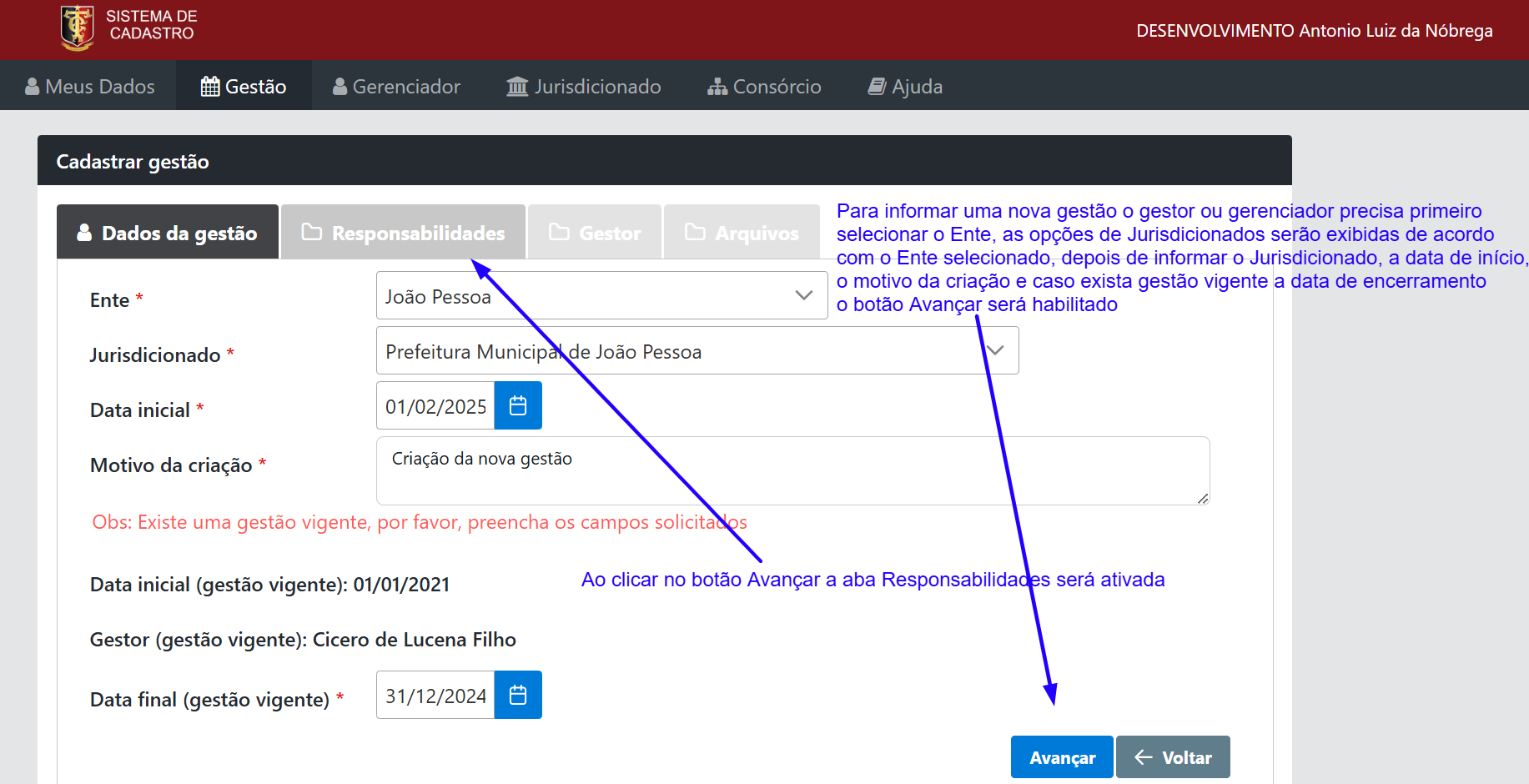
Atenção: ao informar um nova gestão, se existir no sistema uma gestão não finalizada para o mesmo órgão jurisdicionado, será necessário informar a data de encerramento para finalizar a gestão existente.
Ao informar uma nova gestão, o sistema irá verificar se existe uma gestão vigente (não finalizada) para o mesmo Jurisdicionado. Se existir, será exibido um campo para que o usuário informe a data de encerramento dessa gestão, para que ela seja finalizada.
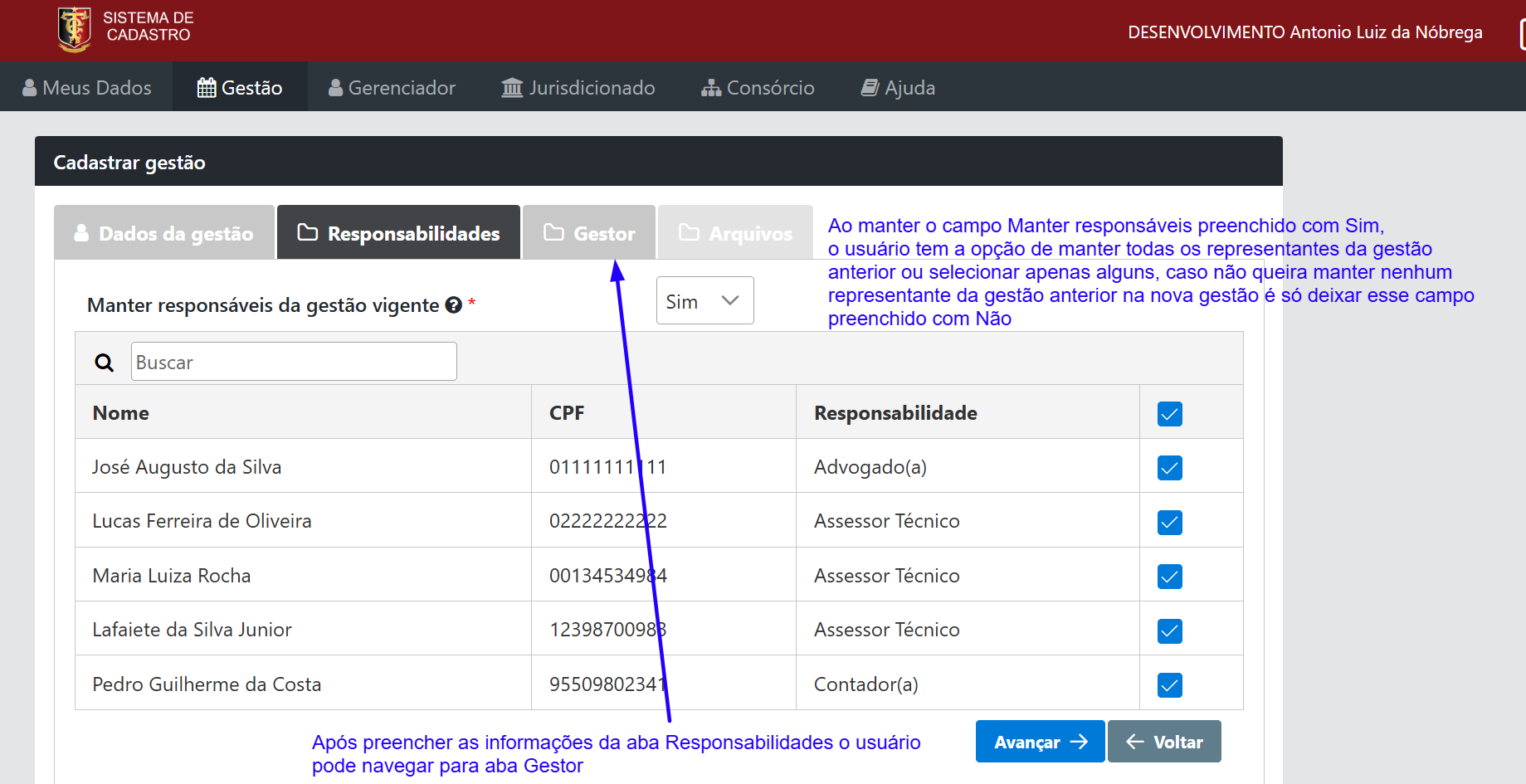
Se existir uma gestão vigente, será exibida na aba de Responsabilidades para o usuário uma opção de manter na nova gestão todos os representantes que foram habilitados na gestão anterior, com as mesmas permissões. Essa opção visa facilitar o cadastro da nova gestão quando não houver mudanças nos representantes de uma gestão para outra, evitando ter que habilitar todos novamente, principalmente nos casos de reeleição ou de substituição temporária do gestor.
Para que as responsabilidades sejam copiadas o usuário precisa selecionar a opção Sim no campo Manter responsáveis da gestão vigente, se desejar manter apenas alguns representantes o usuário também pode selecionar quais representantes deseja manter para a nova gestão. Se não desejar copiar as responsabilidades, o usuário deve selecionar a opção Não para esse campo. Caso o usuário opte por manter os responsáveis, o sistema criará novas representações para a nova gestão. Todos os representantes anteriormente habilitados serão colocados na nova gestão com as mesmas responsabilidades.
2 - Informar dados do gestor
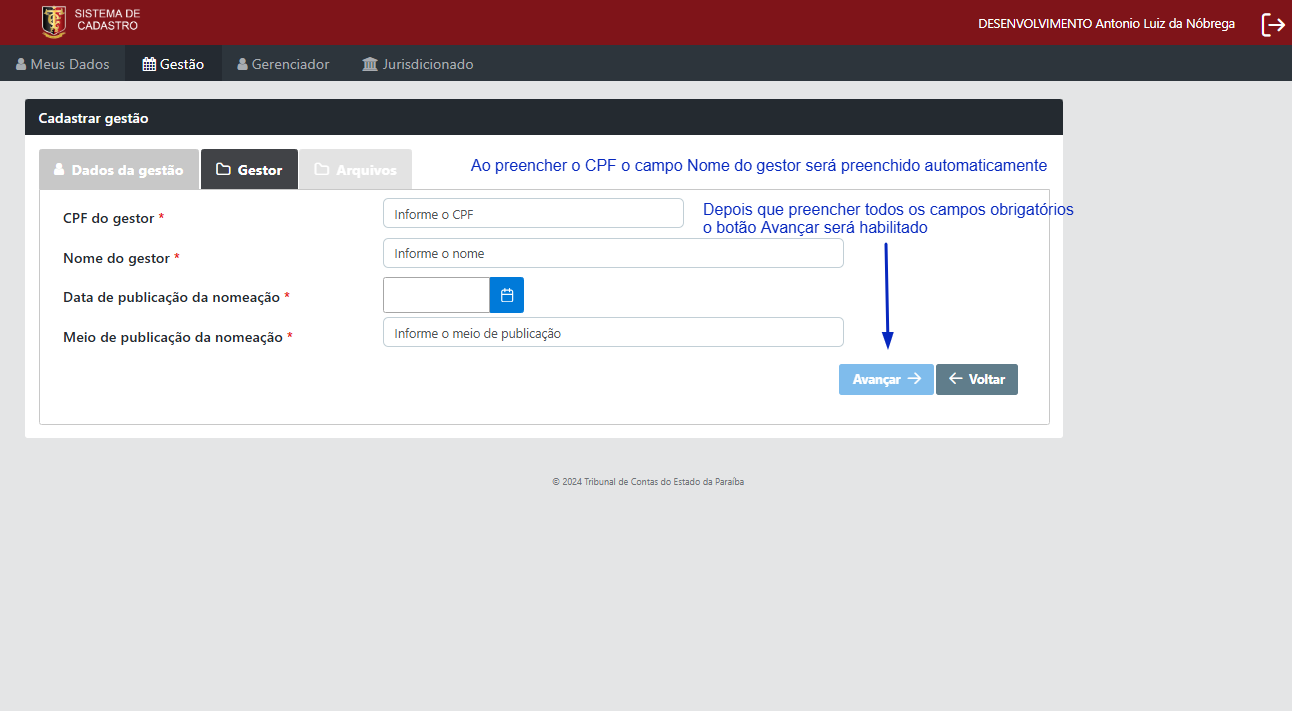
O CPF informado precisa já está cadastrado no sistema, não será permitido associar um gestor que ainda não foi cadastrado.
Na segunda aba o usuário precisa informar os dados do Gestor, como o CPF e o nome, a data de publicação da nomeação ou diplomação, no caso de mandato eletivo, e o meio de publicação da nomeação ou da diplomação. Ao preencher o campo do CPF, o nome será preenchido automaticamente, devendo o usuário confirmar se está correto.
Após preencher os campos obrigatórios o botão Avançar será habilitado, permitindo ao usuário navegar para a próxima aba para informar os Arquivos da documentação comprobatória.
3 - Informar documentação comprobatória
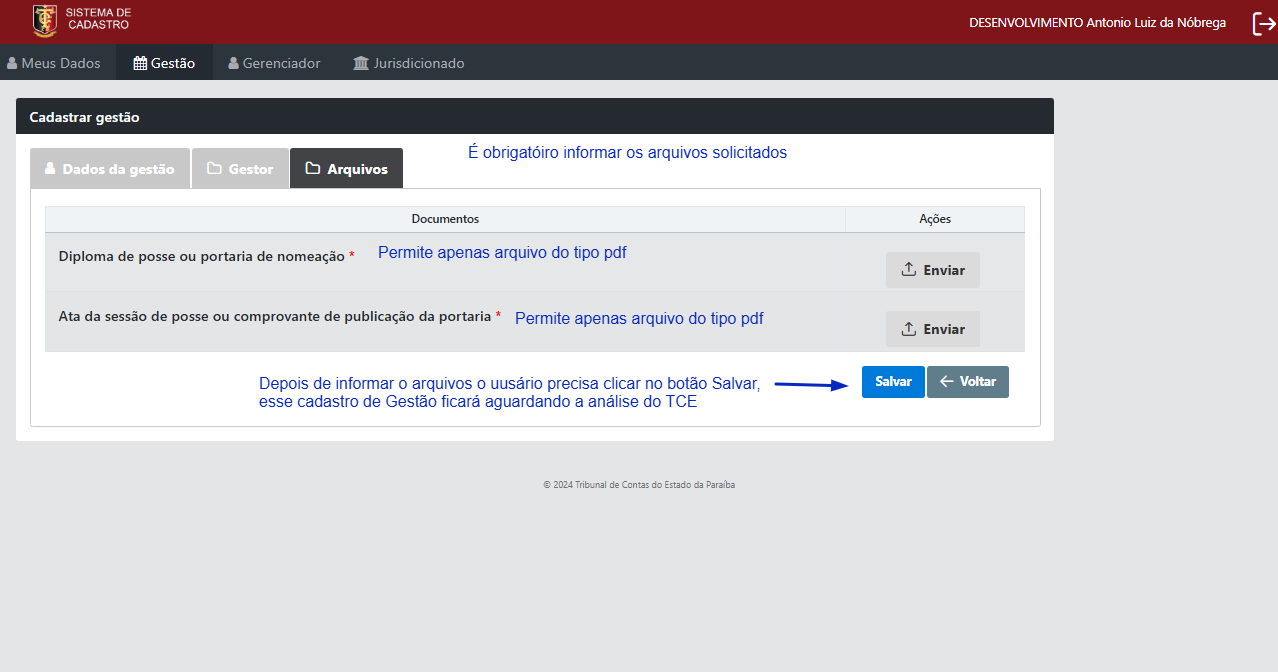
Na terceira aba o usuário precisa obrigatoriamente informar os arquivos da documentação comprobatória, que devem estar no formato PDF. Após preencher os arquivos o usuário deve clicar no botão Salvar. Após salvar a gestão, o cadastro ficará pendente de análise do TCE-PB.
4 - Acompanhar solicitação pendente
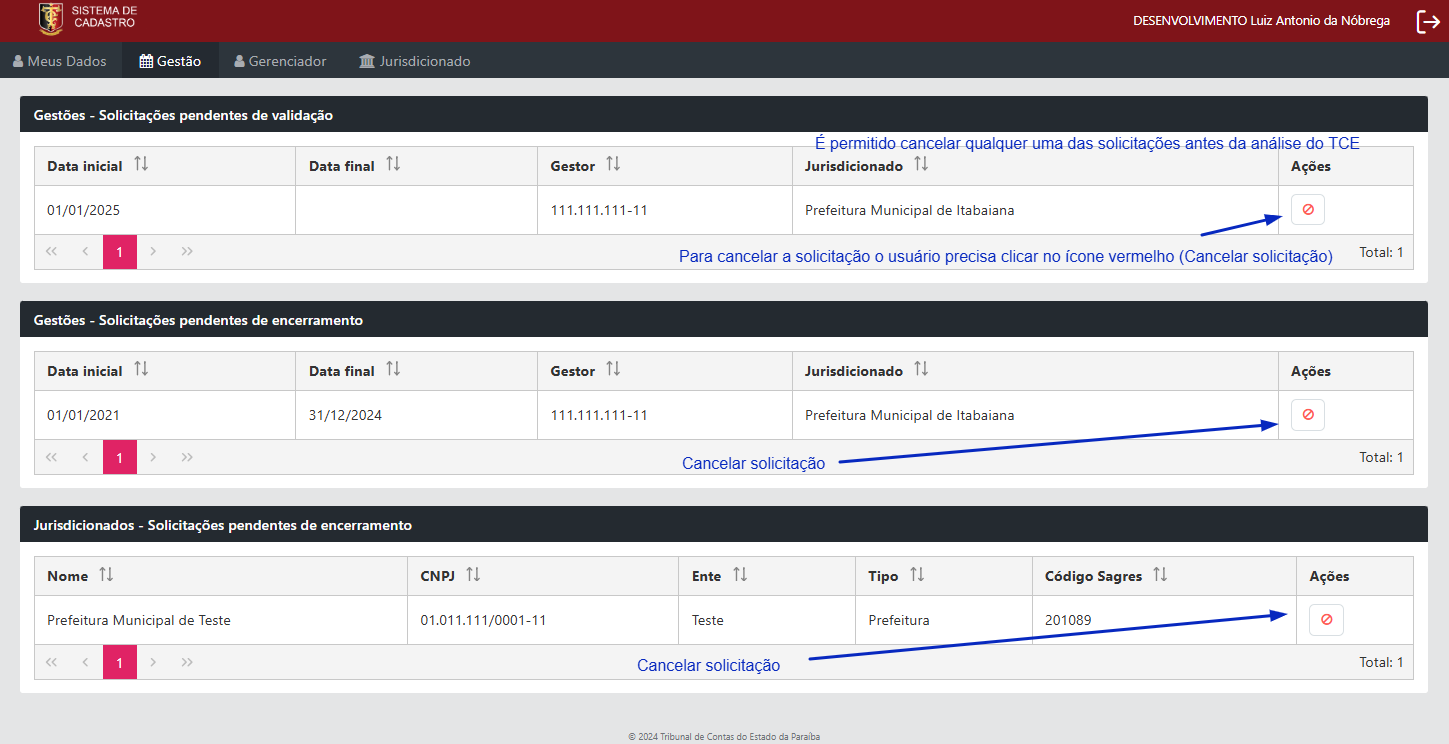
Para visualizar as gestões que foram informadas mas que ainda estão pendentes de homologação pelo TCE-PB, o usuário pode acesssar o item de menu Gestão -> Solicitações Pendentes.
Nessa tela o usuário poderá visualizar todas as suas solicitações que ainda estão pendentes de análise do TCE, tais como: Solicitação de Cadastro de Gestão, Solicitação de Encerramento de Gestão, Solicitação de Cadastro de Jurisdicionado e Solicitação de Extinção de Jurisdicionado.
O usuário pode cancelar qualquer uma das solicitações que estejam pendentes de homologação do TCE-PB. Nesse caso o registro informado será cancelado e caberá ao usuário informar novamente com os dados corretos.
5 - Recebimento de e-mail de confirmação
A solicitação de cadastro de gestão será analisada pela divisão de protocolo (DIEP) do TCE-PB.
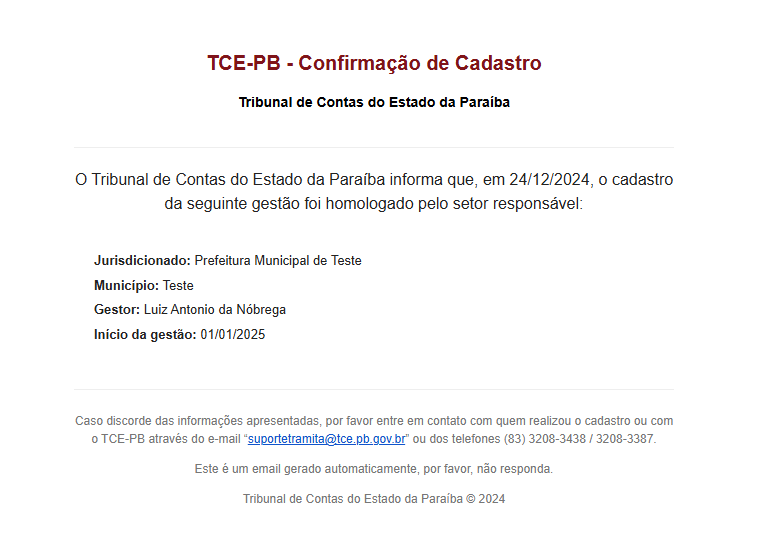
Se os dados estiverem corretos, em conformidade com a documentação encaminhada, o cadastro será homologado e a gestão será criada no sistema, ficando disponível para a habilitação de representantes e acesso do gestor aos sistemas do Tribunal. Será encaminhado um e-mail de confirmação de cadastro para o e-mail do usuário que informou os dados.
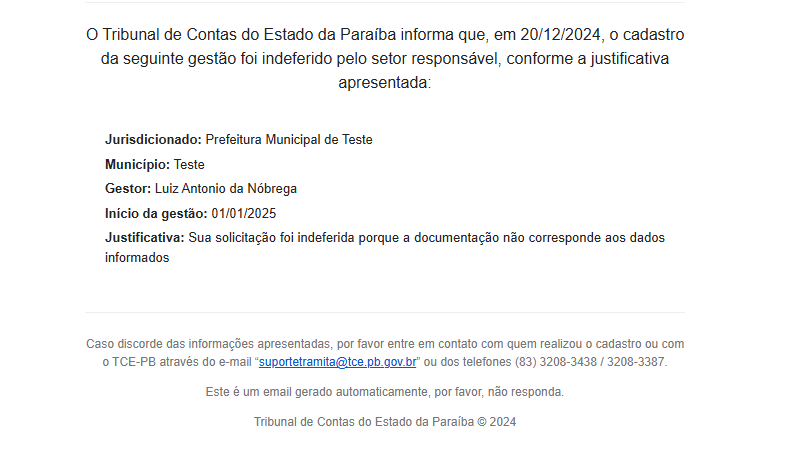
Caso seja verificado algum problema nas informações encaminhadas, a divisão de protocolo (DIEP) irá indeferir o cadastro, informando o motivo do indeferimento. Será encaminhado um e-mail para o usuário que informou os dados, contendo o motivo do indeferimento. O usuário deverá realizar um novo cadastro da gestão, sanando os problemas apresentados.
Exemplo do e-mail enviado se o cadastro da gestão foi homologado:
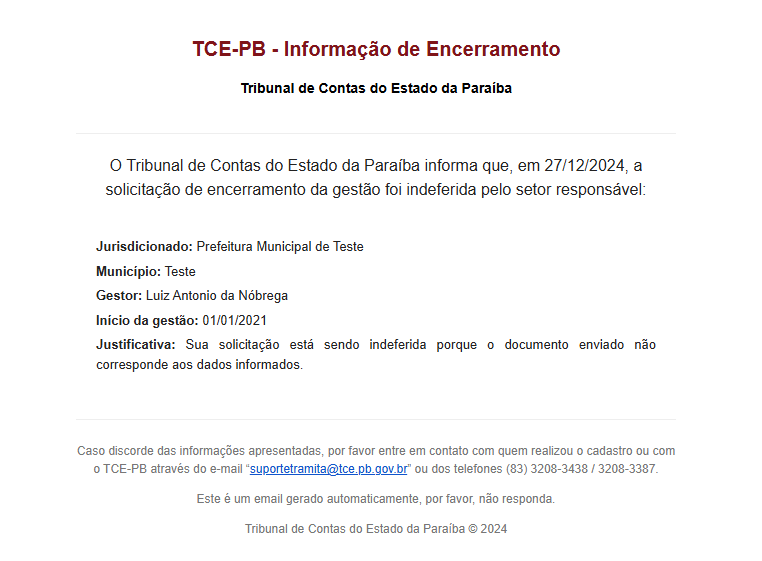
Exemplo do e-mail enviado se o cadastro da gestão foi indeferido:
Informar encerramento de Gestão
Com o SISCAD as gestões serão encerradas diretamente no sistema, não sendo mais necessário entrar em contato com o setor de protocolo do TCE-PB nem enviar requerimentos. Os gestores poderão informar a criação de novas gestões, e o TCE-PB irá revisar essas informações para confirmar ou não o cadastro.
O envio das informações sobre o encerramento de uma gestão deve ser realizado obrigatoriamente pelo próprio gestor.
O encerramento de uma gestão no sistema só se concretiza após a HOMOLOGAÇÃO pelo TCE-PB.
O encerramento das gestões não é feito de forma automática. É obrigatório que a finalização da gestão seja encaminhada ao TCE-PB, mesmo nos casos de agentes políticos com mandatos eletivos, como prefeitos e governador do Estado.
As informações de criação e encerramento de gestão deverão ser cadastradas no sistema em até 10 (dez) dias úteis, a contar da posse do novo gestor.
Passo a Passo
1 - Selecionar gestão
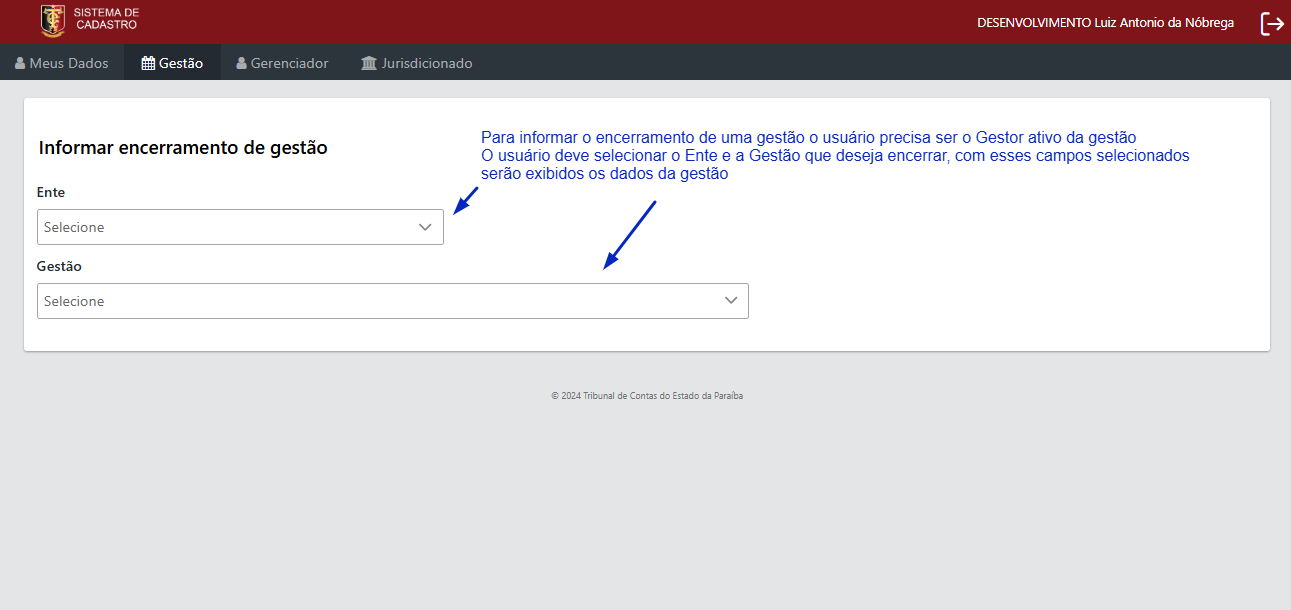
Para informar o encerramento da gestão, o usuário deve acessar o item de menu Gestão -> Informar Encerramento de Gestão. Caso o usuário não tenha permissão para realizar essa operação, o sistema exibirá uma mensagem de alerta.
Primeiramente, o usuário deve informar o Ente e, em seguida a Gestão que deseja encerrar. Após preencher esses campos, os dados da gestão serão exibidos.
2 - Informar dados do encerramento
No formulário exibido o usuário deve informar a data de término da gestão, o motivo do encerramento (término de mandato eletivo, exoneração, extinção do órgão jurisdicionado, etc.) e o arquivo da documentação comprobatória.
Todos os campos são obrigatórios. Após o preenchimento dos campos o botão Solicitação encerramento será habilitado.
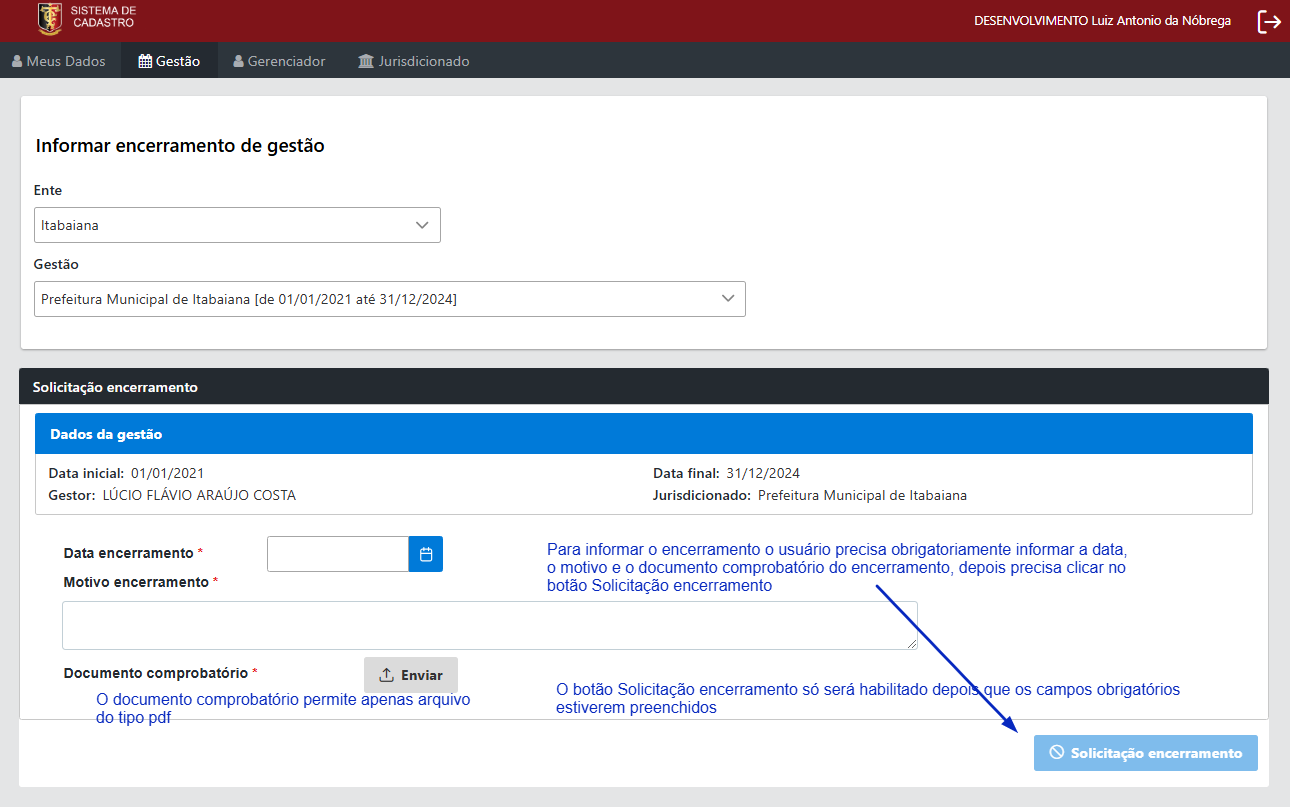
Ao clicar no botão Solicitação encerramento, a solicitação ficará pendente de análise pelo TCE-PB. O usuário deverá aguardar a homologação do TCE-PB.
3 - Visualizar solicitações pendentes
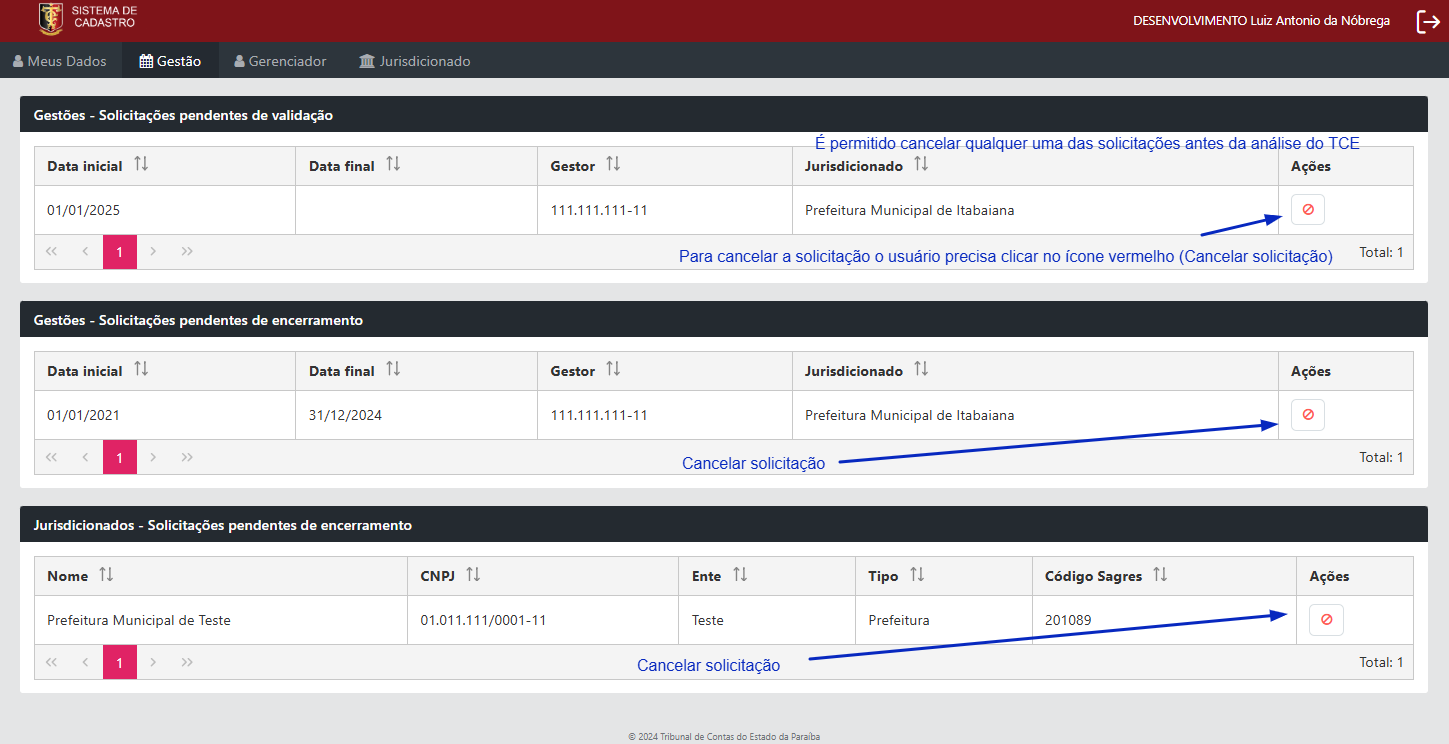
Para visualizar as pendências de solicitação o usuário precisa acesssar o item de menu Gestão -> Solicitações Pendentes.
Nessa tela o usuário poderá visualizar todas as suas solicitações que ainda estão pendentes de análise do TCE-PB, tais como: Solicitação de Cadastro de Gestão, Solicitação de Encerramento de Gestão, Solicitação de Cadastro de Jurisdicionado e Solicitação de Encerramento de Jurisdicionado.
O usuário pode cancelar qualquer uma das solicitações pendentes. Nesse caso as informações encaminhadas serão descartadas, e caberá ao usuário informar novamente o encerramento da gestão com os dados corretos.
4 - Receber e-mail de confirmação
A solicitação de encerramento de gestão será analisada pela divisão de protocolo (DIEP) do TCE-PB.
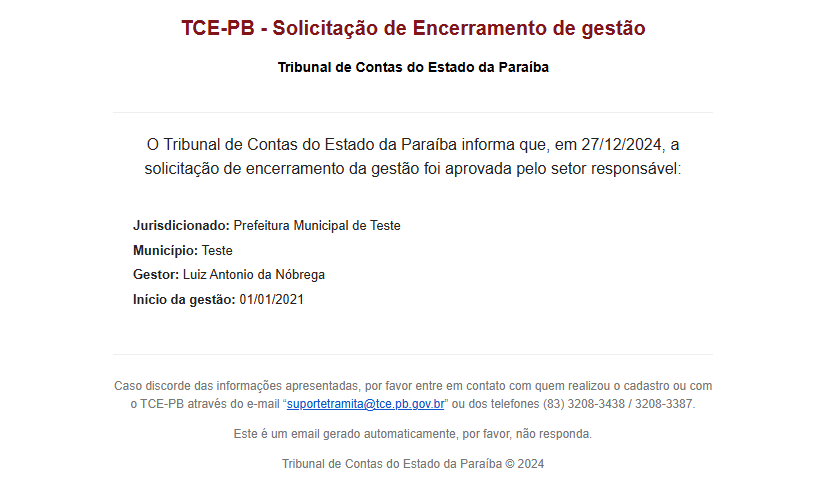
Se os dados estiverem corretos, em conformidade com a documentação encaminhada, o encerramento será homologado e a gestão será encerrada no sistema. Será encaminhado um e-mail de confirmação de encerramento para o e-mail do usuário que informou os dados.
Caso seja verificado algum problema nas informações encaminhadas, a divisão de protocolo (DIEP) irá indeferir o encerramento, informando o motivo do indeferimento. Será encaminhado um e-mail para o usuário que informou os dados, contendo o motivo do indeferimento. O usuário deverá informar novamente o encerramento da gestão, sanando os problemas apresentados.
Exemplo do e-mail enviado se o encerramento da gestão foi homologado:
Exemplo do e-mail enviado se o encerramento da gestão foi indeferido:
Informar novo Jurisdicionado
Devem ser cadastrados no SISCAD todos os órgãos jurisdicionados do TCE-PB que estejam obrigados a apresentar prestação de contas e/ou informações decorrentes de normativos do Tribunal. É necessário que o jurisdicionado tenha sido previamento cadastrado para que possam ser informados os cadastros do gestor e de seus representantes, a fim de obterem acesso aos sistemas do Tribunal e cumprirem as obrigações de envio de informações nos prazos regulamentados.
O gestor será responsável por informar ao sistema qualquer alteração no cadastro do jurisdicionado, tais como as decorrentes de incorporação, extinção, fusão e desmembramento de órgãos, a criação de unidades gestoras, bem como a criação, alteração ou extinção de consórcios públicos.
As informações de criação, extinção e de qualquer alteração no cadastro do jurisdicionado deverão ser registradas no sistema em até 10 (dez) dias úteis, a contar da publicação do ato respectivo em meio oficial.
Passo a Passo
1 - Informar os dados do órgão
Para informar um novo Consórcio existe uma funcionalidade específica.
Para informar um novo jurisdicionado o usuário precisa acessar o item de menu Jurisdicionado -> Informar Novo Órgão Jurisdicionado. Caso o usuário não tenha permissão para efetuar essa operação, o sistema exibirá uma mensagem de alerta.
Na primeira aba o usuário precisa informar os Dados comuns, como: ente (município ou Estado), CNPJ, nome, sigla (se houver), e-mail institucional (se houver), telefone, tipo, entre outros. Após preencher os campos obrigatórios, o botão Avançar será habilitado, permitindo ao usuário navegar para a próxima aba para informar o Endereço do órgão.
O campo CNPJ será validado se existe no cadastro da Receita Federal.
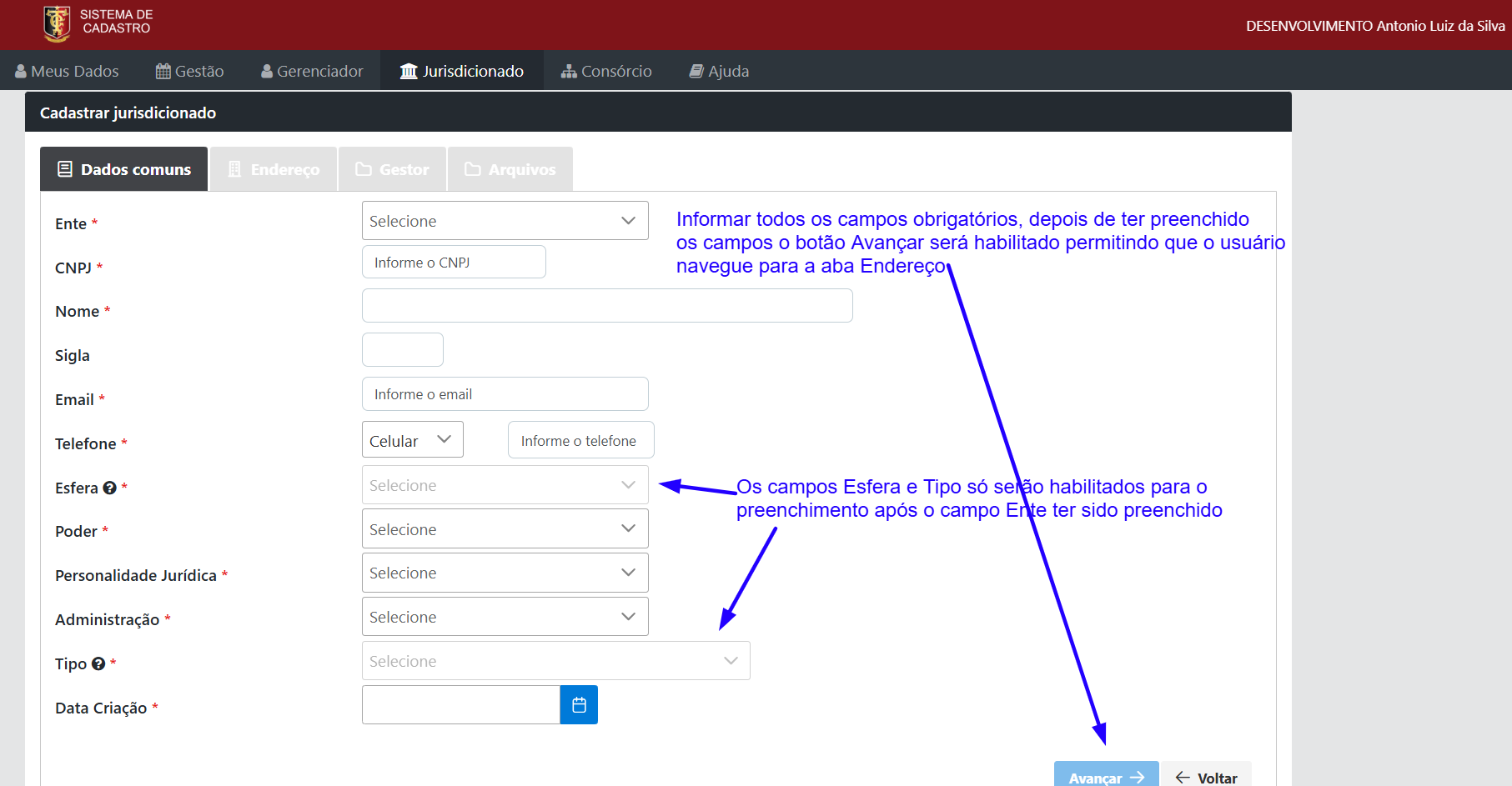
2 - Informar endereço
Na segunda aba o usuário irá informar o endereço do Jurisdicionado. Após informar o endereço o usuário poderá navegar para a próxima aba para informar os dados do Gestor.
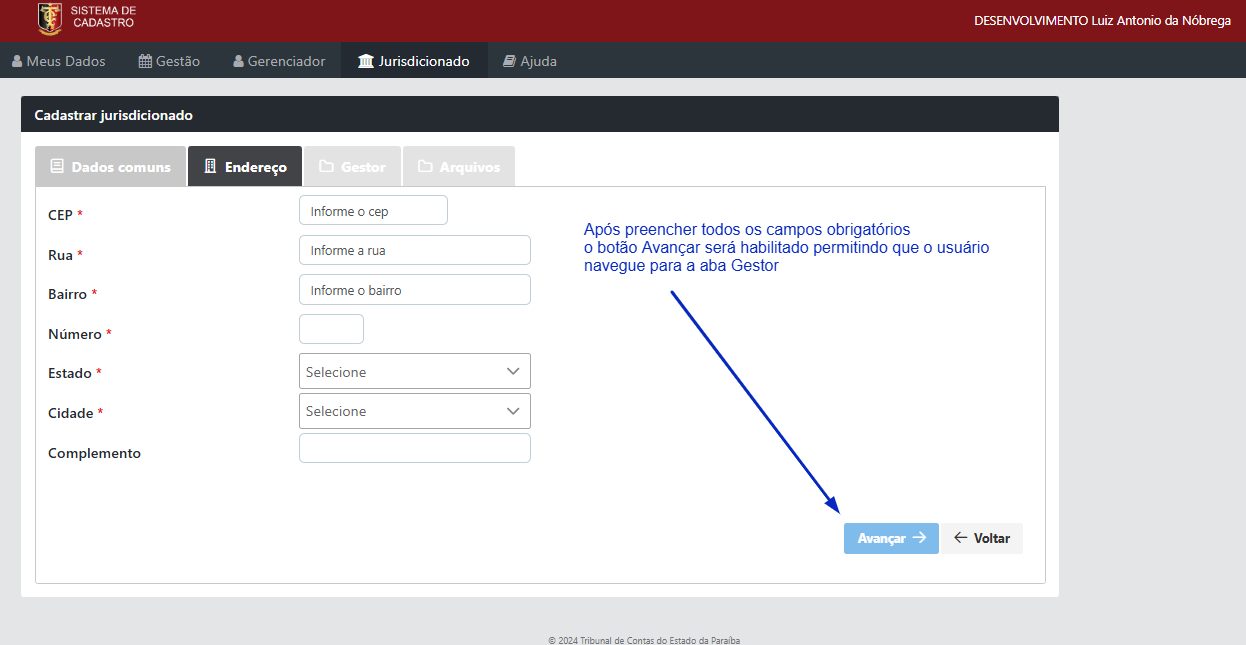
3 - Informar dados do gestor
Na terceira aba o usuário irá informar os dados do Gestor, como CPF, nome completo e data e meio de publicação da portaria de nomeação ou da diplomação, conforme o caso. Após informar os dados do gestor, o usuário pode navegar para a próxima aba para informar Arquivos.
Ao preencher o campo CPF do gestor o nome será preenchido automaticamente, conforme os dados do cadastro da Receita Federal.
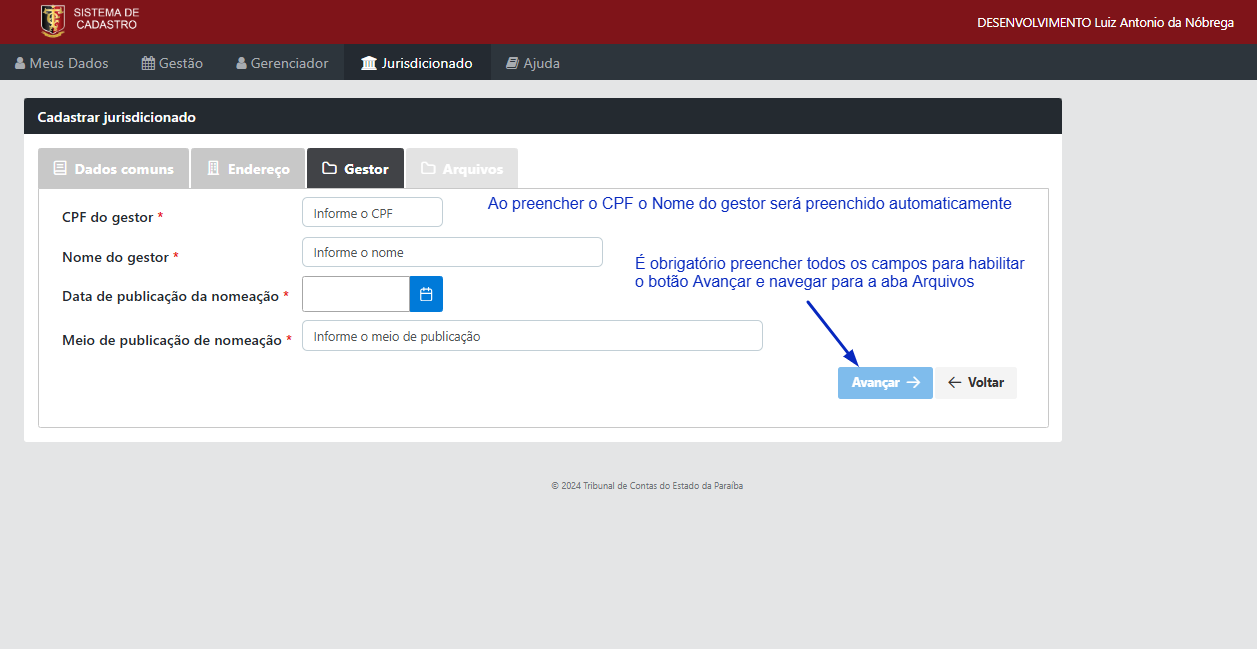
4 - Arquivos da documentação comprobatória
Na quinta aba o usuário deverá informar os arquivos da documentação comprobatória, em formato PDF.
Deve ser informada uma cópia digitalizada da legislação que instituiu o órgão.
Se o gestor tiver sido diplomado para mandato eletivo, devem ser informados o diploma de posse e a ata da sessão de diplomação. Se tiver sido nomeado pelo prefeito, governador ou presidente de poder, devem ser informados a portaria de nomeação e o comprovante de publicação da portaria.
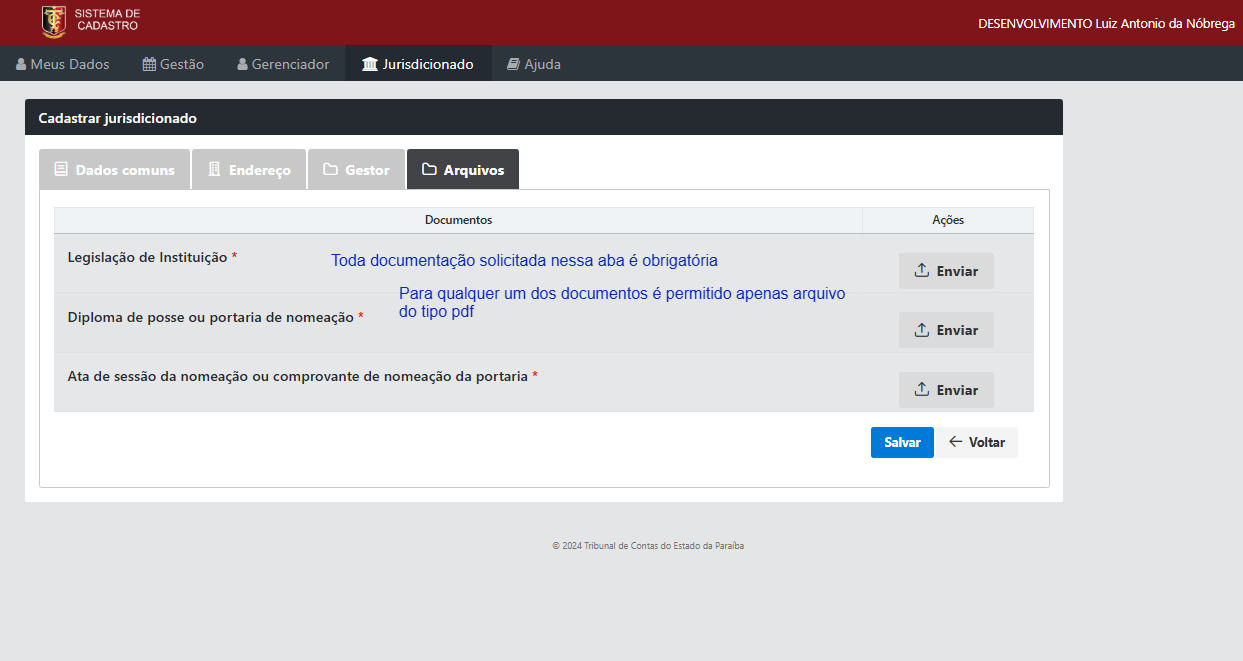
Para anexar um arquivo o usuário precisa clicar no botão Enviar.
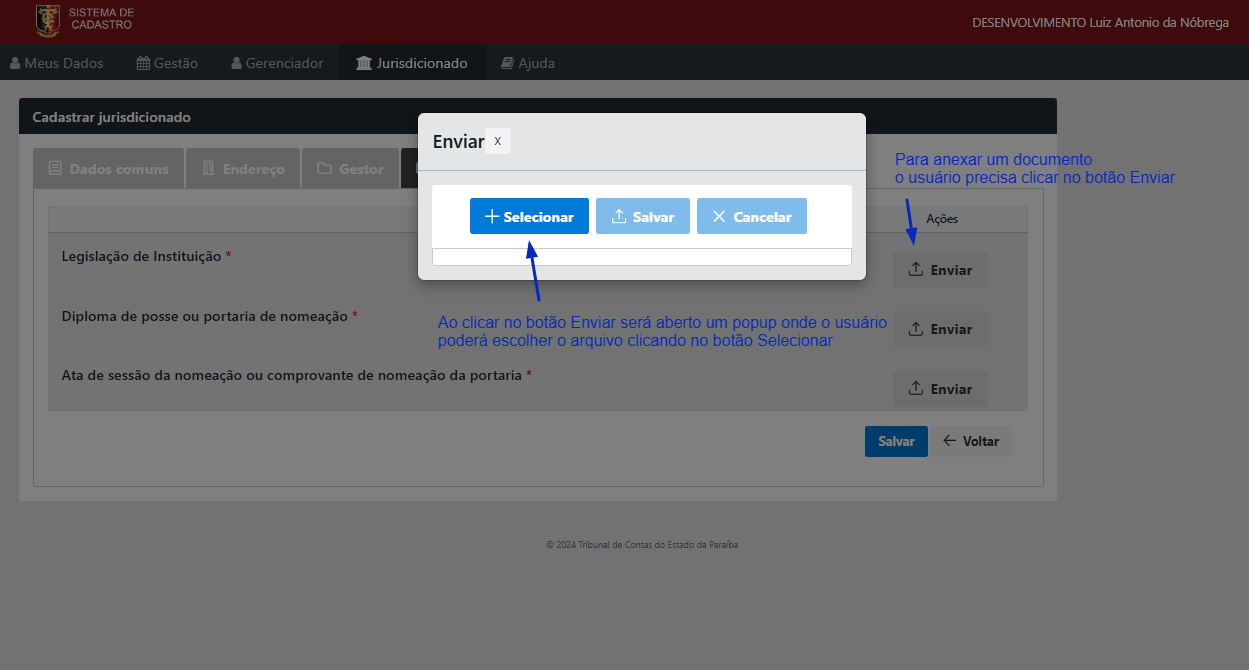
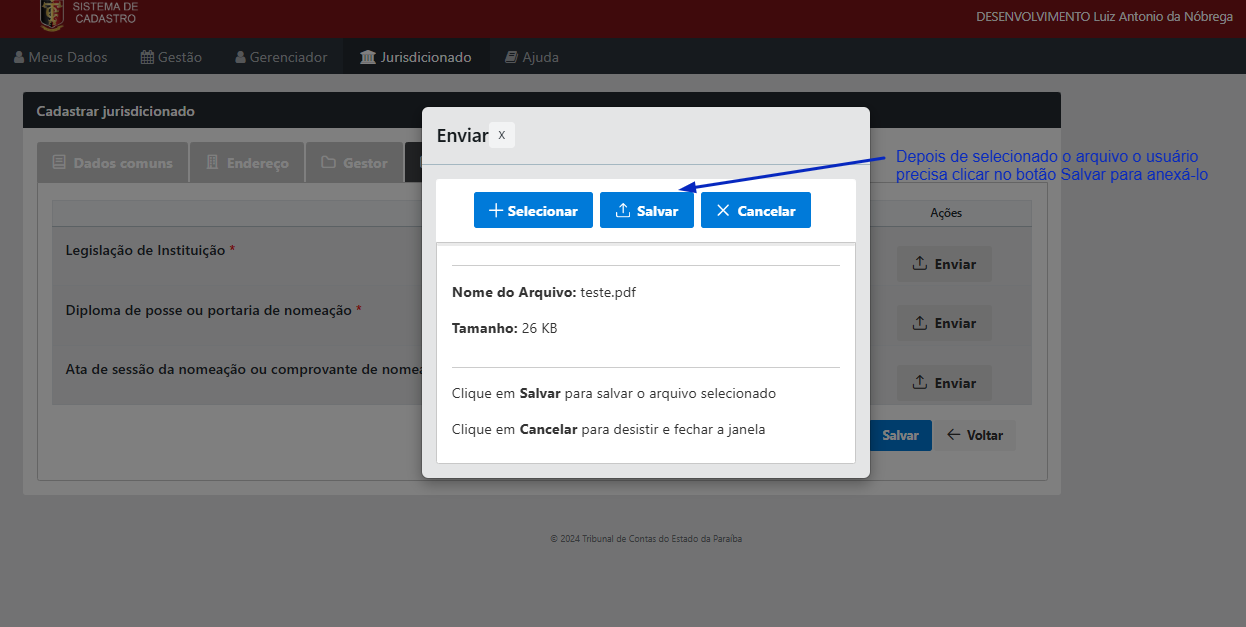
Depois que o arquivo for selecionado o usuário precisa clicar no botão salvar para anexar o arquivo.
Será obrigatoriamente necessário informar todos os arquivos solicitados nessa aba Arquivos.
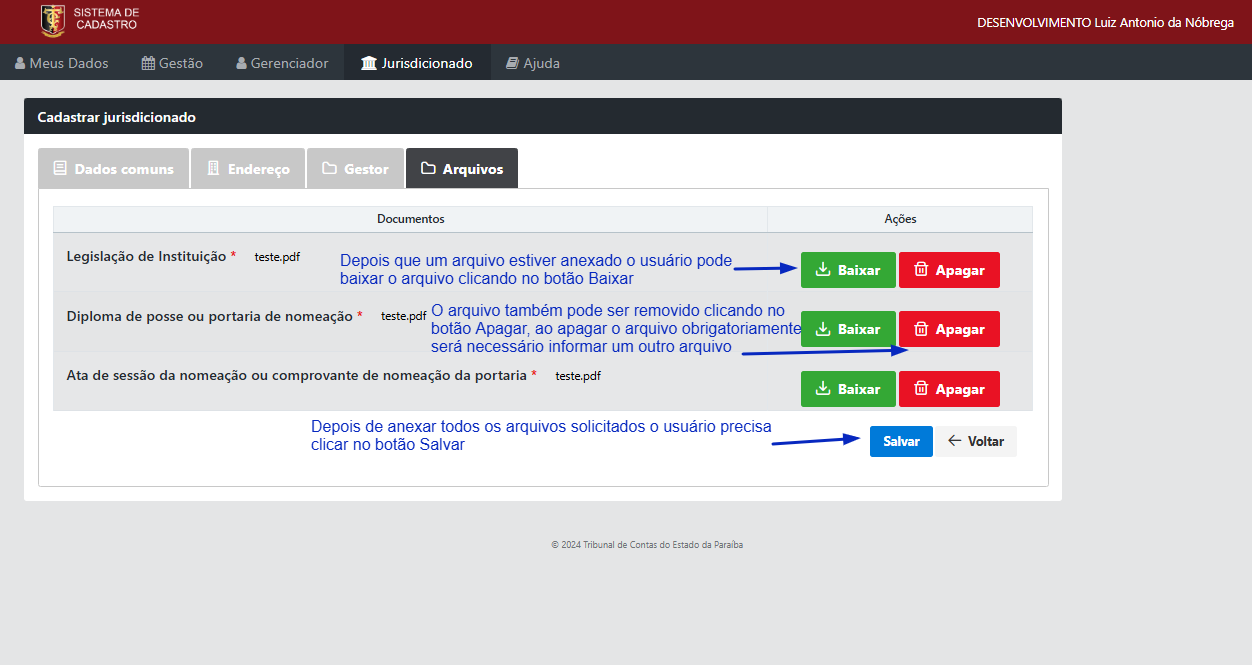
Depois de preenchidas todas as informações e clicar em Salvar, o registro ficará pendente de homologação do TCE-PB. Após a análise do TCE-PB o usuário receberá um email informando da homologação ou não do cadastro.
6 - Recebimento de e-mail de confirmação
A solicitação de cadastro de jurisdicionado será analisada pela divisão de protocolo (DIEP) do TCE-PB.
Se os dados estiverem corretos, em conformidade com a documentação encaminhada, o cadastro será homologado e a gestão será criada no sistema, ficando disponível para a habilitação de representantes e acesso do gestor aos sistemas do Tribunal. Será encaminhado um e-mail de confirmação de cadastro para o e-mail do usuário que informou os dados.
Caso seja verificado algum problema nas informações encaminhadas, a divisão de protocolo (DIEP) irá indeferir o cadastro, informando o motivo do indeferimento. Será encaminhado um e-mail para o usuário que informou os dados, contendo o motivo do indeferimento. O usuário deverá realizar um novo cadastro do jurisdicionado, sanando os problemas apresentados.
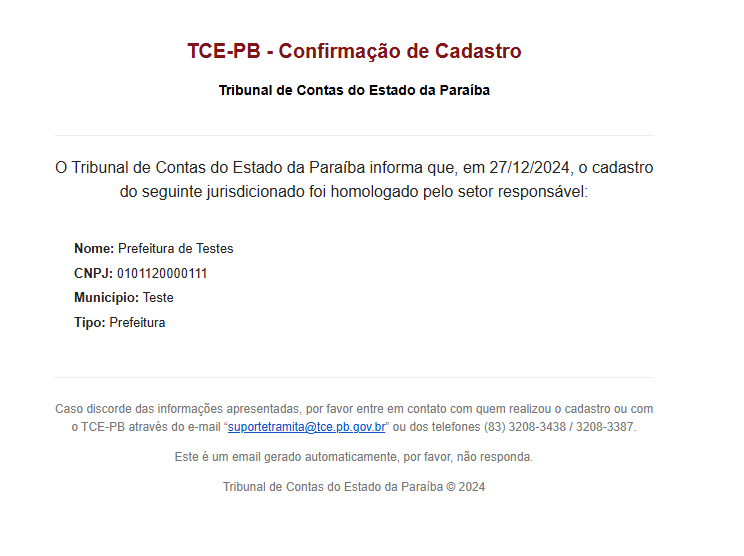
Exemplo do e-mail enviado se o cadastro do jurisdicionado foi homologado:
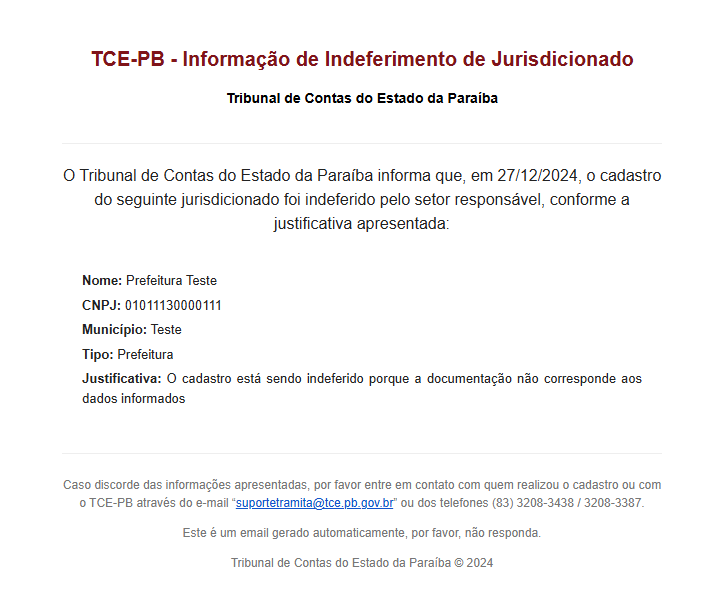
Exemplo do e-mail enviado se o cadastro do jurisdicionado foi indeferido:
Atualizar dados do jurisdicionado
O gestor do jurisdicionado deve manter os dados cadastrais atualizados no SISCAD.
Quando houver alteração de e-mail, telefone ou do endereço para correspondência, será necessário acessar o SISCAD e atualizar as informações necessárias.
Passo a Passo
1 - Atualizar email
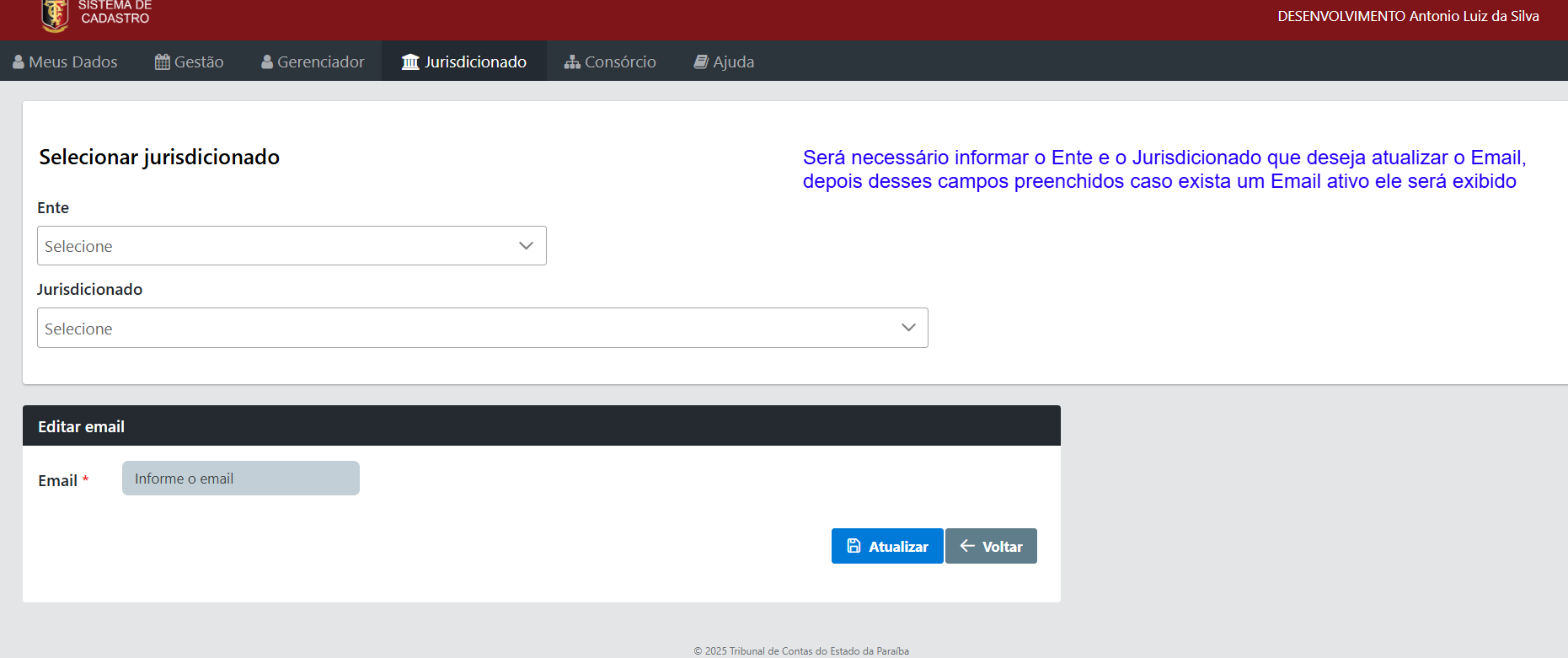
Para atualizar o e-mail o usuário precisa acessar o item do menu Jurisdicionado -> Editar Email.
No formulário que será exibido será necessário selecionar o Ente e o Jurisdicionado no qual deseja atualizar o e-mail, depois de preencher esses campos, caso exista um e-mail ativo, ele será exibido no campo E-mail. Após o usuário informar o novo e-mail será necessário clicar no botão Atualizar.
Atenção: ao informar um novo e-mail, o e-mail anterior será cancelado.
2 - Atualizar telefone
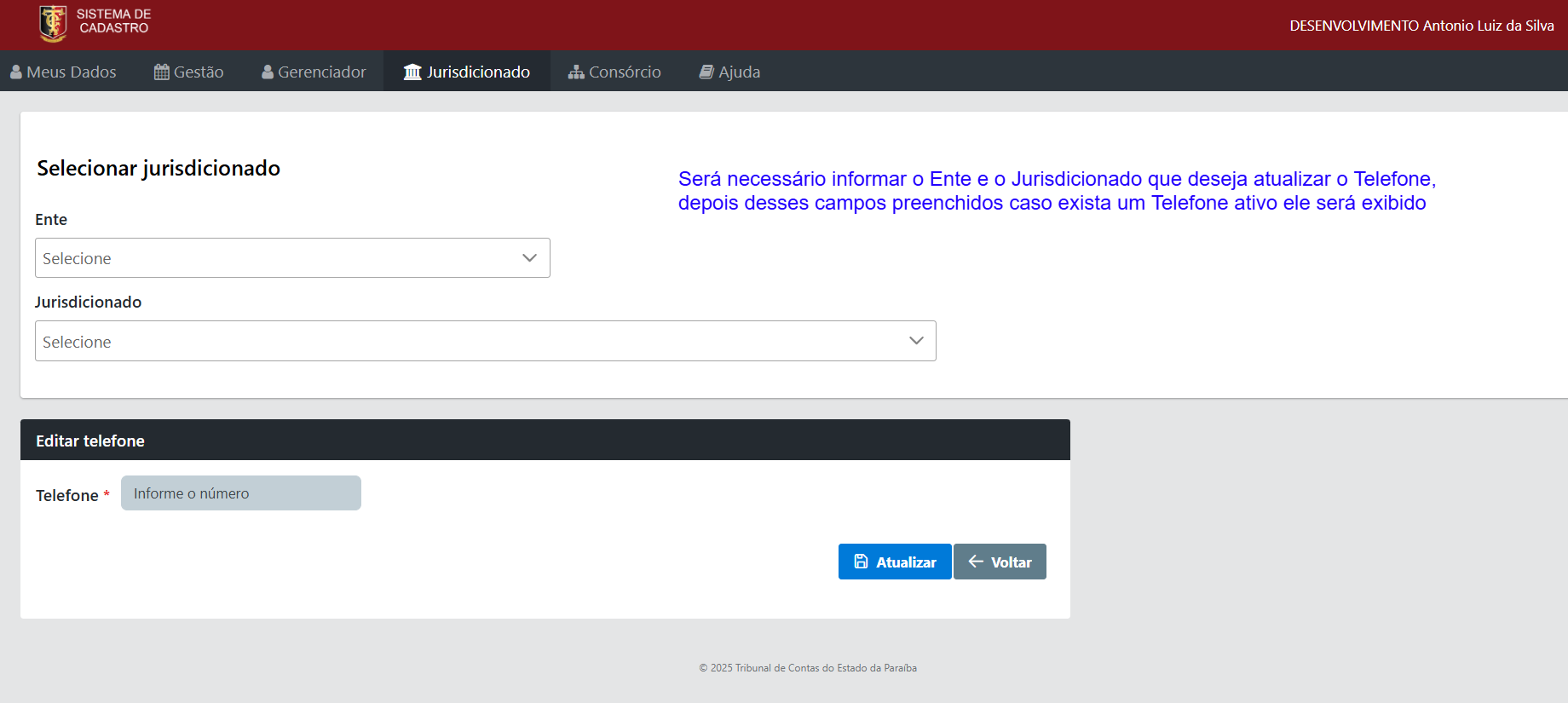
Para atualizar o Telefone o usuário precisa acessar o item do menu Jurisdicionado -> Editar Telefone.
No formulário que será exibido será necessário selecionar o Ente e o Jurisdicionado no qual deseja atualizar o Telefone, depois de preencher esses campos, caso exista um Telefone ativo, ele será exibido no campo Telefone. Após o usuário informar o novo Telefone será necessário clicar no botão Atualizar.
Atenção: ao informar um novo número de telefone, o número anterior será cancelado.
3 - Atualizar endereço
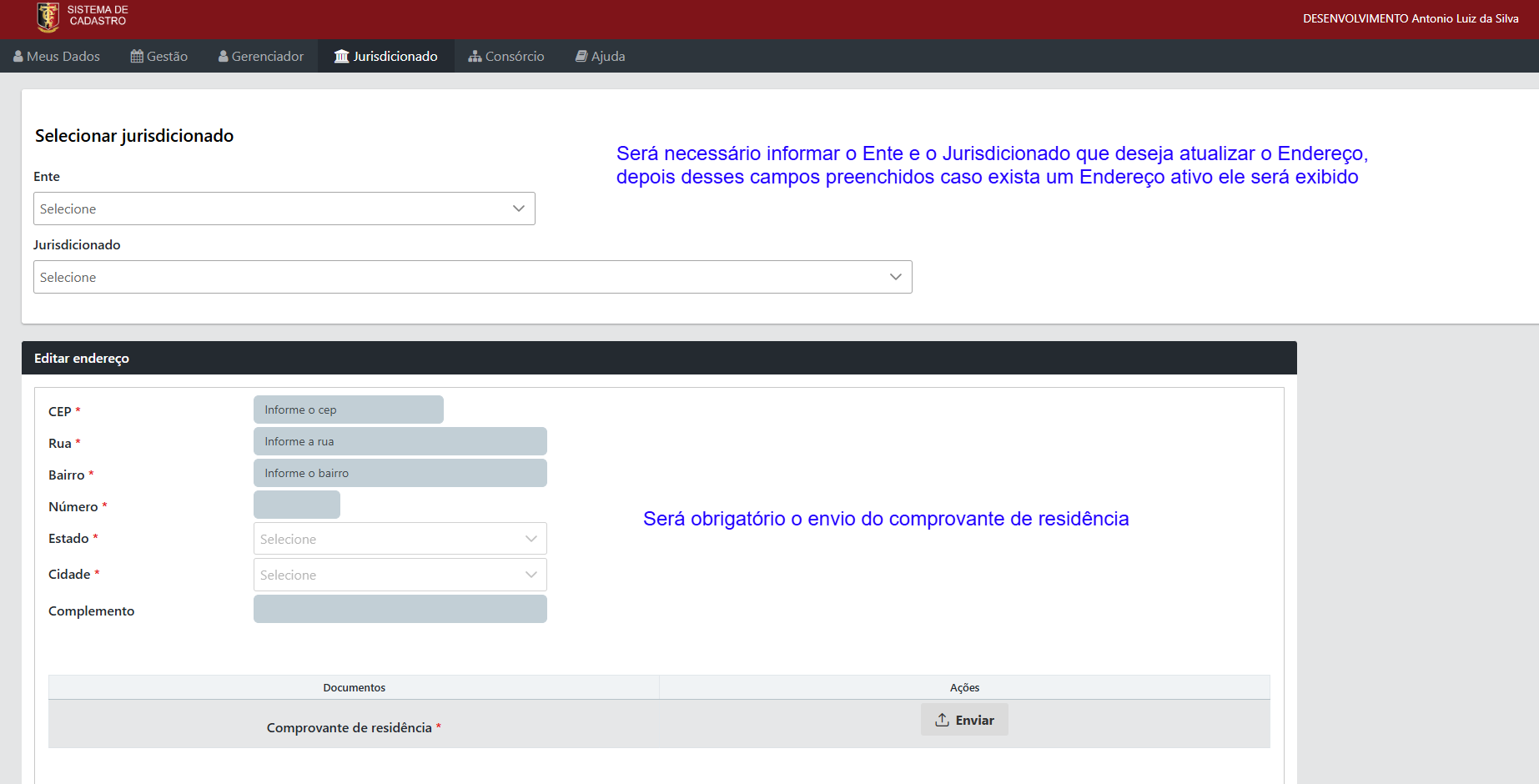
Para atualizar o Endereço o usuário precisa acessar o item do menu Jurisdicionado -> Editar Endereço.
No formulário que será exibido será necessário selecionar o Ente e o Jurisdicionado no qual deseja atualizar o Endereço, depois de preencher esses campos, caso exista um Endereço ativo, ele será exibido.
Deve ser informado um novo endereço, enviando obrigatoriamente um comprovante de residência, em arquivo PDF.
Após o usuário informar o novo Endereço será necessário clicar no botão Atualizar.
Atenção: ao informar um novo endereço, o endereço anterior será cancelado. É dever do gestor manter atualizado o endereço de correspondência, que poderá ser utilizado para citações, intimações e comunicações oficiais do TCE-PB. A falta de atualização do endereço pode impedir a comunicação das decisões do Tribunal, podendo levar a perda de prazos processuais e aplicação de multas.
Informar extinção de Jurisdicionado
O gestor será responsável por informar ao sistema qualquer alteração no cadastro do jurisdicionado, tais como as decorrentes de incorporação, extinção, fusão e desmembramento de órgãos, a criação de unidades gestoras, bem como a criação, alteração ou extinção de consórcios públicos.
As informações de criação, extinção e de qualquer alteração no cadastro do jurisdicionado deverão ser registradas no sistema em até 10 (dez) dias úteis, a contar da publicação do ato respectivo em meio oficial.
Passo a Passo
1 - Informar Encerramento
Para informar extinção de Consórcio existe uma funcionalidade específica.
Para informar a extinção de um jurisdicionado o usuário precisa acessar o item de menu Jurisdicionado -> Informar extinção de Jurisdicionado. Caso o usuário não tenha permissão para efetuar essa operação, o sistema exibirá uma mensagem de alerta.
Na tela que será exibida o usuário deve selecionar o Ente e, em seguida, a Gestão que deseja encerrar. Após preencher esses campos, os dados da gestão serão exibidos.
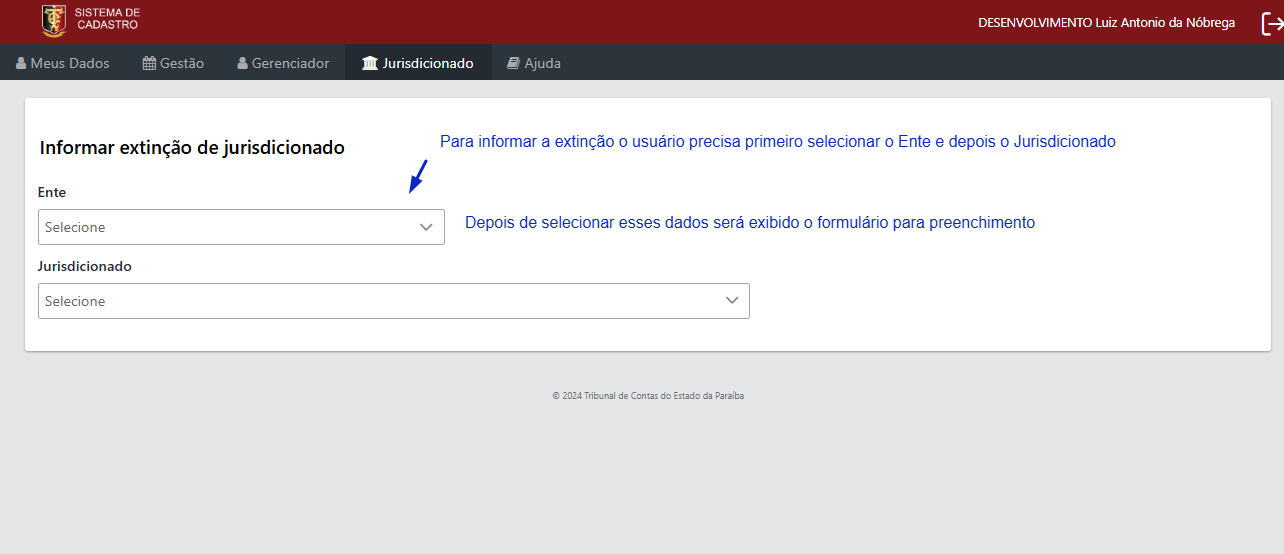
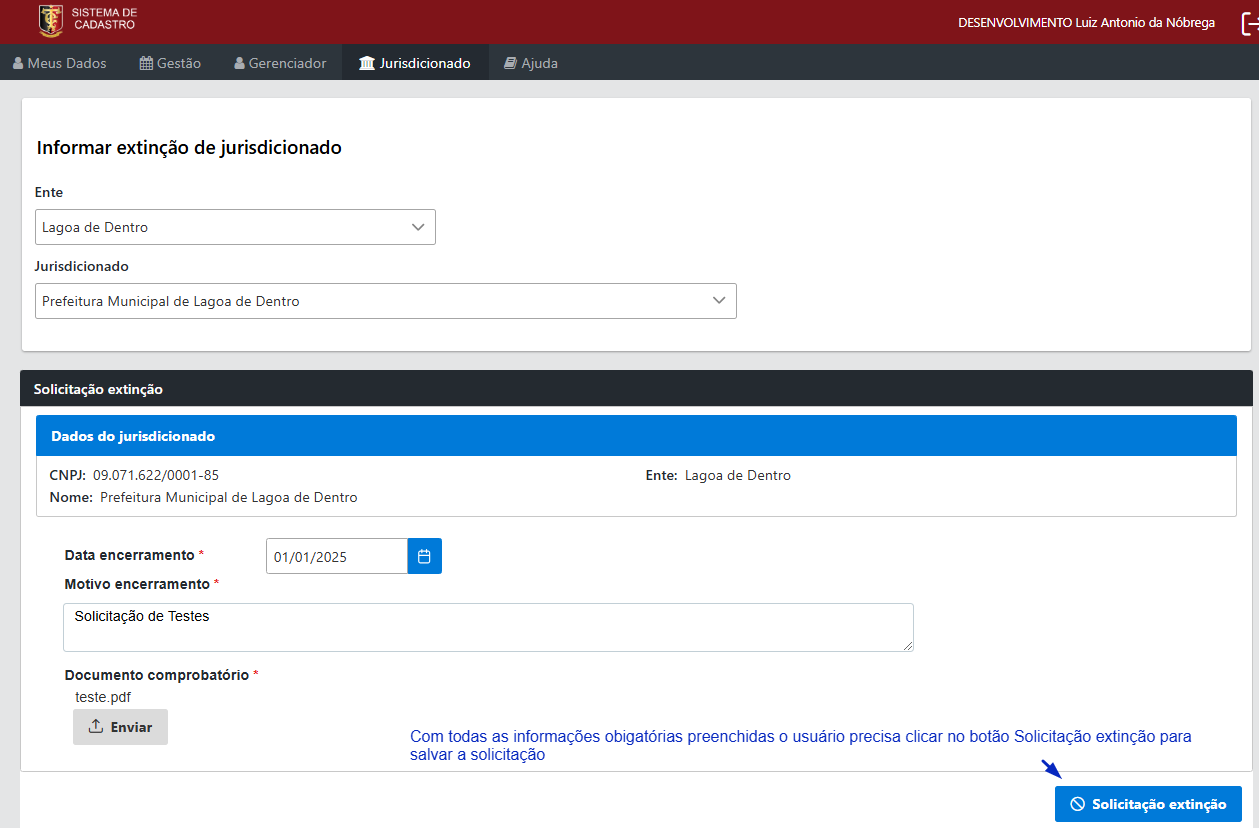
Depois de preenchido o campo Ente e Jurisdicionado, será exibido o formulário onde o usuário irá preencher a data em que o jurisdicionado foi extinto (data da publicação do ato em órgão oficial) e o motivo da extinção (fusão, incorporação, desmembramento ou extinção do órgão sem criação de outro).
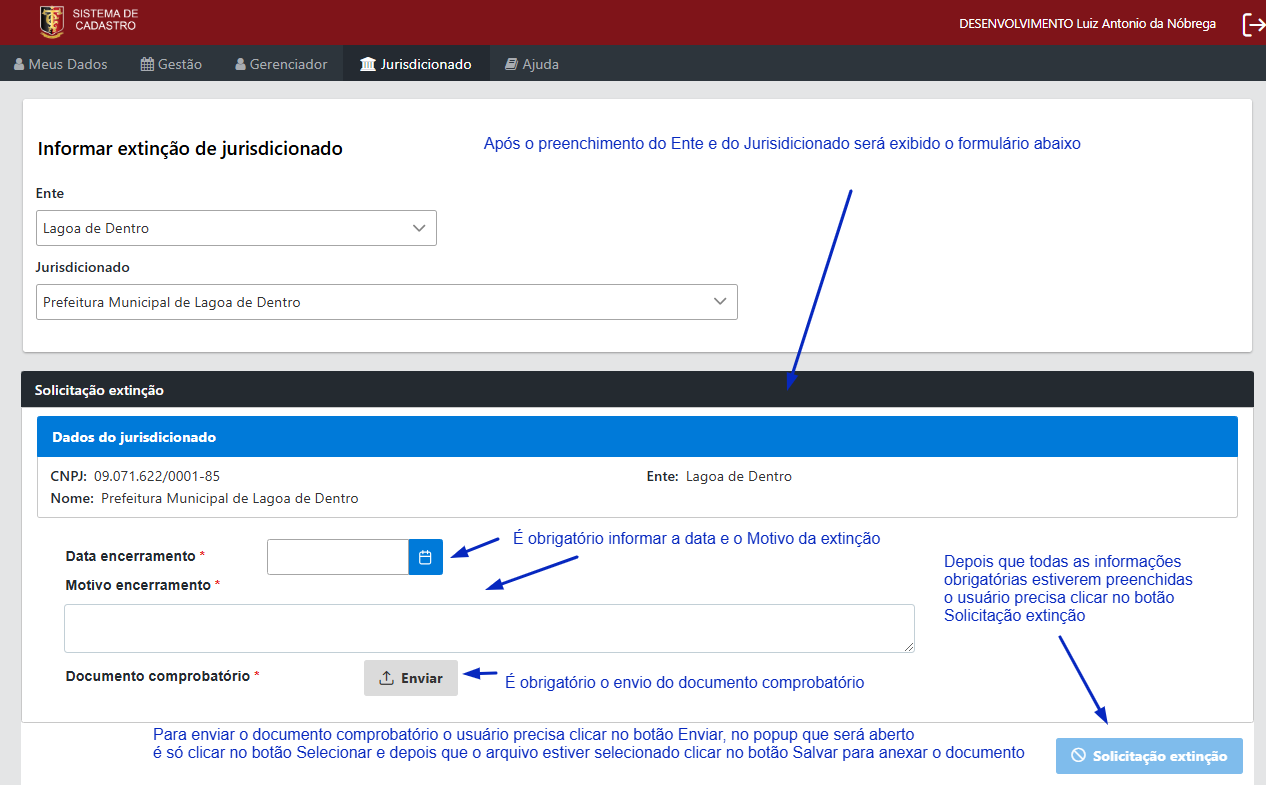
2 - Anexar documentação comprobatória
Para solicitar a extinção de um jurisdicionado será necessário o envio de um arquivo contendo a documentação comprobatória, que deve ser a comprovação da publicação do ato de extinção em órgão oficial, como Diário ou Semanário Oficial do município ou do Estado. O arquivo deve estar no formato PDF.
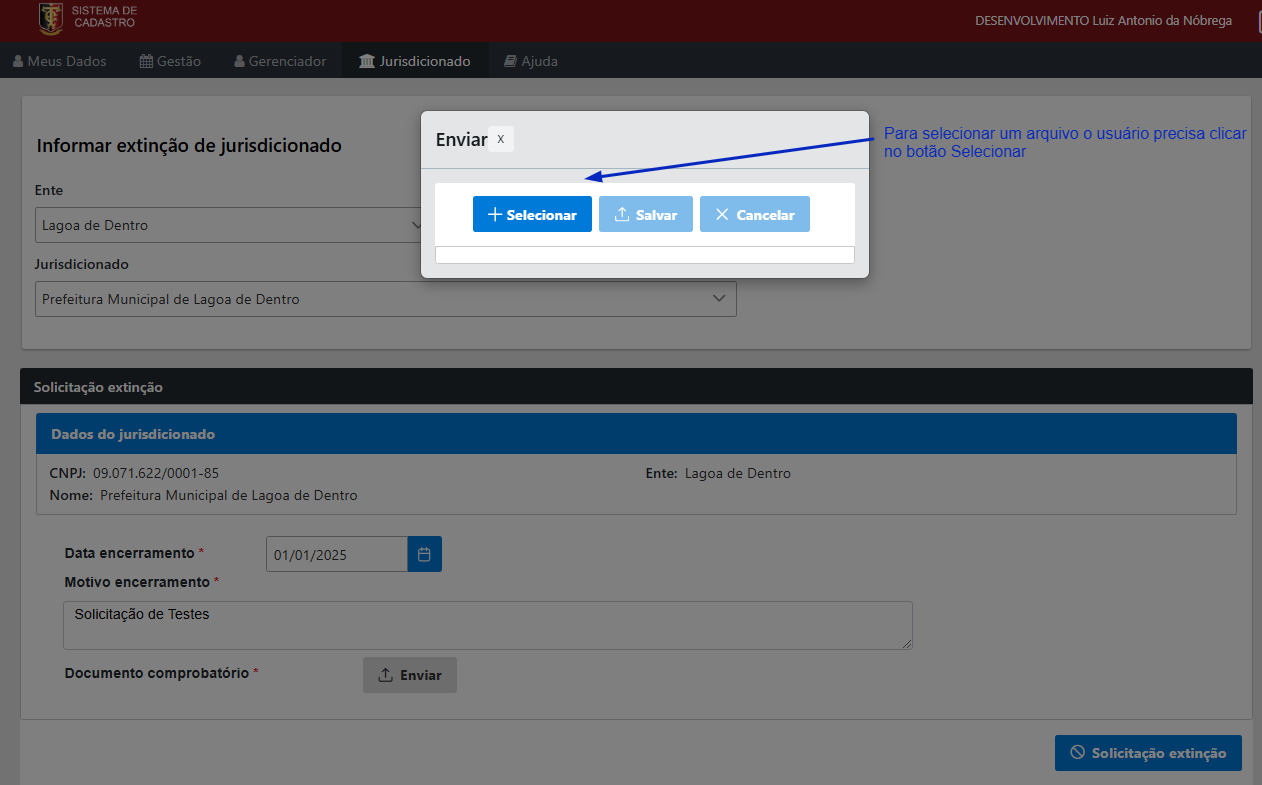
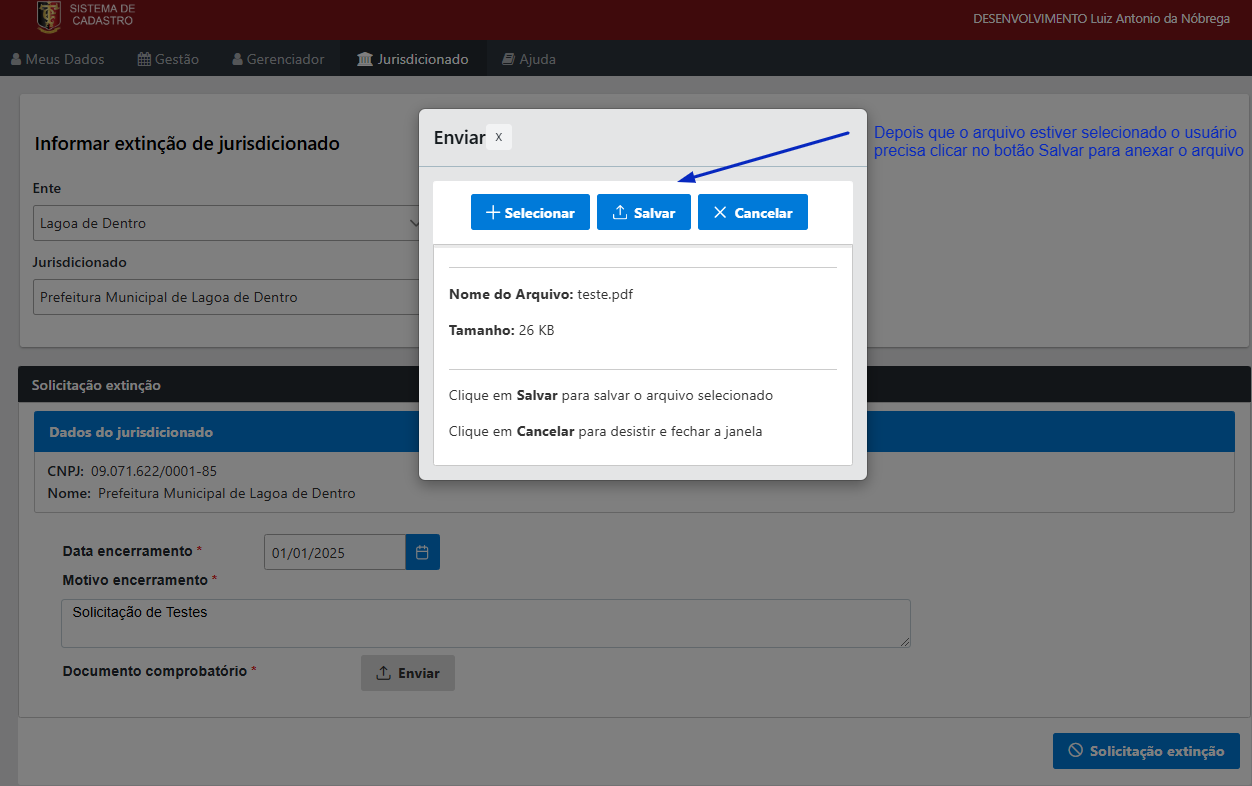
Depois que todos os campos obrigatórios estiverem preenchidos, o usuário precisa clicar no botão Solicitação extinção para salvar o registro. A solicitação de extinção de jurisdicionado ficará pendente de homologação do TCE-PB. Após a análise do TCE o usuário solicitante receberá um e-mail informando se o encerramento do jurisdicionado foi homologado ou não.
3 - Homologação da extinção
A solicitação de extinção de jurisdicionado será analisada pela divisão de protocolo (DIEP) do TCE-PB.
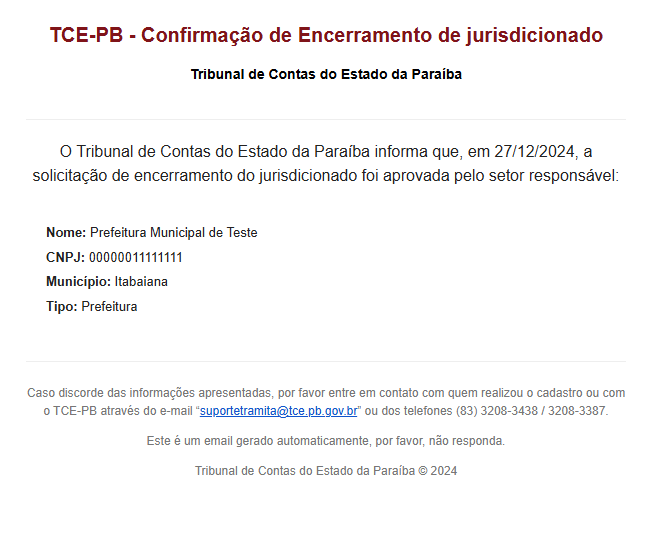
Se os dados estiverem corretos, em conformidade com a documentação encaminhada, a extinção será homologada e o jurisdicionado será cancelado no sistema, ficando indisponível para novas gestões e habilitação de representantes. Será encaminhado um e-mail de confirmação para o usuário que informou os dados.
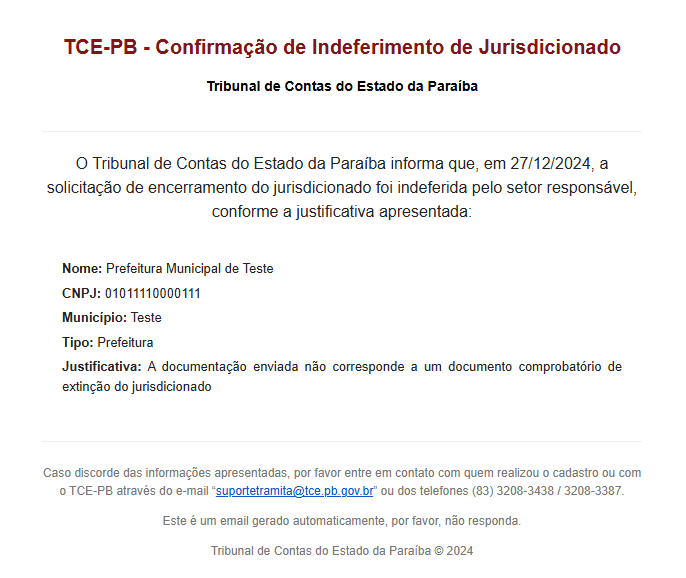
Caso seja verificado algum problema nas informações encaminhadas, a divisão de protocolo (DIEP) irá indeferir a informação de extinção. Será encaminhado um e-mail para o usuário que informou os dados, contendo o motivo do indeferimento. O usuário deverá informar novamente a extinção do jurisdicionado, sanando os problemas apresentados.
Exemplo do e-mail enviado se a extinção do jurisdicionado foi homologada:
Exemplo do e-mail enviado se a extinção do jurisdicionado foi indeferida:
Informar novo Consórcio
Devem ser cadastrados no SISCAD todos os órgãos consórcios do TCE-PB que estejam obrigados a apresentar prestação de contas e/ou informações decorrentes de normativos do Tribunal. É necessário que o consórcio tenha sido previamento cadastrado para que possam ser informados os cadastros da gestão, do gestor e de seus representantes, a fim de obterem acesso aos sistemas do Tribunal e cumprirem as obrigações de envio de informações nos prazos regulamentados.
O gestor será responsável por informar ao sistema qualquer alteração no cadastro do consórcio, tais como as decorrentes de incorporação, extinção, fusão e desmembramento de órgãos, a criação de unidades gestoras, bem como a criação, alteração ou extinção de consórcios públicos.
As informações de criação, extinção e de qualquer alteração no cadastro do consórcio deverão ser registradas no sistema em até 10 (dez) dias úteis, a contar da publicação do ato respectivo em meio oficial.
Passo a Passo
1 - Informar os dados do órgão
Para informar um novo consórcio o usuário precisa acessar o item de menu Consórcio -> Informar Novo Consórcio. Caso o usuário não tenha permissão para efetuar essa operação, o sistema exibirá uma mensagem de alerta.
Na primeira aba o usuário precisa informar os Dados comuns, como: entes (municípios), CNPJ, nome, sigla (se houver), e-mail institucional (se houver), telefone, entre outros. Após preencher os campos obrigatórios, o botão Avançar será habilitado, permitindo ao usuário navegar para a próxima aba para informar o Endereço do órgão.
O campo CNPJ será validado se existe no cadastro da Receita Federal.
O gestor do consórcio será o próprio usuário que está fazendo o cadastro.


2 - Informar endereço
Na segunda aba o usuário irá informar o endereço do Consórcio. Após informar o endereço o usuário poderá navegar para a próxima aba para informar os dados do Arquivos.
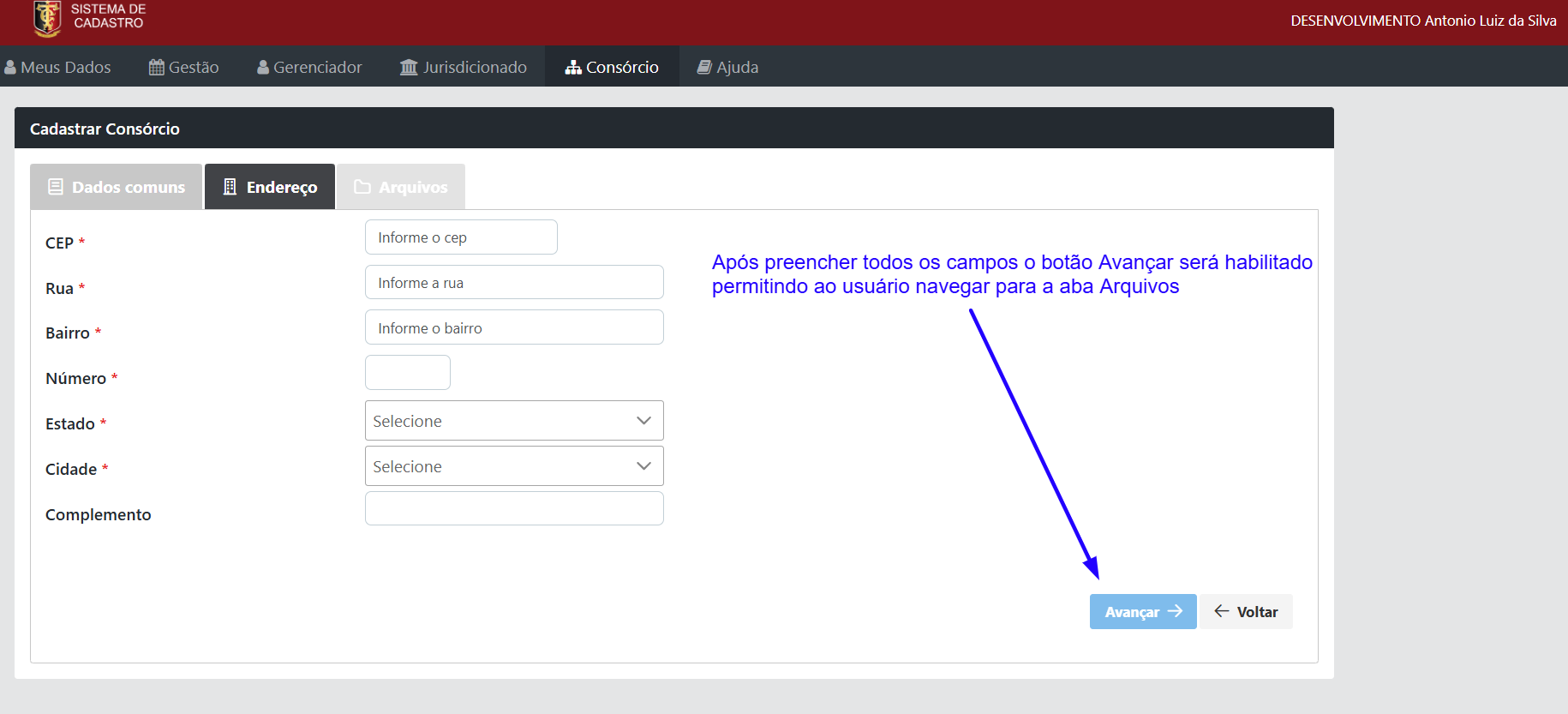
3 - Arquivo da documentação
Na aba de arquivo o usuário deverá informar a documentação de Legislação da Instituição, em formato PDF.
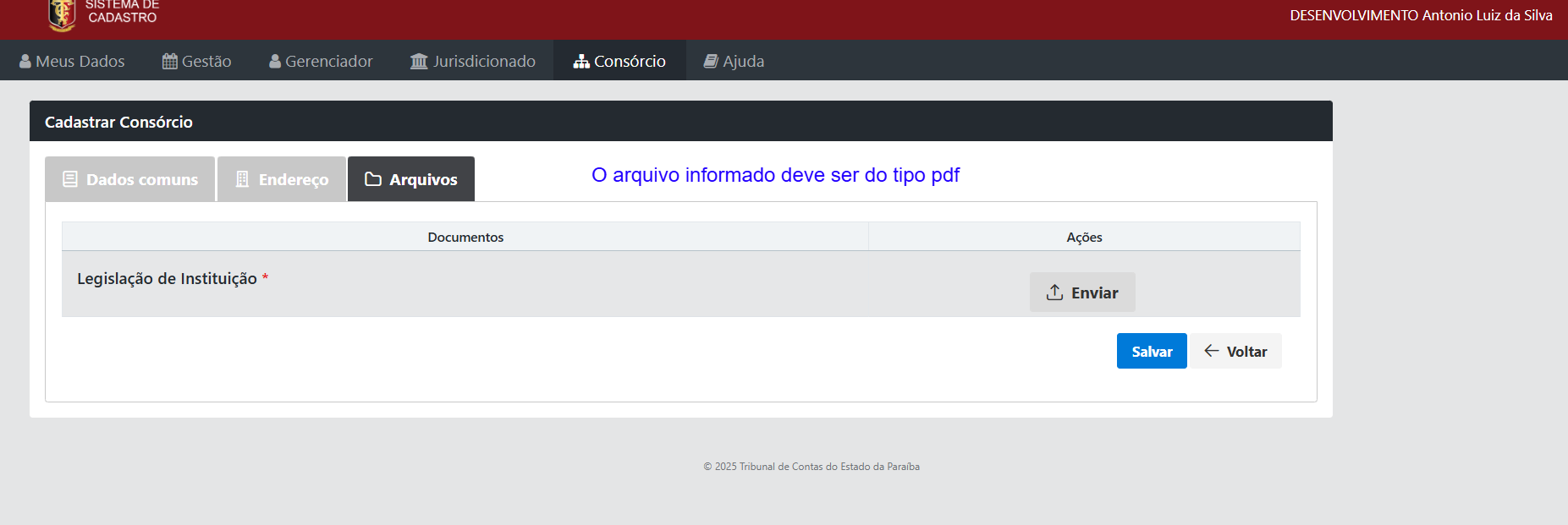
Para anexar um arquivo o usuário precisa clicar no botão Enviar.

Depois que o arquivo for selecionado o usuário precisa clicar no botão salvar para anexar o arquivo.
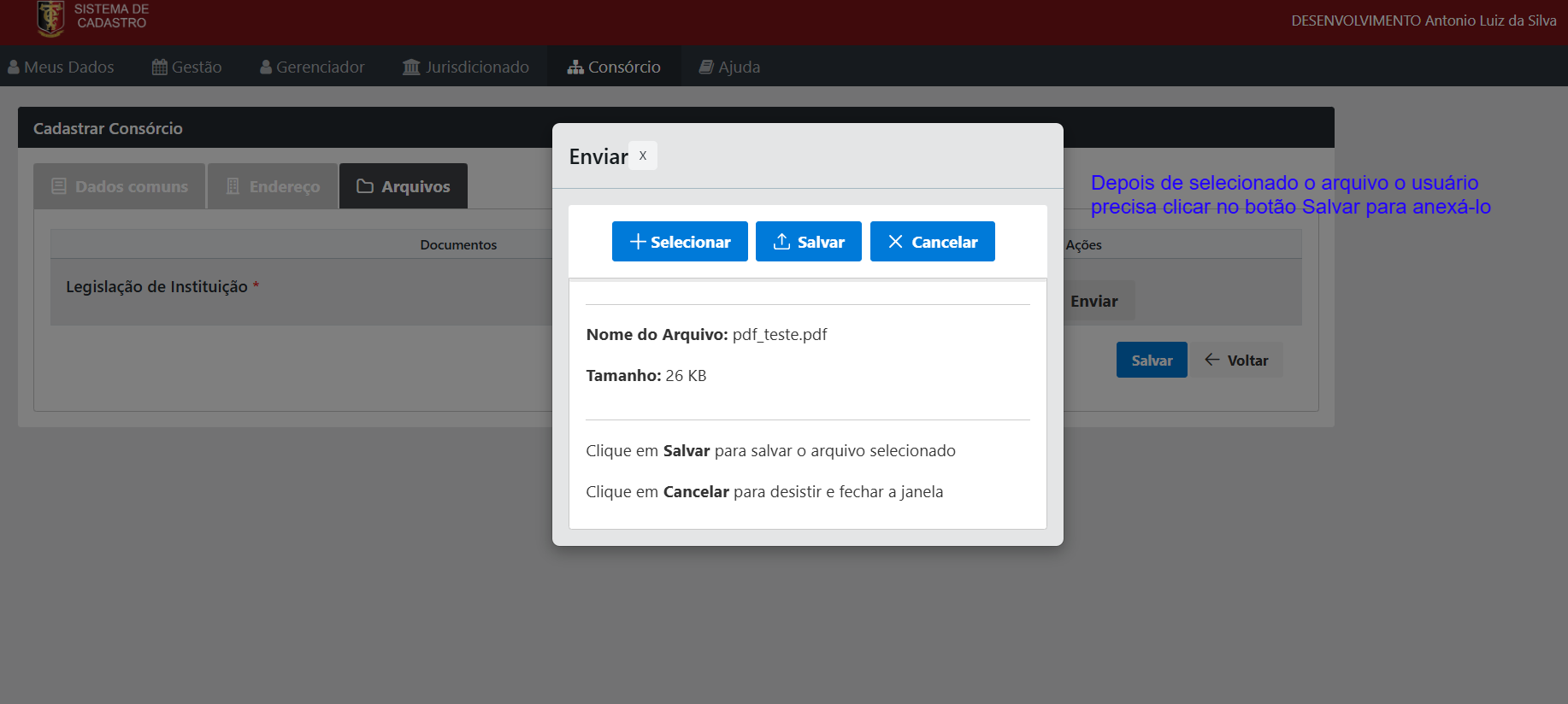
Será obrigatoriamente necessário informar todos os arquivos solicitados nessa aba Arquivos.
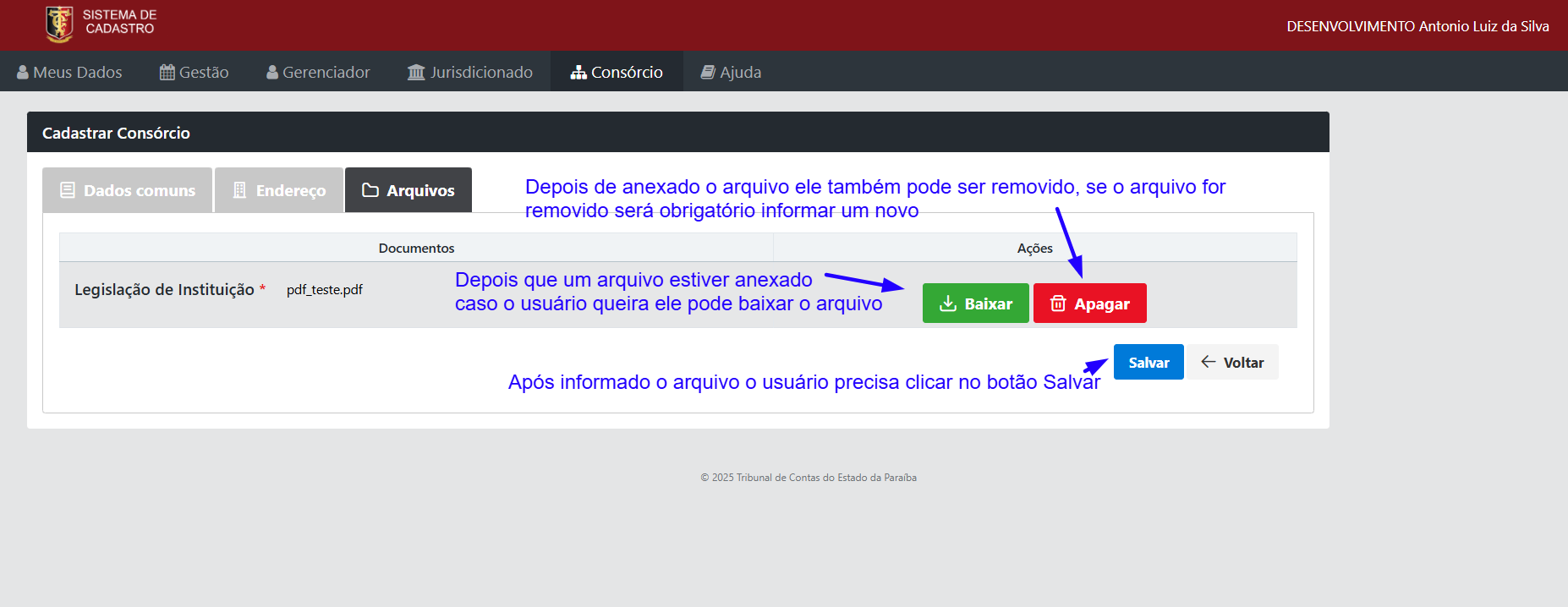
Depois de preenchidas todas as informações e clicar em Salvar, o registro ficará pendente de homologação do TCE-PB. Após a análise do TCE-PB o usuário receberá um e-mail informando da homologação ou não do cadastro.
6 - Recebimento de e-mail de confirmação
A solicitação de cadastro de consórcio será analisada pela divisão de protocolo (DIEP) do TCE-PB.
Se os dados estiverem corretos, em conformidade com a documentação encaminhada, o cadastro será homologado e a gestão será criada no sistema, ficando disponível para a habilitação de representantes e acesso do gestor aos sistemas do Tribunal. Será encaminhado um e-mail de confirmação de cadastro para o e-mail do usuário que informou os dados.
Caso seja verificado algum problema nas informações encaminhadas, a divisão de protocolo (DIEP) irá indeferir o cadastro, informando o motivo do indeferimento. Será encaminhado um e-mail para o usuário que informou os dados, contendo o motivo do indeferimento. O usuário deverá realizar um novo cadastro do jurisdicionado, sanando os problemas apresentados.
Exemplo do e-mail enviado se o cadastro do consórcio foi homologado:

Exemplo do e-mail enviado se o cadastro do consórcio foi indeferido:
Informar extinção de Consórcio
O gestor será responsável por informar ao sistema qualquer alteração no cadastro do consórcio, tais como as decorrentes de incorporação, extinção, fusão e desmembramento de órgãos, a criação de unidades gestoras, bem como a criação, alteração ou extinção de consórcios públicos.
As informações de criação, extinção e de qualquer alteração no cadastro do consórcio deverão ser registradas no sistema em até 10 (dez) dias úteis, a contar da publicação do ato respectivo em meio oficial.
Passo a Passo
1 - Informar Encerramento
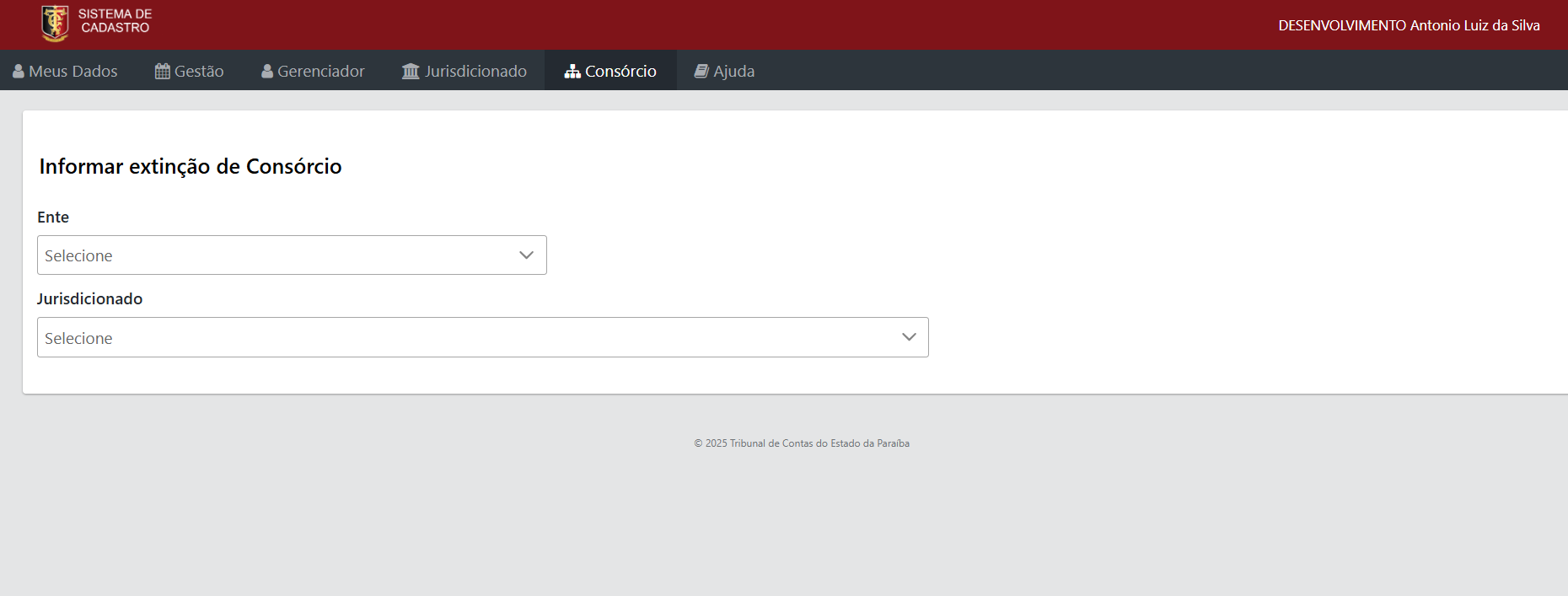
Para informar a extinção de um consórcio o usuário precisa acessar o item de menu Consórcio -> Informar extinção de Consórcio. Caso o usuário não tenha permissão para efetuar essa operação, o sistema exibirá uma mensagem de alerta.
Na tela que será exibida o usuário deve selecionar o Ente e, em seguida, o Consórcio que deseja encerrar. Após preencher esses campos, os dados do consórcio serão exibidos.
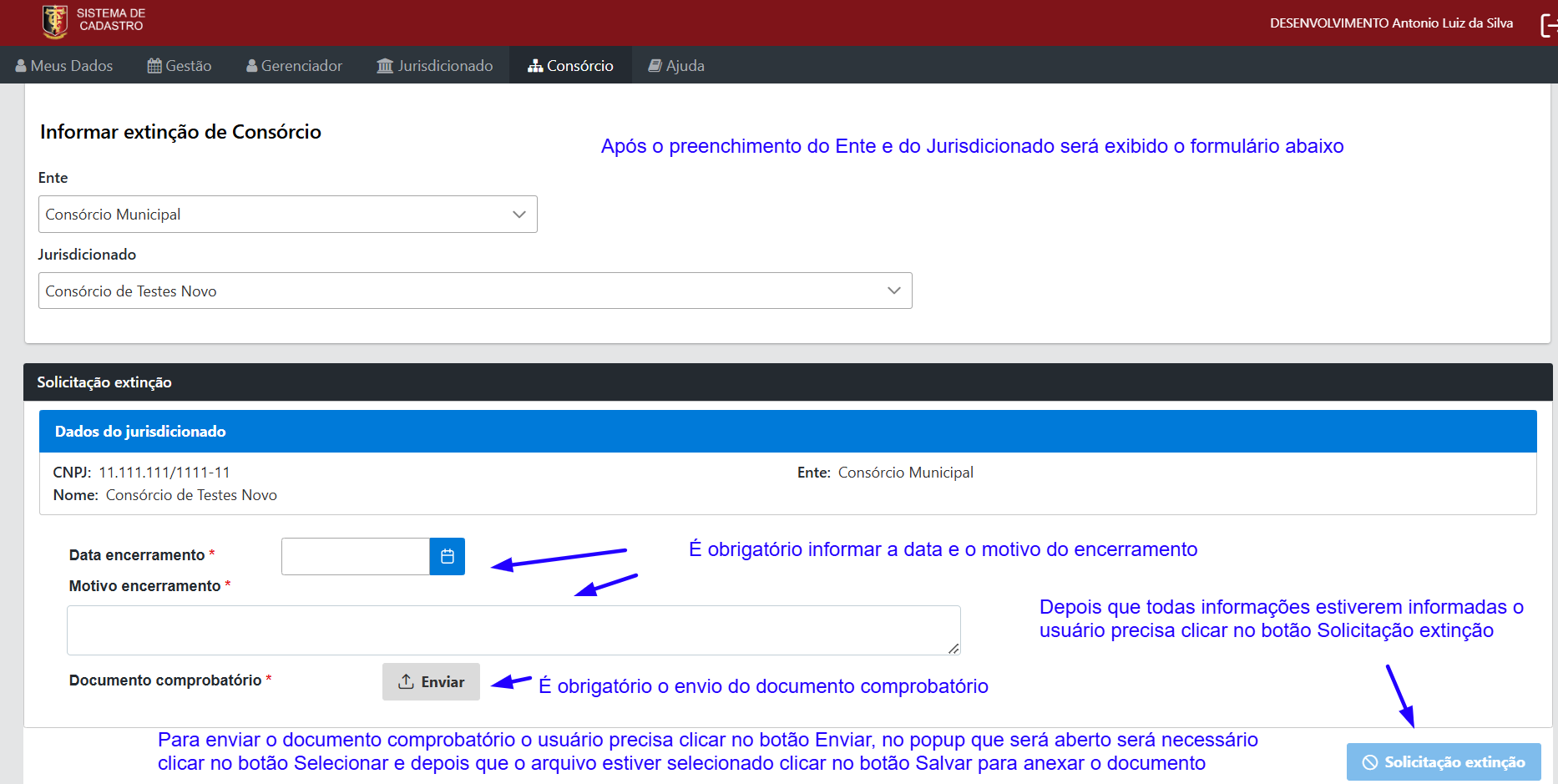
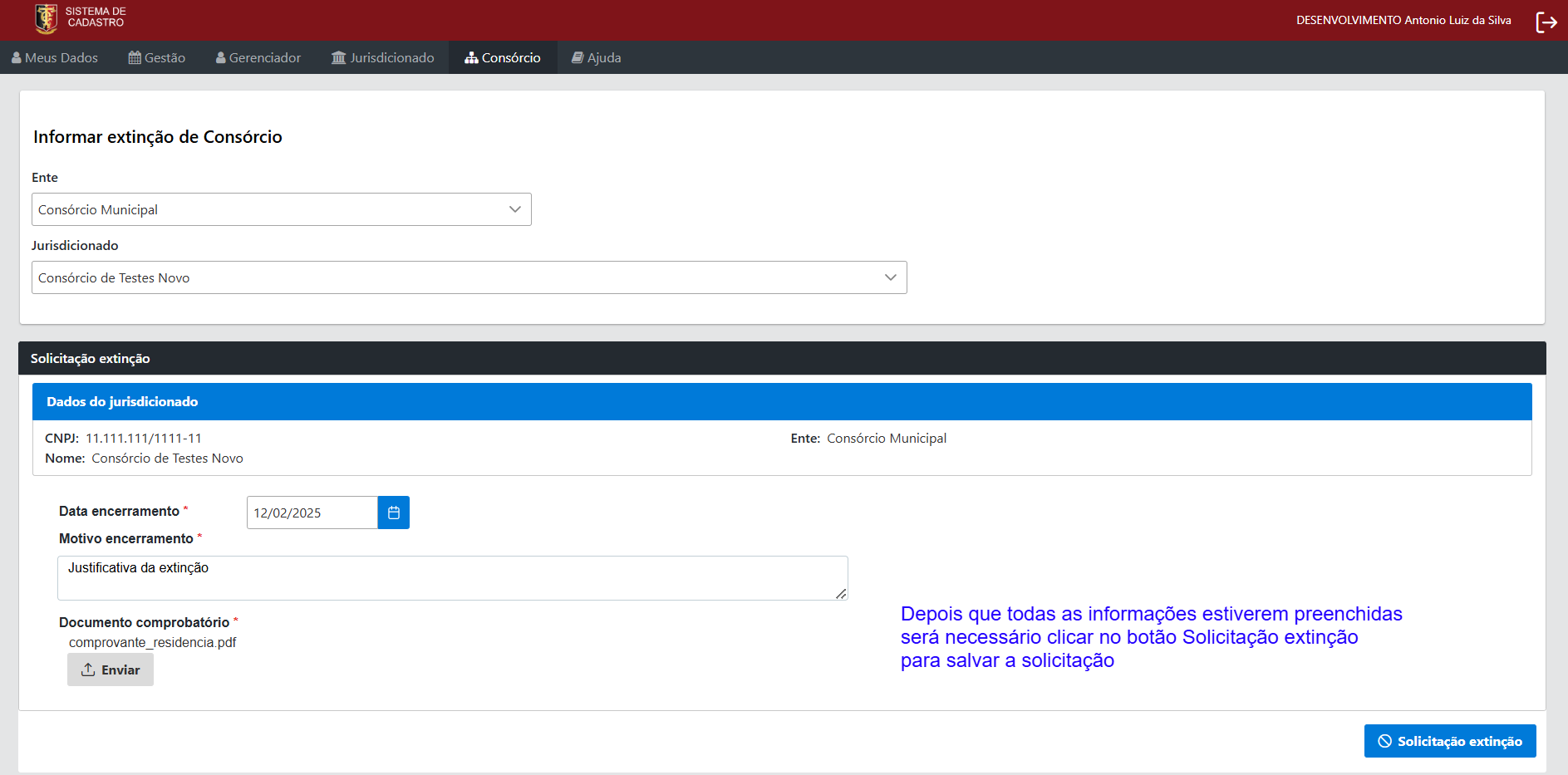
Depois de preenchido o campo Ente e Jurisdicionado, será exibido o formulário onde o usuário irá preencher a data em que o consórcio foi extinto (data da publicação do ato em órgão oficial) e o motivo da extinção (fusão, incorporação, desmembramento ou extinção do órgão sem criação de outro).
2 - Anexar documentação comprobatória
Para solicitar a extinção de um consórcio será necessário o envio de um arquivo contendo a documentação comprobatória, que deve ser a comprovação da publicação do ato de extinção em órgão oficial, como Diário ou Semanário Oficial do município ou do Estado. O arquivo deve estar no formato PDF.
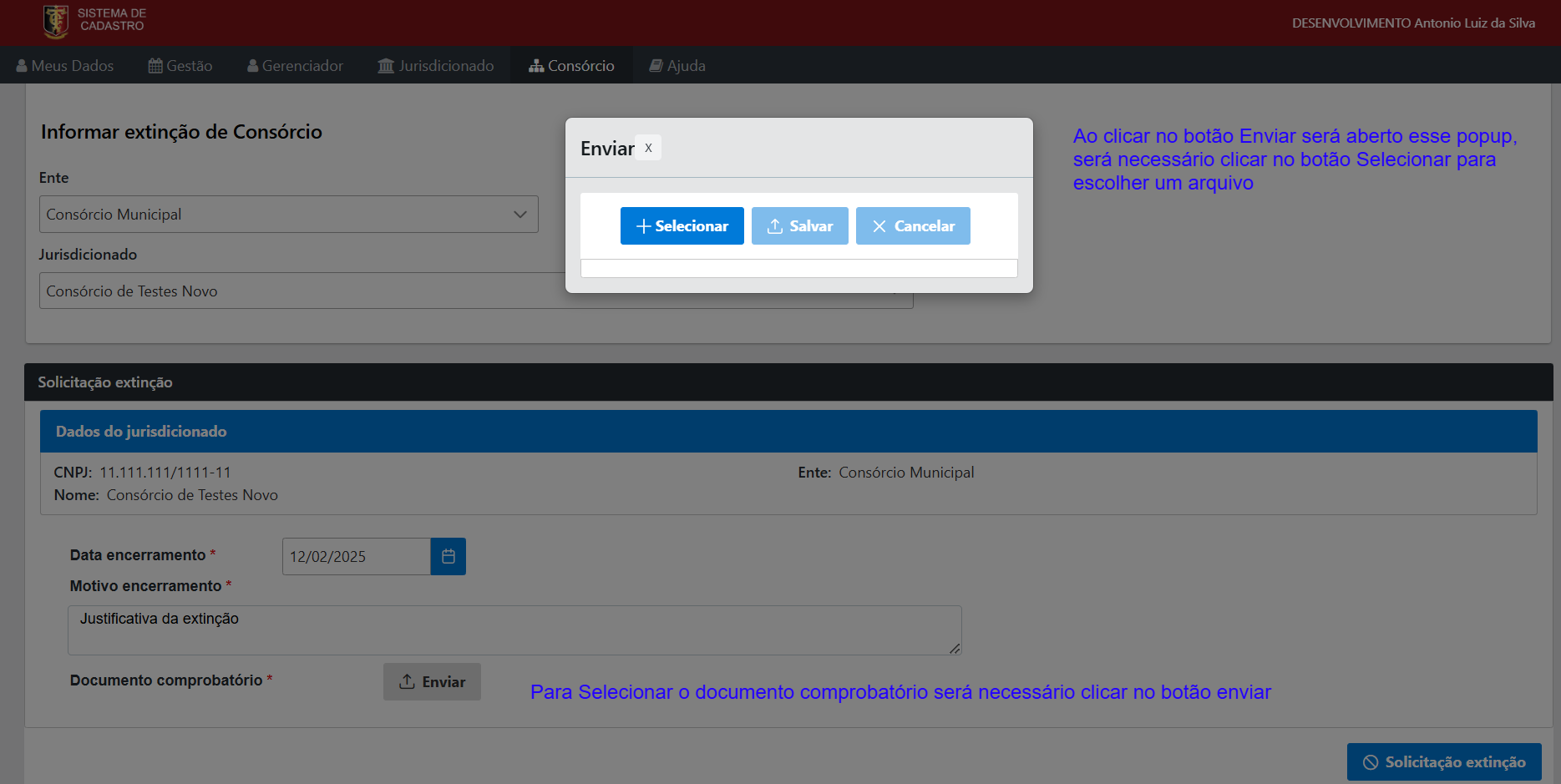
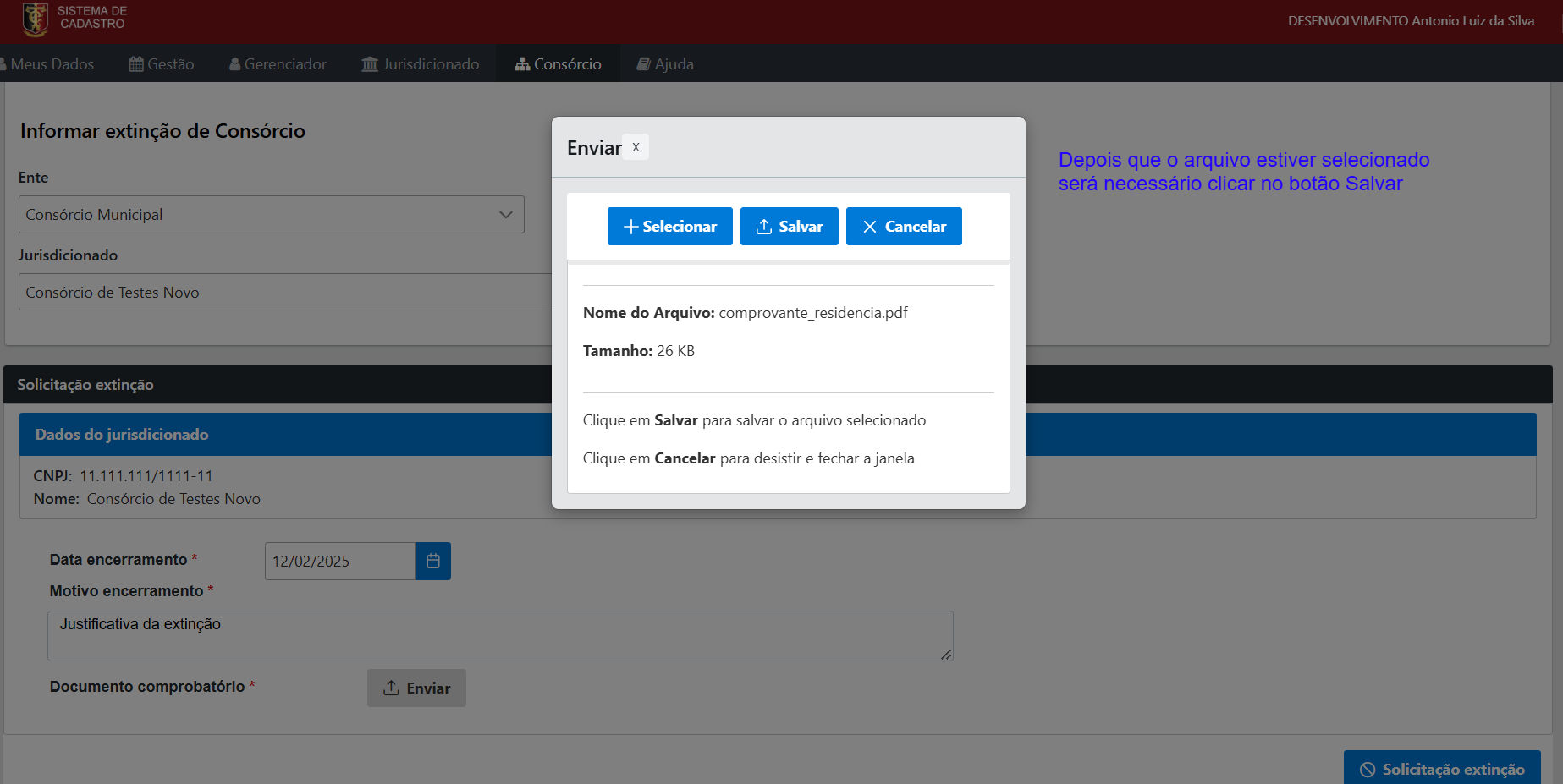
Depois que todos os campos obrigatórios estiverem preenchidos, o usuário precisa clicar no botão Solicitação extinção para salvar o registro. A solicitação de extinção de consórcio ficará pendente de homologação do TCE-PB. Após a análise do TCE o usuário solicitante receberá um e-mail informando se o encerramento do consórcio foi homologado ou não.
3 - Homologação da extinção
A solicitação de extinção de consórcio será analisada pela divisão de protocolo (DIEP) do TCE-PB.
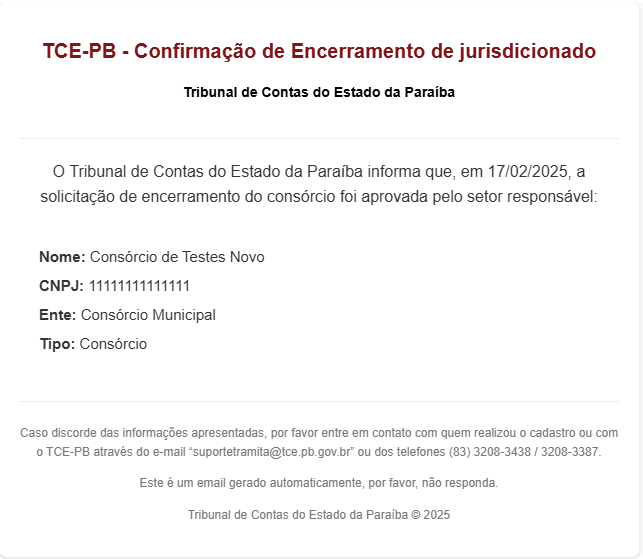
Se os dados estiverem corretos, em conformidade com a documentação encaminhada, a extinção será homologada e o consórcio será cancelado no sistema, ficando indisponível para novas gestões e habilitação de representantes. Será encaminhado um e-mail de confirmação para o usuário que informou os dados.
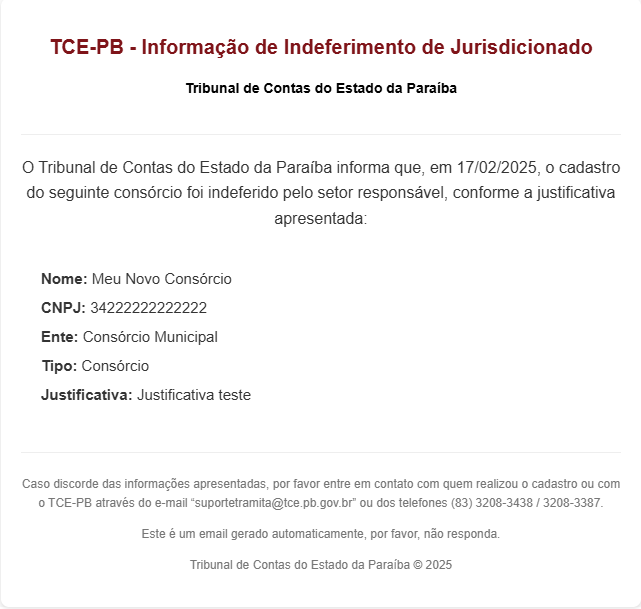
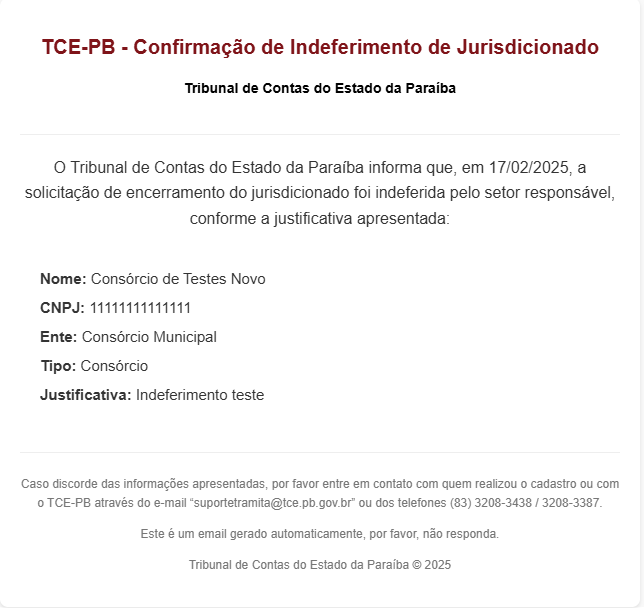
Caso seja verificado algum problema nas informações encaminhadas, a divisão de protocolo (DIEP) irá indeferir a informação de extinção. Será encaminhado um e-mail para o usuário que informou os dados, contendo o motivo do indeferimento. O usuário deverá informar novamente a extinção do consórcio, sanando os problemas apresentados.
Exemplo do e-mail enviado se o consórcio foi homologado:
Exemplo do e-mail enviado se a extinção do consórcio foi indeferida:
Habilitar representante na Gestão
A operação de habilitar representante na gestão consiste no ato do gestor designar servidores públicos ou prestadores de serviço que poderão atuar em sua gestão para realizar atos processuais e enviar informações nos sistemas do TCE-PB. Assim, a representação na gestão é um ato do gestor, por questões práticas e operacionais, para indicar outras pessoas que poderão atuar em seu nome frente ao TCE-PB. A habilitação de representantes é facultativa, e o gestor é responsável pela tempestividade, precisão e confiabilidade das informações prestadas por seus representantes.
Antes do sistema SISCAD as habilitações eram realizadas por meio do envio de requerimento ao TCE-PB, contendo uma declaração assinada pelo gestor. A partir de agora, não é mais necessário o requerimento nem a declaração, bastando que o gestor realize o procedimento diretamente no sistema para que a habilitação tenha efeito imediato.
O gestor pode cadastrar um gerenciador de cadastro para sua gestão, delegando ao gerenciador a capacidade de habilitar os demais representantes da gestão.
A representação possui um período definido, que pode ou não coincidir com o período da gestão. Não há limite para a quantidade de representantes por gestão, cabendo ao gestor decidir se administrará sua gestão com nenhum ou vários representantes.
Um usuário do sistema pode ser representante de várias gestões ao mesmo tempo, desde que seja habilitado em cada uma. As permissões de um representante são vinculadas à gestão para a qual foi habilitado, de modo que o encerramento desta acarreta a finalização das permissões concedidas.
Permissões
Atualmente, existem várias permissões que podem ser atribuídas a um representante de gestão. Cada permissão permite o envio de um determinado conjunto de informações ao TCE-PB, permitindo distribuir responsabilidades entre vários representantes. É importante destacar que um representante pode receber uma ou mais dessas permissões simultaneamente.
Segue abaixo a lista de permissões que podem ser delegadas para os representantes:
| Permissão | Descrição |
| Balancete | Enviar os arquivos de Balancete Mensal dentro do sistema Tramita/Portal do Gestor |
| Concurso | Enviar as informações de concursos públicos dentro do sistema Tramita/Portal do Gestor |
| Débitos/Multas | Enviar as informações das cobranças de ofício de imputação de débito/multa dento do sistema Tramita/Portal do Gestor |
| Legislação | Enviar as informações das legislações do jurisdicionado dentro do sistema Tramita/Portal do Gestor |
| Licitação | Enviar as informações de licitações, contratos e aditivos dentro do sistema Tramita/Portal do Gestor |
| Obras | Enviar as informações de obras públicas dentro do sistema GEOPB |
| PCA | Enviar a prestação de contas anual dentro do sistema Tramita/Portal do Gestor |
| PPA, LOA, LDO | Enviar as informações do Plano Plurianual, da Lei Orçamentária Aual e da Lei de Diretrizes Orçamentárias dentro do sistema Tramita/Portal do Gestor |
| Sagres Diário | Enviar as informações contábeis diárias dentro do sistema SAGRES |
| Sagres Farmácia | Enviar as informações sobre compra de medicamentos dentro do sistema SAGRES |
| Sagres Folha | Enviar as informações de pagamento de folha de pessoal dentro do sistema SAGRES |
| Sagres Frota | Enviar as informações de frota veicular dentro do sistema SAGRES |
| Sagres Mensal | Enviar as informações contábeis mensáis dentro do sistema SAGRES |
Passo a Passo
1 - Habilitar representante a partir do menu
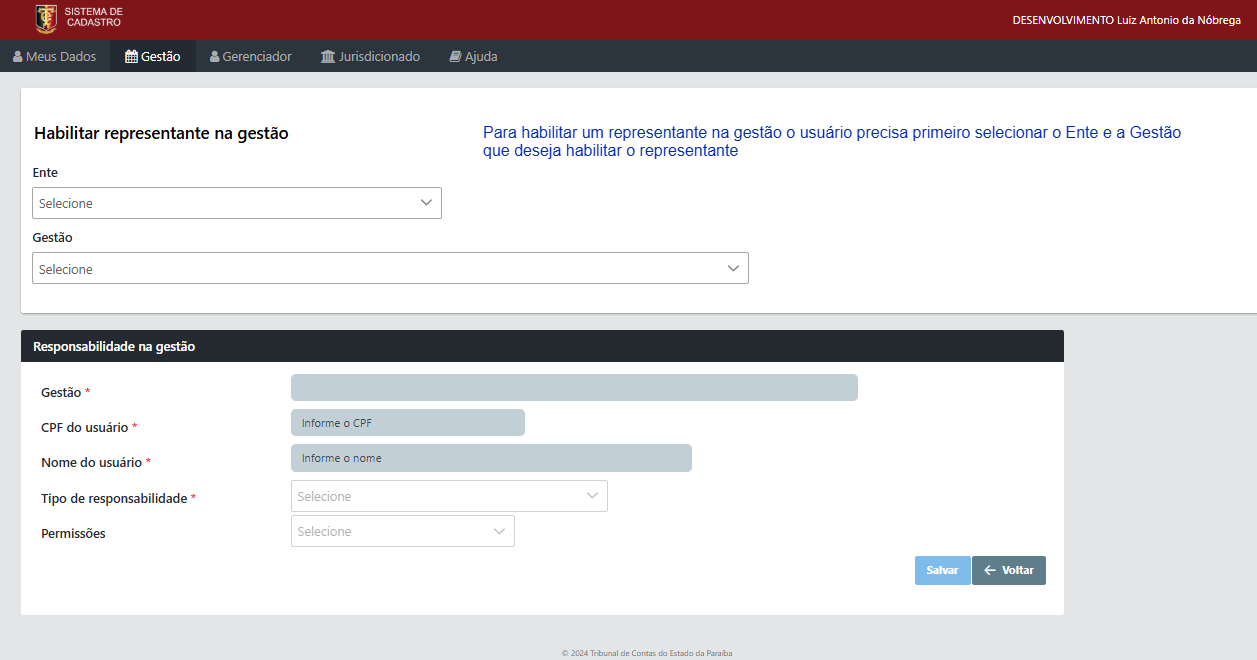
Para acessar a tela de habilitar um representante, há dois caminhos possíveis. O formulário de habilitar representante pode ser acessado diretamente pelo item de menu Gestão -> Habilitar Representante. Outra opção é listar as gestões do usuário através do menu Gestão -> Minhas gestões, selecionar uma gestão e clicar botão Cadastrar responsabilidade.
Acessando pelo item de menu Gestão -> Habilitar Representante, o usuário deve selecionar o Ente (município ou Estado) e a Gestão onde deseja habilitar o representante. Para conseguir habilitar um representante, o usuário deve ser o gestor ou um gerenciador de cadastro da gestão selecionada. Caso o usuário não tenha permissão para realizar essa operação, o sistema exibirá uma mensagem de alerta.
Após selecionar a gestão desejada, o usuário deverá informar os dados do representante.
Para que seja possível cadastrar o representante, o CPF informado precisa já está cadastrado no sistema, não será permitido associar um representante que ainda não foi cadastrado.
2 - Habilitar representante a partir de Minhas Gestões
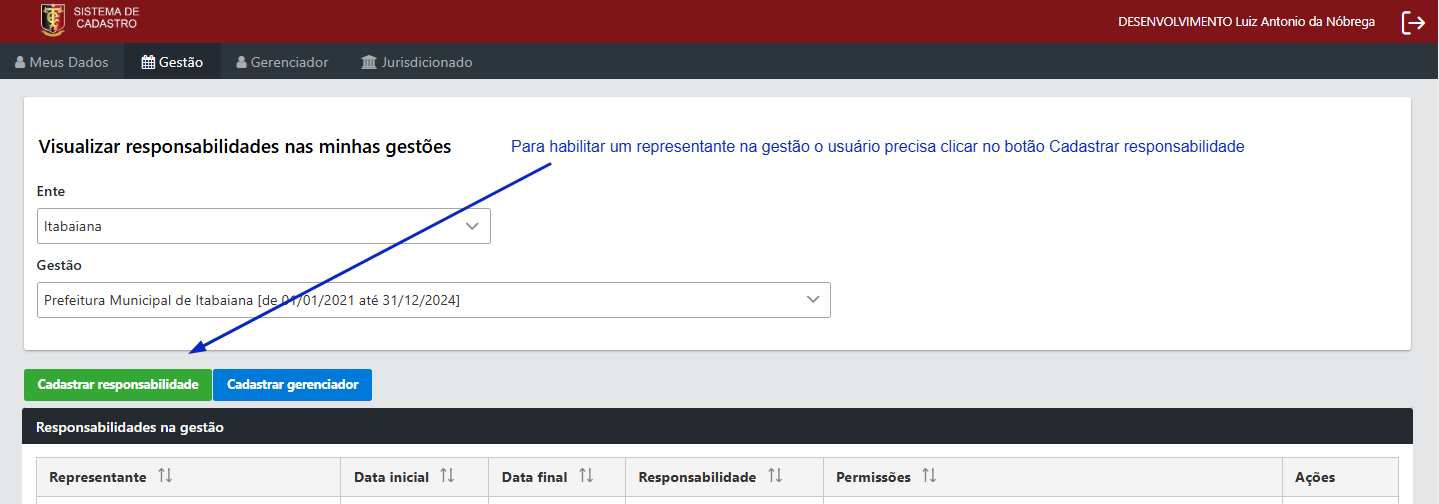
O formulário de habilitar representante pode ser acessado pelo item de menu Gestão -> Minhas gestões. Serão listados os entes e gestões em que o usuário está habilitado. Ao selecionar a gestão desejada, serão exibidos todos os representantes habilitados na gestão.
Se o usuário for o gestor ou um gerenciador de cadastro habilitado na gestão, será exibido o botão de Cadastrar responsabilidade. Após clicar no botão o usuário deverá informar os dados do representante.
3 - Preencher dados do representante
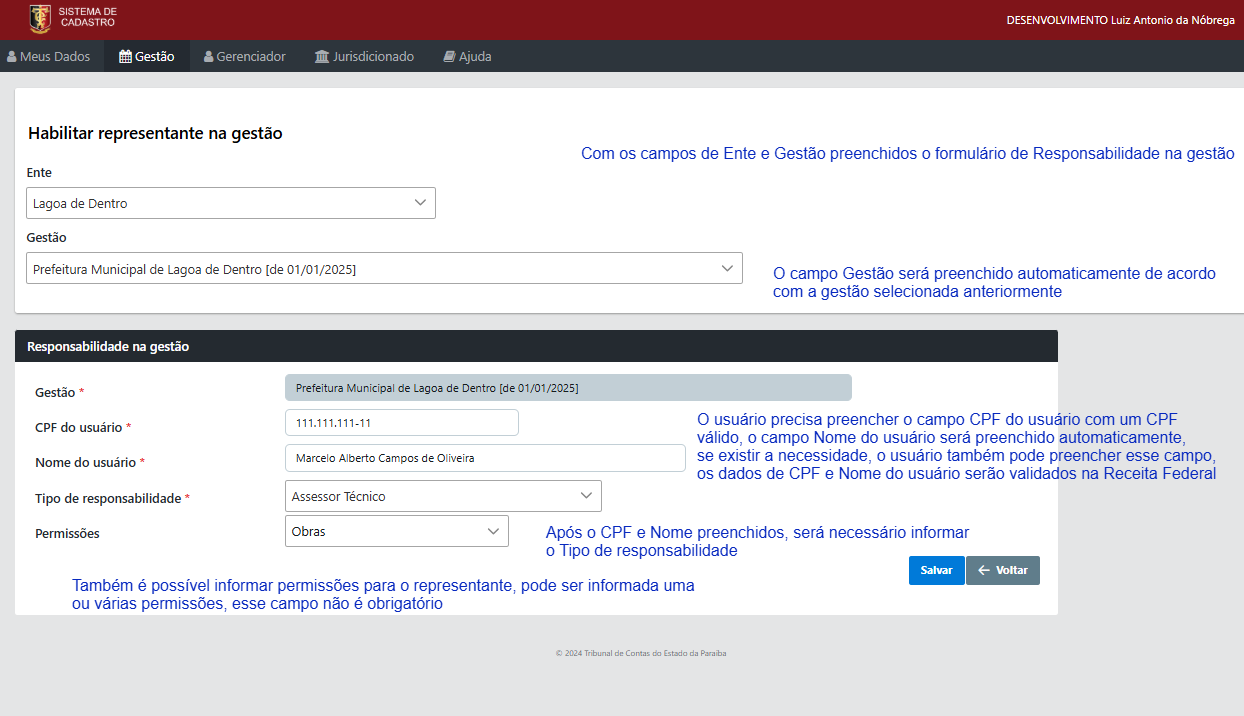
Para que seja possível cadastrar o representante, o CPF informado precisa já está cadastrado no sistema, não será permitido associar um representante que ainda não foi cadastrado.
O usuário deve informar o CPF da pessoa a ser habilitada (o CPF precisa ser válido, e o sistema verificará se o CPF e o nome coincidem com os registros da Receita Federal). O campo nome será preenchido automaticamente e deve ser conferido pelo usuário. O usuário também deve informar o Tipo da responsabilidade, ou seja, o papel desempenhado pelo representante na gestão, sendo esse campo obrigatório.
O usuário pode adicionar permissões para o representante, selecionando uma ou mais opções na seção Permissões. As permissões não são obrigatórias, e podem ser alteradas posteriormente. Após preencher todos os campos, basta clicar no botão Salvar.
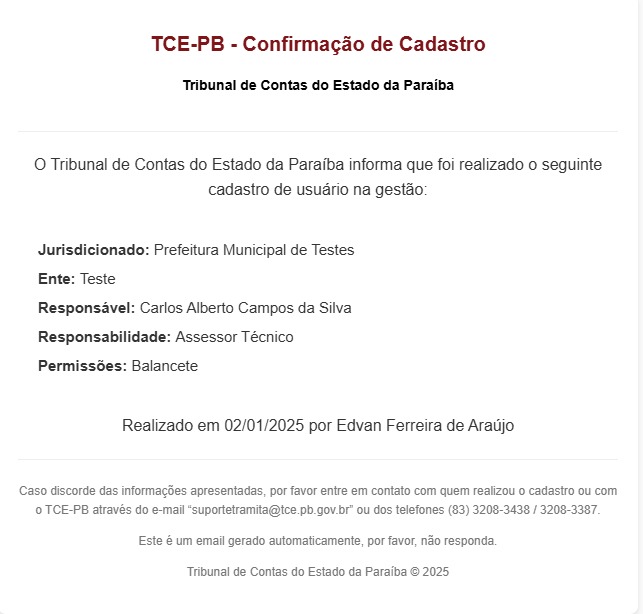
Exemplo de email recebido após o cadastro do representante
Editar ou remover representante da Gestão
O gestor pode, a qualquer momento, remover representantes de sua gestão ou alterar as permissões atribuídas a eles. Essas operações podem ser realizadas pelo gestor diretamente no SISCAD, sem necessidade de contatar o TCE-PB ou enviar requerimento, e com efeito imediato.
O gestor pode designar um gerenciador de cadastro para sua gestão, que poderá atuar em nome do gestor, realizando a remoção e a edição das permissões dos representantes habilitados na gestão.
Passo a Passo
1 - Listar Gestões
Para alterar ou remover um representante na gestão, o usuário deve acessar o item de menu Gestão -> Minhas Gestões.
Serão exibidos campos para que o usuário selecione o Ente e a Gestão onde deseja realizar a alteração. Serão exibidas apenas as gestões em que o usuário esteja habilitado.
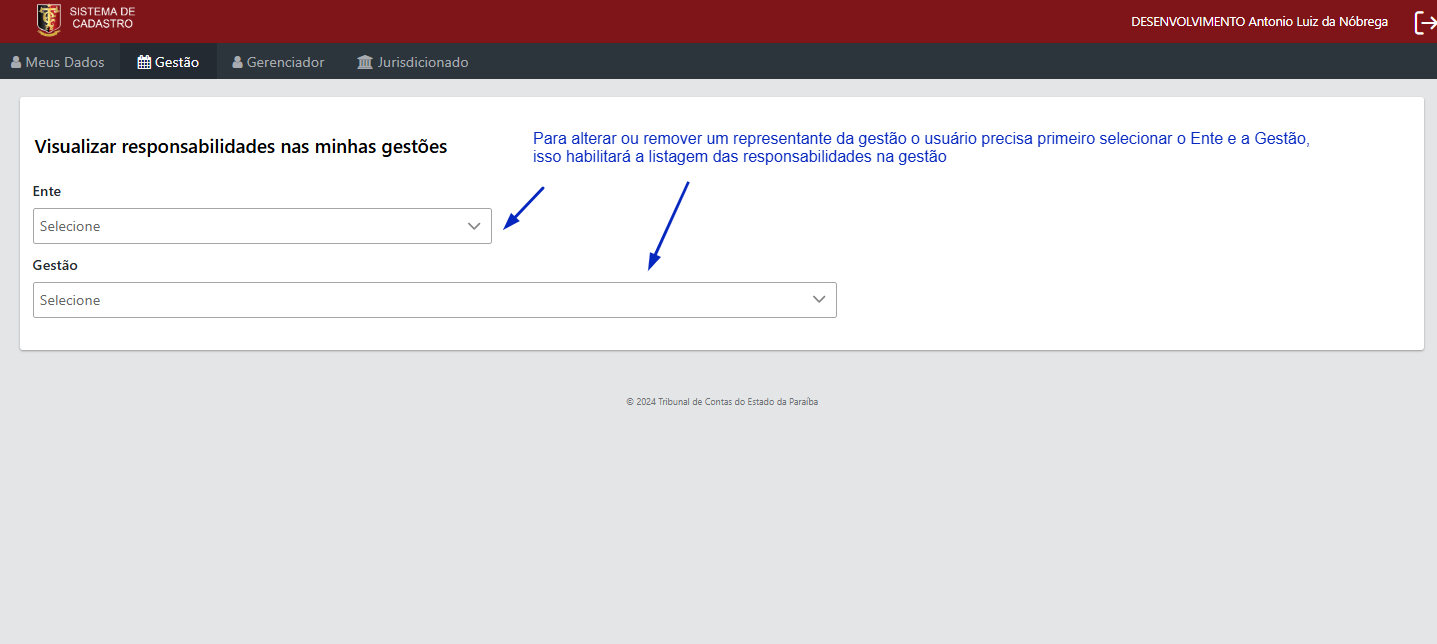
2 - Selecionar edição ou remoção
Ao selecionar a gestão desejada serão exibidos todos os representantes já habilitados na gestão. Se a gestão estiver vigente, ou seja, ainda não finalizada, e o usuário tiver permissões para remover ou editar representantes, serão exibidos para cada representante, à direita, os botões de Editar Permissões e de Remover Representante. Não será permitido remover Gestor nem Gerenciador por essa opção, para remover Gerenciador existe uma funcionalidade específica.
Para remover um representante ou alterar permissões, o usuário deve ser o gestor ou um gerenciador habilitado na gestão. Caso o usuário não tenha permissão para realizar essas operações, ou a gestão esteja finalizada, os botões não serão exibidos.

3 - Editar permissões
Para editar uma representação, o usuário deve clicar no ícone do lápis (ícone azul) na listagem de responsabilidades, conforme ilustrado na imagem. Ao clicar para editar, será exibido o formulário correspondente. O usuário deve alterar as informações desejadas e, em seguida, clicar no botão Salvar Alterações.
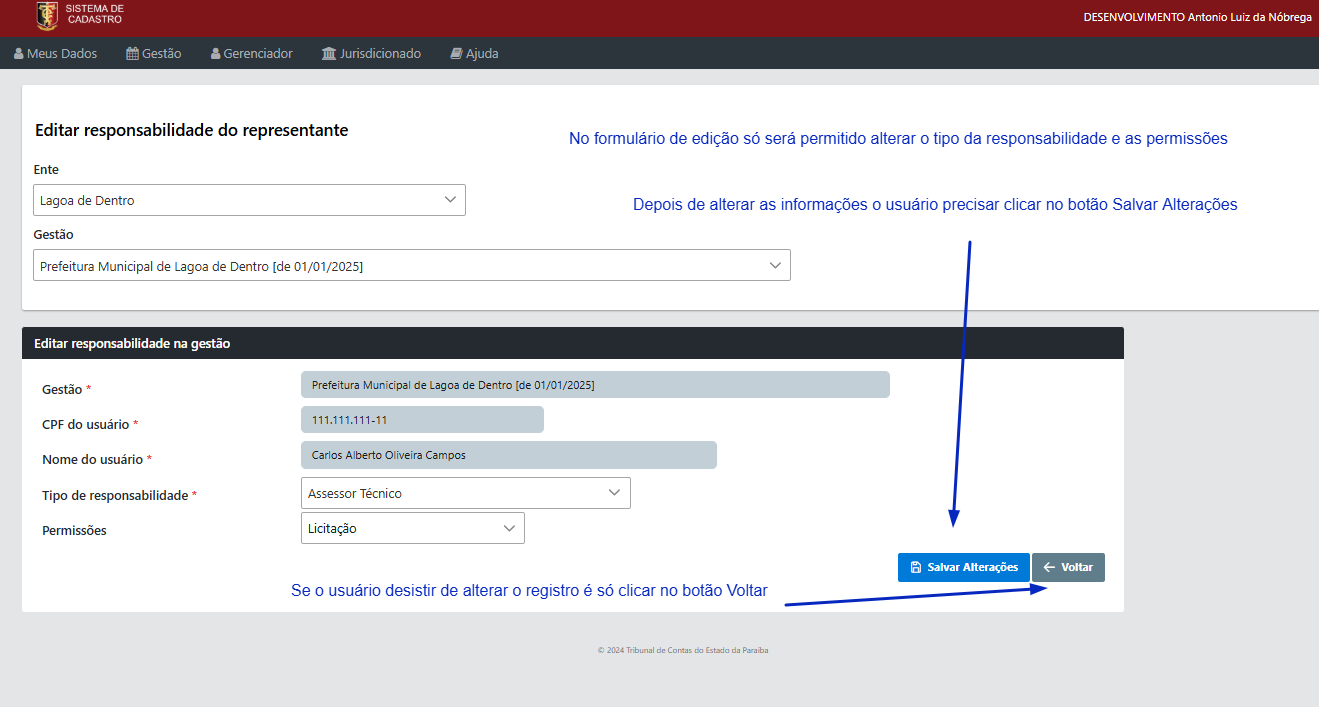
4 - Remover representante
Para remover um representante, o usuário deve clicar no ícone vermelho (Encerrar responsabilidade) na listagem de responsabilidades, conforme ilustrado na imagem. Ao clicar para remover, será exibido o formulário correspondente. O usuário deve informar obrigatoriamente o motivo do encerramento (exoneração, férias, substituição, etc.) e, em seguida, clicar no botão Encerrar responsabilidade.
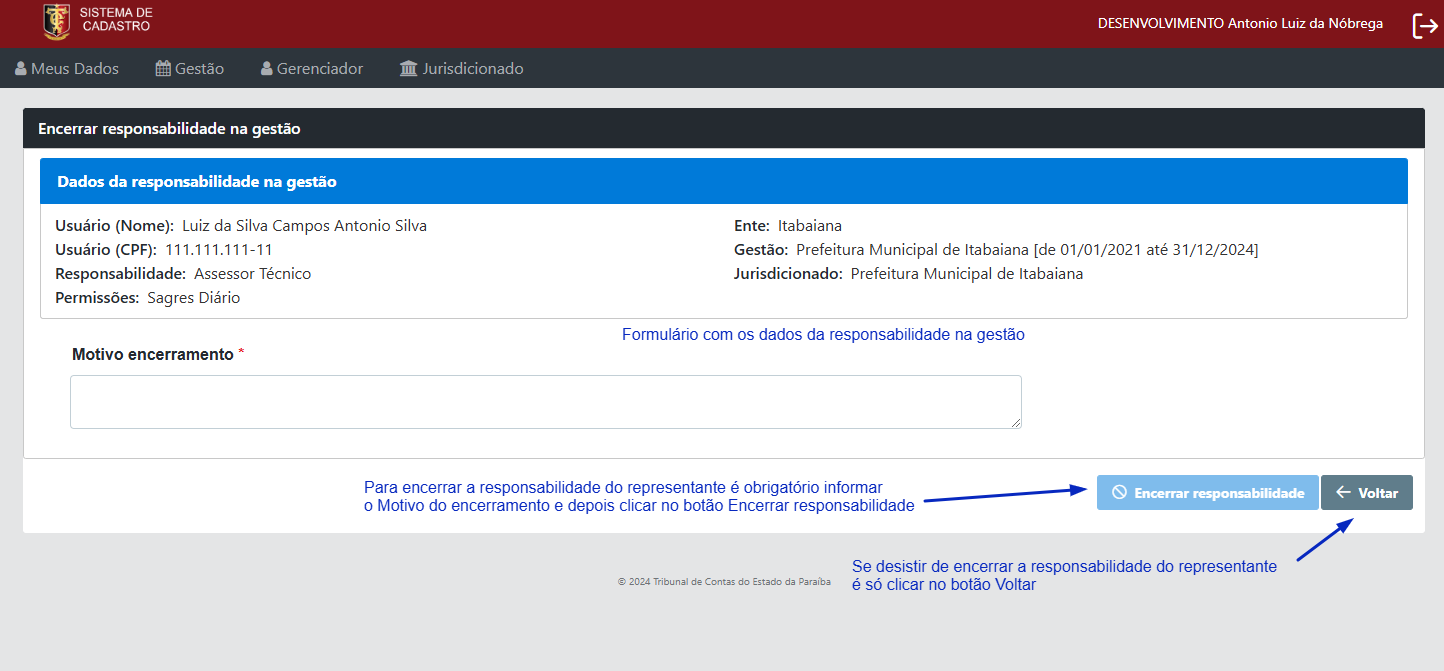
Exemplo de email de encerramento de representante

Cadastrar Gerenciador na Gestão
O responsável pelo cadastro da gestão e todas as demais informações encaminhadas ao TCE-PB referentes à gestão é sempre o gestor. Para facilitar o envio das diversas informações requeridas pelo TCE-PB ao longo da gestão, é facultado ao gestor que habilite representantes na gestão para realizar esses envios. Para administrar a habilitação e a remoção desses representantes, o gestor pode designar um representante específico, denominado gerenciador de cadastro.
A designação de um gerenciador de cadastro é uma operação que só pode ser feita pelo gestor, após o cadastro da gestão e homologação no TCE-PB. Não é obrigatório cadastrar um gerenciador de cadastro, ficando o gestor o único responsável pela administração dos representantes nesse caso.
O gestor de Poderes, do Ministério Público Estadual, do Tribunal de Contas do Estado, da Procuradoria Geral do Estado, da Defensoria Pública do Estado, dos órgãos da administração indireta e dos consórcios públicos, poderá designar um gerenciador de cadastro.
Para os órgãos da administração direta, o gerenciador de cadastro será o mesmo do Poder ao qual órgão esteja vinculado (ex: para um órgão da administração direta municipal, o gerenciador de cadastro será o mesmo gerenciador da prefeitura, se houver).
Pode ser designado mais de um gerenciador de cadastro na gestão. Nesse caso, qualquer um dos gerenciadores habilitados poderá realizar a administração dos representantes. Um mesmo usuário pode ser gerenciador de cadastro de várias gestões em paralelo, desde que seja designado por cada um dos respectivos gestores.
Passo a Passo
1 - Designar gerenciador a partir do menu
Para acessar a tela de designar gerenciador de cadastros, há dois caminhos possíveis. O formulário de designar gerenciador pode ser acessado diretamente pelo item de menu Gerenciador -> Designar Gerenciador de Cadastro. Outra opção é listar as gestões do usuário através do menu Gestão -> Minhas gestões, selecionar uma gestão e clicar botão Cadastrar gerenciador.
Acessando pelo item de menu Gerenciador -> Designar Gerenciador de Cadastro, o usuário deve selecionar o Ente (município ou Estado) e a Gestão onde deseja designar o gerenciador. Para conseguir designar um gerenciador, o usuário deve ser o gestor ou um gerenciador de cadastro da gestão selecionada. Caso o usuário não tenha permissão para realizar essa operação, o sistema exibirá uma mensagem de alerta.
Após selecionar a gestão desejada, o usuário deverá informar os dados do gerenciador.
Para que seja possível cadastrar o gerenciador, o CPF informado precisa já está cadastrado no sistema, não será permitido associar um gerenciador que ainda não foi cadastrado.
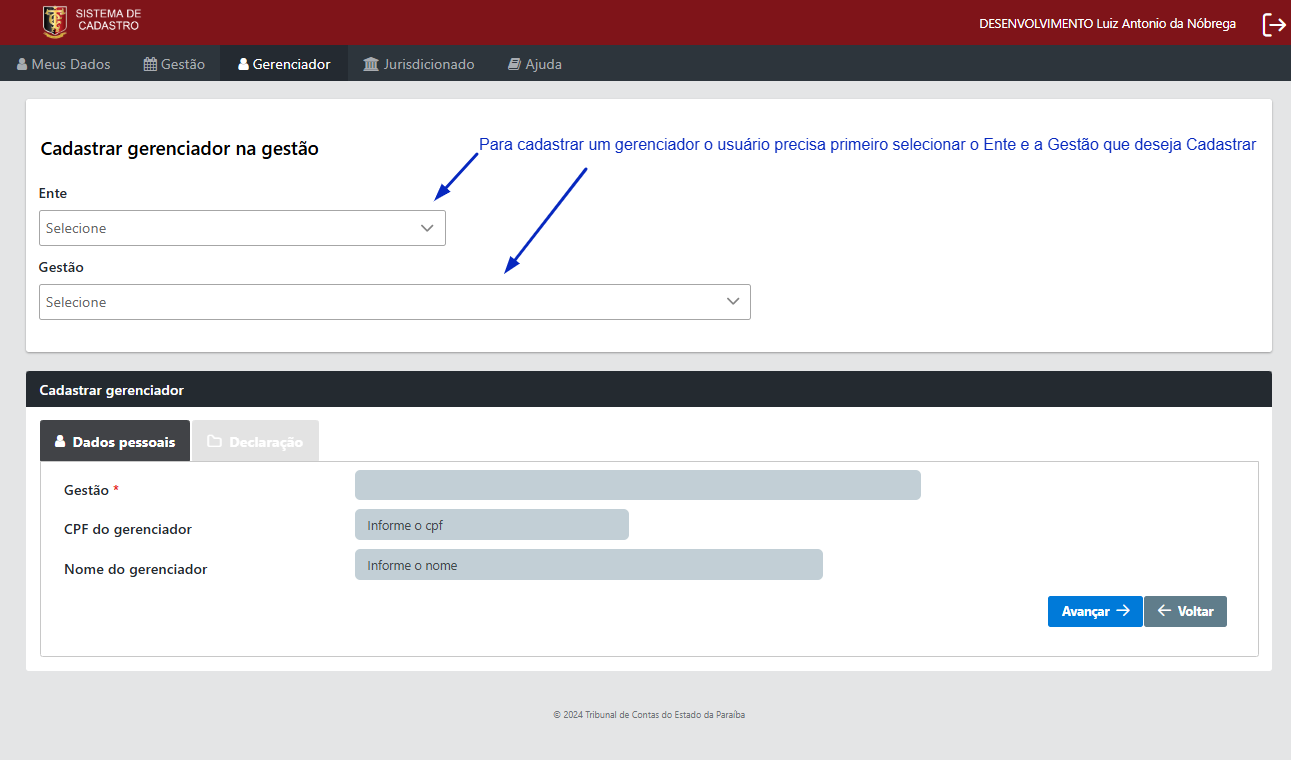
2 - Designar gerenciador a partir de Minhas Gestões
O formulário de designar gerenciador pode ser acessado pelo item de menu Gestão -> Minhas gestões. Serão listados os entes e gestões em que o usuário está habilitado. Ao selecionar a gestão desejada, serão exibidos todos os representantes habilitados na gestão.
Se o usuário for o gestor ou um gerenciador de cadastro habilitado na gestão, será exibido o botão de Cadastrar gerenciador. Após clicar no botão o usuário deverá informar os dados do gerenciador.
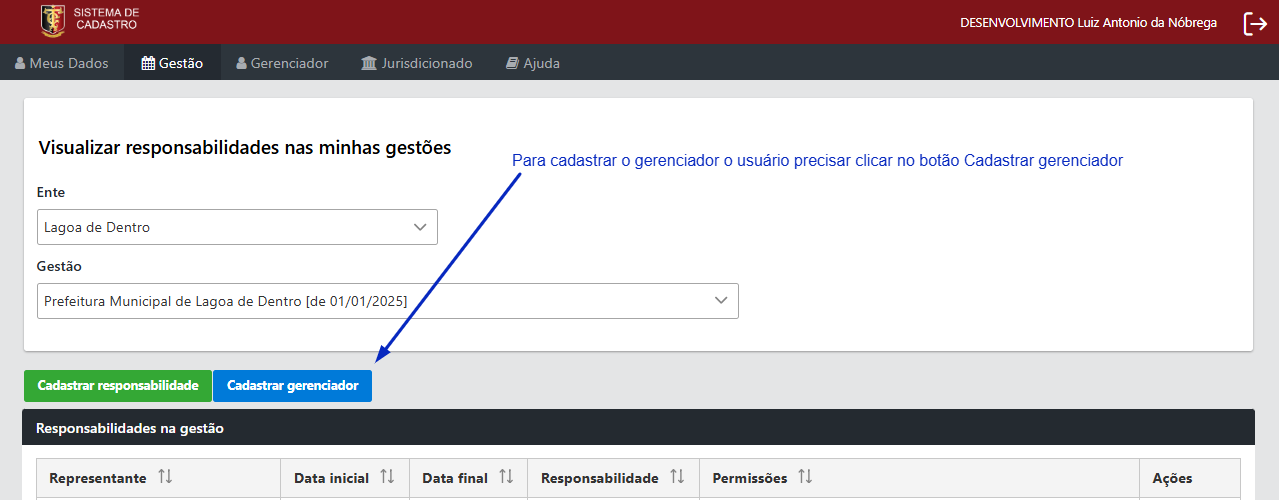
3 - Preencher dados do Gerenciador
Para que seja possível cadastrar o gerenciador, o CPF informado precisa já está cadastrado no sistema, não será permitido associar um gerenciador que ainda não foi cadastrado.
No formulário de Cadastrar gerenciador o usuário precisa informar o CPF e o nome do gerenciador. O campo nome é preenchido automaticamente com base no cadastro da Receita Federal, e deve ser verificado se corresponde à pessoa correta. Depois de preencher as informações o usuário precisa clicar no botão Avançar para confirmar a operação.
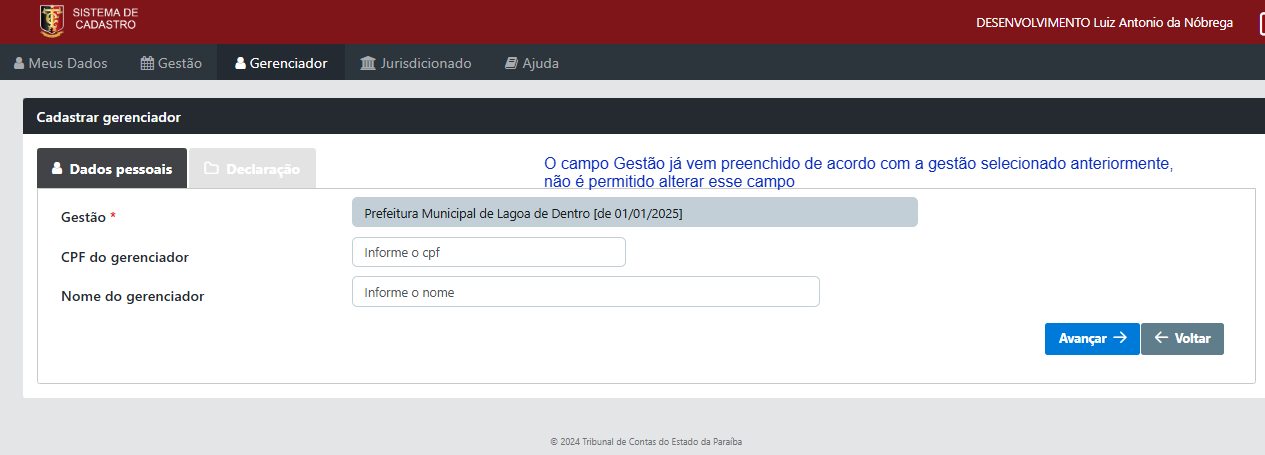
4 - Confirmar designação
O gestor deve verificar se os dados do gerenciador estão corretos antes de confirmar a designação. Uma vez que o gestor confirme a operação, os efeitos serão imediatos, desde que o gerenciador já tenha uma conta de usuário no SISCAD. Caso o gerenciador ainda não tenha feito o credenciamento, a designação só terá efeito no momento em que ele se credenciar.
Remover Gerenciador da Gestão
O gestor pode, a qualquer momento e diretamente pelo SISCAD, remover um gerenciador de cadastros que esteja habilitado na gestão. Não é necessário solicitar ao TCE-PB nem enviar requerimento.
Apenas o gestor pode remover um gerenciador de cadastro da gestão. Quando a gestão for finalizada, as permissões do gerenciador de cadastro também serão encerradas.
Passo a Passo
1 - Ir para tela de remover gerenciador
Para remover o gerenciador é preciso acessar o item de menu Gerenciador -> Remover Gerenciador de Cadastro.
1 - Selecionar gestão
O usuário deve selecionar o Ente (município ou Estado) e a Gestão da qual deseja remover o gerenciador.
Para conseguir remover um gerenciador, o usuário deve ser o gestor da gestão selecionada. Caso o usuário não tenha permissão para realizar essa operação, o sistema exibirá uma mensagem de alerta.
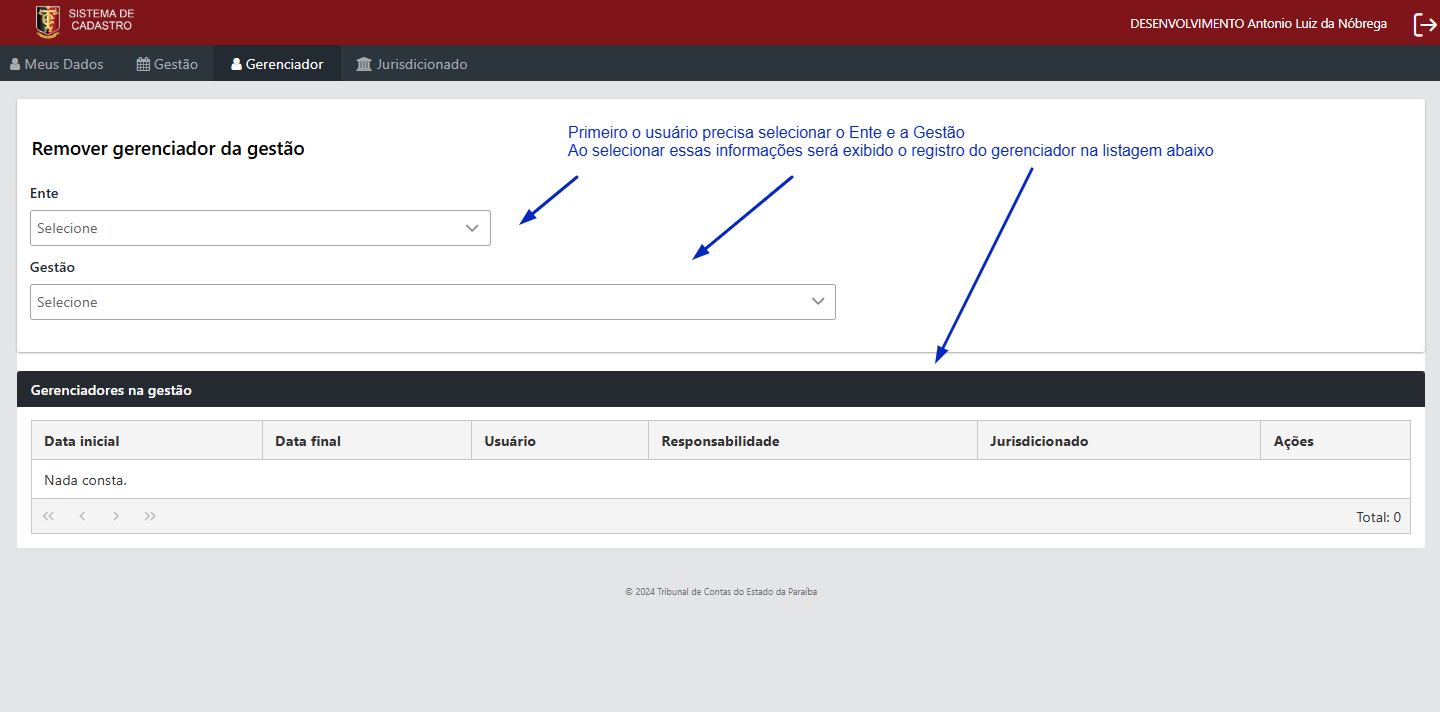
2 - Selecionar gerenciador
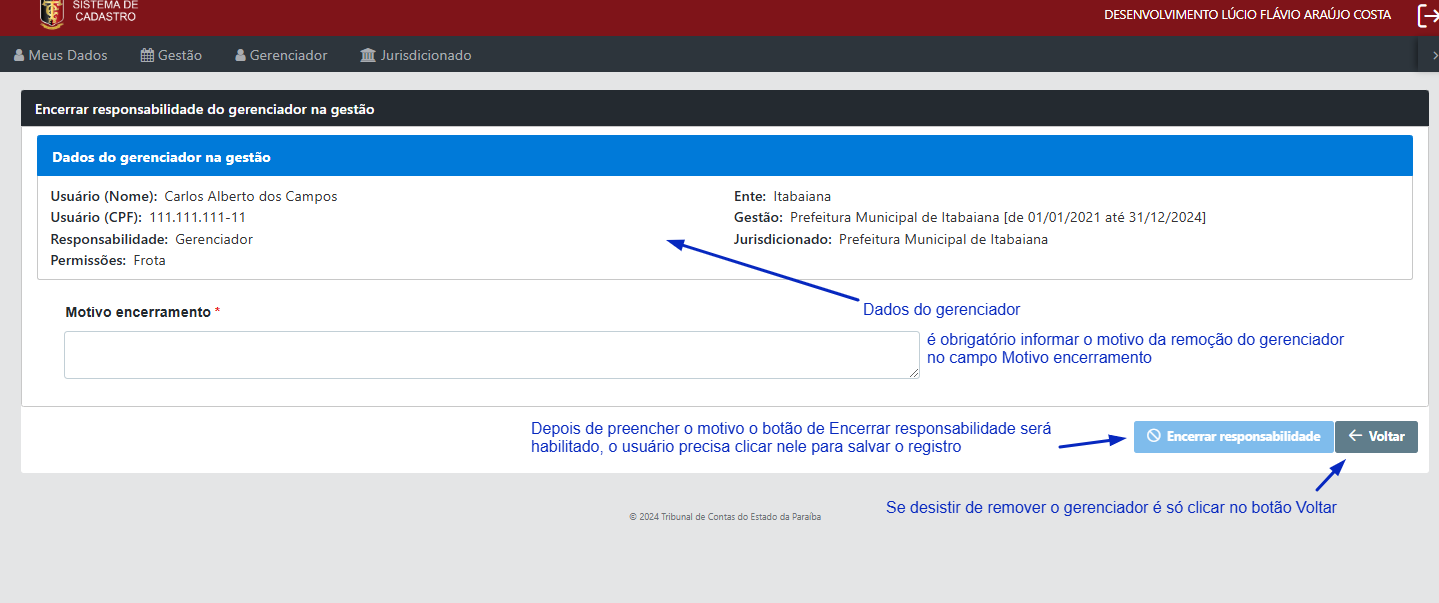
Na listagem que será exibida o usuário precisa encontrar o gerenciador que deseja remover e clicar no ícone vermelho (Encerrar responsabilidade). Ao clicar no ícone o usuário será redirecionado para o formulário de Remover gerenciador.
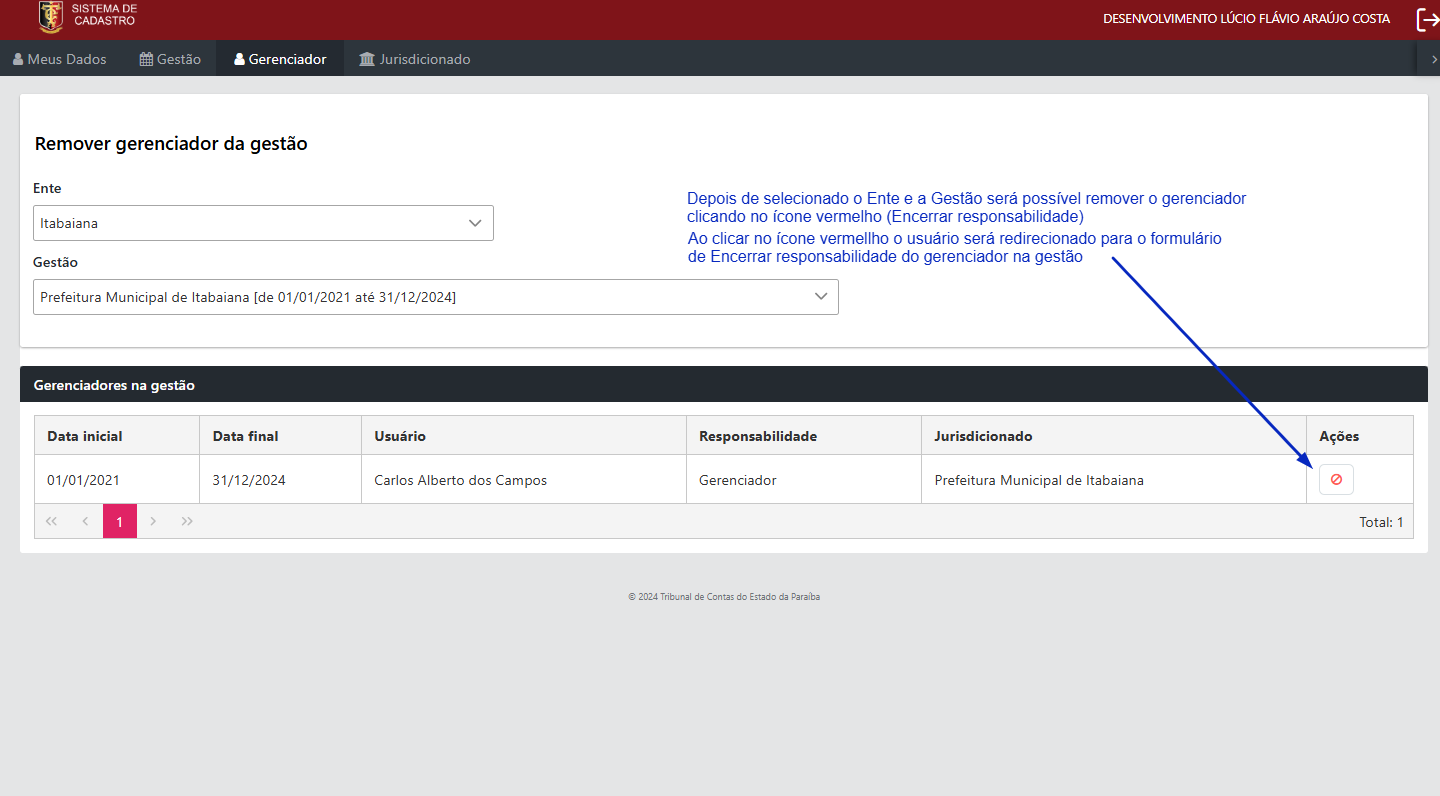
No formulário de Encerrar responsabilidade do gerenciador na gestão o usuário precisa informar obrigatoriamente o Motivo de encerramento (exoneração, férias, substituição, etc.) e depois clicar no botão Encerrar responsabilidade.
Cadastrar Empresa na Gestão
O responsável pelo cadastro da empresa responsável pelo envio dos dados de contabilidade da gestão é sempre o gestor ou gerenciador. Para facilitar o envio das diversas informações de dados de contabilidade requeridas pelo TCE-PB ao longo da gestão, é facultado ao gestor que habilite empresa na gestão para realizar esses envios. Também é de responsabilidade do gestor desabilitar a empresa na gestão ou remover permissões .
A empresa cadastrada será responsável por envio dos dados de contabilidade de acordo com as permissões designadas pelo gestor e referente a vigência da habilitação da empresa na gestão.
Ao habilitar uma empresa na gestão será criado pelo sistema um código de client e um token de acesso, essas informações serão as credenciais da empresa para se integrar com o sistema do Tribunal de Contas - TCE, sendo assim possível o envio via sistema dos dados de contabilidade.
É de responsabilidade do gestor remover permissão da empresa ou desabilitar a empresa na gestão, ao desabilitar a empresa não será mais possível enviar informações para o Tribunal de Contas -TCE-PB com as credenciais dessa empresa.
Após o cadastro da empresa o usuário poderá visualizar os dados de integração da empresa com o sistema do Tribunal de Contas - TCE-PB através da Listagem "Listar empresa", onde será possível visualizar o ClientId e o Secret (credenciais para a integração entre sistemas).
O ClientId e o Secret devem ser informados a empresa que será responsável pelo envio das informações de contabilidade para o sistema do Tribunal de Contas -TCE-PB. Documentação de ajuda para integração do sistema da empresa com o sistema do Tribunal de Contas. Link documentação .
Passo a Passo
1 - Cadastrar empresa a partir do menu
Para acessar a tela de Cadastrar empresa para o envio de informações de contabilidade o usuário precisa acessar o item de menu Empresa -> Habilitar empresa.
Acessando pelo item de menu Empresa -> Habilitar empresa, o usuário deve selecionar o Ente (município ou Estado) e a Gestão onde deseja cadastrar a empresa. Para conseguir cadastrar a empresa, o usuário deve ser o gestor ou um gerenciador de cadastro da gestão selecionada. Caso o usuário não tenha permissão para realizar essa operação, o sistema exibirá uma mensagem de alerta.
Após selecionar a gestão desejada, o usuário deverá informar os dados da empresa.
1 - Selecionar Ente e Gestão
Serão listados os entes e gestões em que o usuário está habilitado.

2 - Informar dados da Empresa
O formulário para informar os dados da empresa será exibido após selecionar o Ente e a Gestão para qual deseja cadastrar a empresa.
Todos os campos da aba Empresa são obrigatórios. Após o preenchimento dos dados referentes a empresa o usuário precisa clicar no botão Avançar para ter acesso a tela de informar as Permissões.
Para que seja possível cadastrar a empresa, o CNPJ informado precisa ser um CNPJ válido.

3 - Preencher Permissões
A data de início da Permissão por padrão será a mesma data de início da gestão e a data final por padrão será vazia, mas caso o usuário queira informar a data final também é possível.
Na aba Permissões o usuário poderá selecionar uma ou várias permissões para associar a empresa. A empresa só poderá enviar as informações que estão associadas a ela e que a data de envio sejam correspondentes a datas de vigência da Permissão. Após o preenchimento das permissões o usuário precisa clicar no botão Salvar para efetuar o cadastro.


É possível editar as datas da permissão, para editar o usuário precisa clicar no ícone Lápis e informar as datas desejadas, depois clicar no ícone Verde e clicar no botão Salvar para efetuar a edição. Caso o usuário queira remover uma permissão é só clicar no ícone Lixeira e depois clicar no botão Salvar para efetuar a remoção.
 .
.
Visualizar Empresa na Gestão
O responsável pelo cadastro da empresa na gestão poderá visualizar as informações cadastradas e dados de integração com o sistema do Tribunal de Contas -TCE-PB através da listagem de Empresas.
Através dessa listagem de empresa é possível visualizar as informações da empresa e também editar dados, adicionar permissões, remover permissões e desabilitar a empresa na gestão.
É de responsabilidade do gestor remover permissão da empresa ou desabilitar a empresa na gestão, ao desabilitar a empresa não será mais possível enviar informações para o Tribunal de Contas -TCE-PB com as credenciais dessa empresa.
Passo a Passo
1 - Listar empresa
Para acessar a tela de Listar empresa para visualizar as informações, o usuário precisa acessar o item de menu Empresa -> Listar empresa.
Acessando pelo item de menu Empresa -> Listar empresa, o usuário deve selecionar o Ente (município ou Estado) e a Gestão e clicar no botão Pesquisar, após selecionar o Ente e a gestão desejada, o usuário irá visualizar as informações cadastradas.
1 - Selecionar Ente e Gestão
Serão listados os entes e gestões em que o usuário está habilitado.
2 - Listagem dos dados da Empresa

Ao clicar no ícone da Lupa (ícone laranja), será possível visualizar todas as informações da empresa, assim como os dados de integração clientId e Secret que serão usados para a integração entre os sistemas do órgão com o sistema do tribunal de Contas - TCE-PB, possibilitando assim, o envio das informações de contabilidade.
O ClientId e o Secret são as credenciais que serão usadas pela empresa que será responsável pelo envio das informações de contabilidade para o sistema do Tribunal de Contas -TCE-PB para a integração entre os sistemas. Documentação de ajuda para integração do sistema da empresa com o sistema do Tribunal de Contas. Link documentação .

Editando dados da empresa
Ao clicar no ícone do Lápis (ícone azul) será possível editar as informações da empresa, os campos possíveis de alteração são: Data final e as permissões.

Editando as permissões da empresa
Para editar uma permissão o usuário precisa clicar no ícone do Lápis (ícone azul), alterar a informação desejada, clicar no ícone verde para confirmar a alteração e depois clicar no botão Salvar alterações.

Removendo permissão da empresa
Para remover uma permissão o usuário precisa clicar no ícone da Lixeira (ícone vermelho), será exibido um popup de confirmação, ao confirmar, a responsabilidade será removida
Obs.: Depois que uma permissão é removida a empresa não poderá mais enviar informações relacionada a essa permissão. Por exemplo: Se a empresa tem permissão de enviar Balancete e essa permissão é removida, não será mais possível enviar essa informação.

Desabilitando a empresa
Para desabilitar a empresa o usuário precisa clicar no ícone vermelho.

Após a desabilitação da empresa não será mais possível enviar informações para o sistema do Tribunal de Contas - TCE-PB com as credenciais associadas a essa empresa.
Para desabilitar a empresa é obrigatório informar o Motivo da desabilitação, depois o usuário precisa clicar no botão Desabilitar empresa para salvar a informação.

Novo acesso para usuários de órgãos conveniados
Descrição
O Tribunal de Contas do Estado da Paraíba atualizou tecnologicamente o acesso aos seus sistemas. Diante de tal situação, a forma que os usuários de órgãos conveniados acessavam às informações do sistema Tramita foi alterado. Assim, afim de continuar com acesso às mesmas funcionalidades, segue abaixo uma explicação do que deve ser feito e o que foi alterado.
Passo a passo
Não há necessidade de criação de novos usuários. Os usuários anteriormente cadastrados continuam funcionando, porém será necessário trocar a senha.
1 - Alterar Senha
Realize a alteração da senha de seu usuário para que seu acesso possa ser validado no novo sistema. Para maiores detalhes de como alterar a senha clique no seguinte link: Alterar senha
2 - Ir para a tela de login
Para acessar os sistemas do TCE-PB o usuário precisa primeiramente acessar o site do TCE-PB no endereço https://tce.pb.gov.br .
No site do TCE-PB deve clicar no botão ENTRAR no canto direito na parte de cima do site.
Ao clicar no botão ENTRAR, o usuário chegará na tela de autenticação das aplicações do TCE-PB:

3 - Galeria de Sistemas
Nessa tela são exibidos os sistemas do TCE-PB que o usuário tem permissão para acessar. Ao clicar na imagem com o nome de um sistema será aberta uma nova aba no navegador com o sistema selecionado.
A Galeria contém também uma seção de Avisos, onde serão exibidas mensagens do Tribunal dando conhecimento aos jurisdicionados de eventos, comunicados, decisões ou outras matérias relevantes.
Anteriormente o acesso dos usuários convenuadis funcionava no sistema Tramita, porém o novo acesso funcionará no sistema Portal do Gestor. Apesar do nome, esse novo sistema contempla váios tipos de usuários e não apenas os gestores.

4 - Acessar o Portal do Gestor
Deve-se clicar no card do Portal do Gestor e entrar no sistema. Será exibida uma aba "Órgãos Conveniados" em que serão apresentadas todas as funcionalidades que estavam disponíveis no antido sistema.
