O gestor pode designar um **gerenciador de cadastro** para sua gestão, que poderá atuar em nome do gestor, realizando a remoção e a edição das permissões dos representantes habilitados na gestão.
### **Passo a Passo** --- #### **1 - Listar Gestões** Para alterar ou remover um representante na gestão, o usuário deve acessar o item de menu **Gestão -> Minhas Gestões**. Serão exibidos campos para que o usuário selecione o **Ente** e a **Gestão** onde deseja realizar a alteração. Serão exibidas apenas as gestões em que o usuário esteja habilitado. [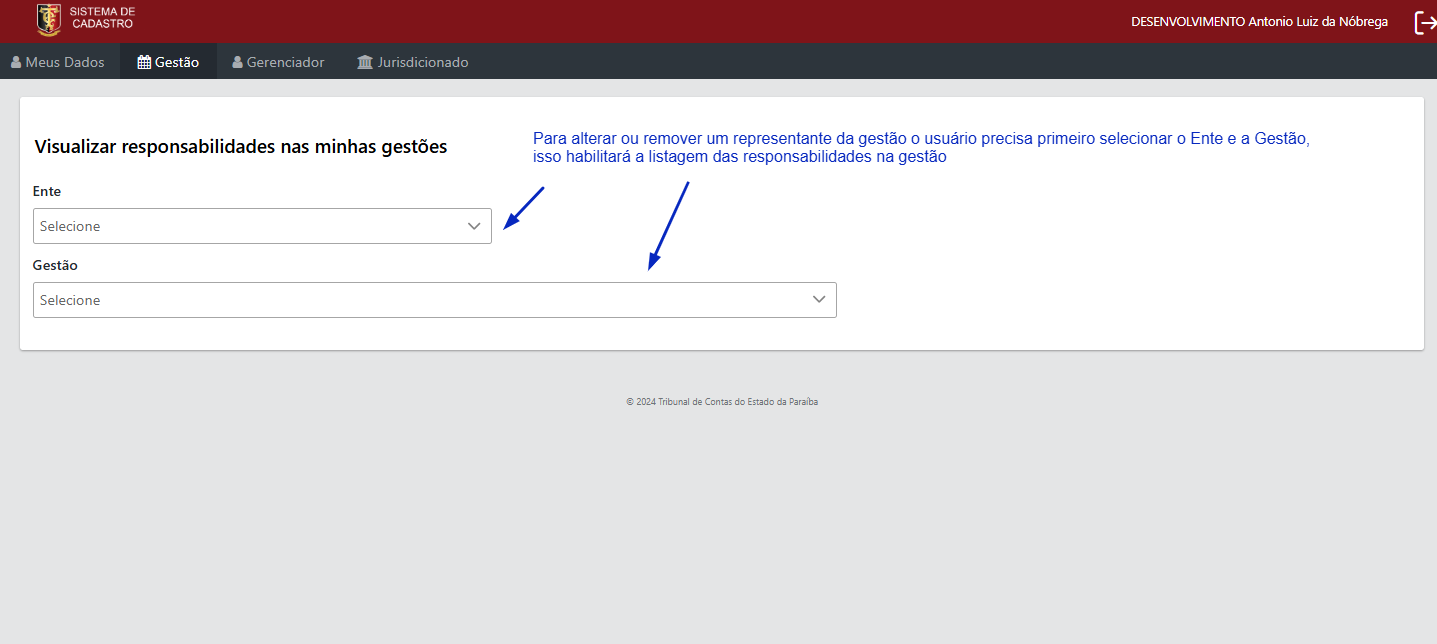](https://docs.tcepb.tc.br/uploads/images/gallery/2024-12/3tualterar-remover-representante-na-gestao.png) #### **2 - Selecionar edição ou remoção** Ao selecionar a gestão desejada serão exibidos todos os representantes já habilitados na gestão. Se a gestão estiver vigente, ou seja, ainda não finalizada, e o usuário tiver permissões para remover ou editar representantes, serão exibidos para cada representante, à direita, os botões de Editar Permissões e de Remover Representante. Não será permitido remover Gestor nem Gerenciador por essa opção, para remover Gerenciador existe uma funcionalidade específica.Para remover um representante ou alterar permissões, o usuário deve ser o gestor ou um gerenciador habilitado na gestão. Caso o usuário não tenha permissão para realizar essas operações, ou a gestão esteja finalizada, os botões não serão exibidos.
[](https://docs.tcepb.tc.br/uploads/images/gallery/2024-12/alterar-remover-representante-na-gestao-listagem.png) #### **3 - Editar permissões** Para editar uma representação, o usuário deve clicar no **ícone do lápis (ícone azul)** na listagem de responsabilidades, conforme ilustrado na imagem. Ao clicar para editar, será exibido o formulário correspondente. O usuário deve alterar as informações desejadas e, em seguida, clicar no botão **Salvar Alterações**. [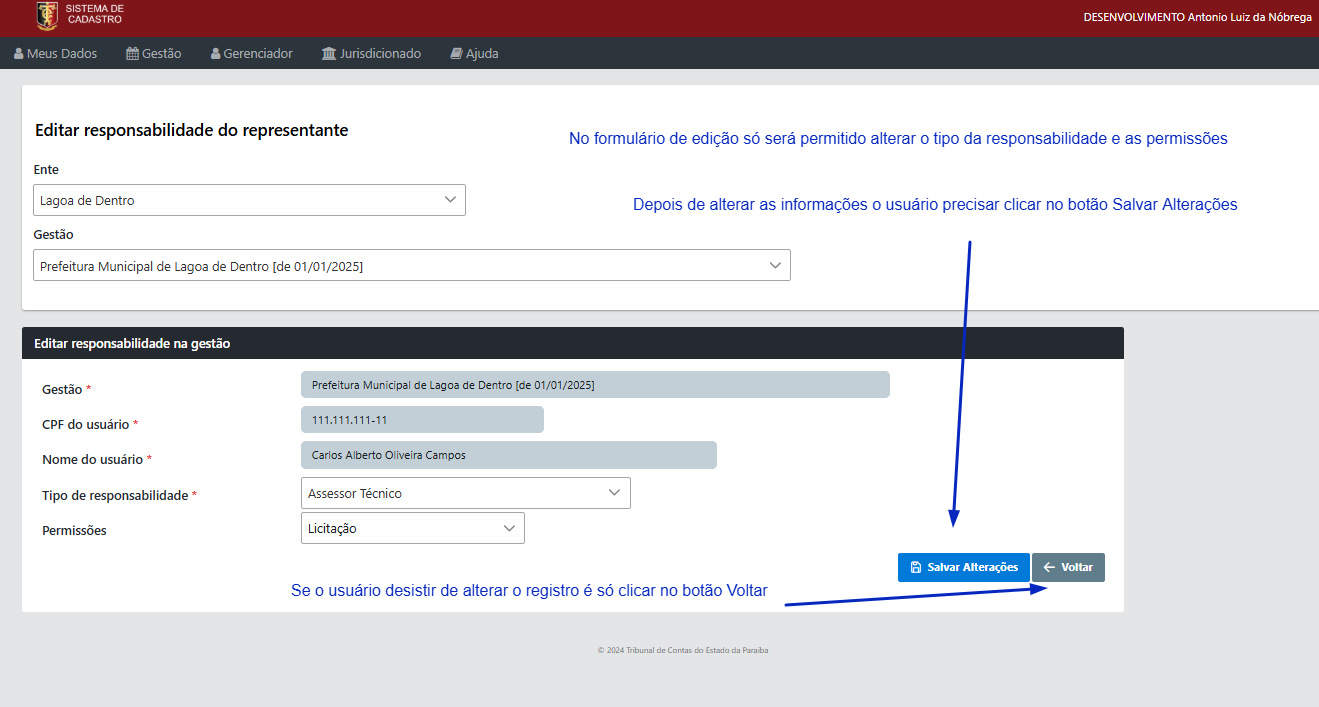](https://docs.tcepb.tc.br/uploads/images/gallery/2025-01/4ioimage.png) #### **4 - Remover representante** Para remover um representante, o usuário deve clicar no **ícone vermelho (Encerrar responsabilidade)** na listagem de responsabilidades, conforme ilustrado na imagem. Ao clicar para remover, será exibido o formulário correspondente. O usuário deve informar obrigatoriamente o **motivo do encerramento** (exoneração, férias, substituição, etc.) e, em seguida, clicar no botão **Encerrar responsabilidade**. [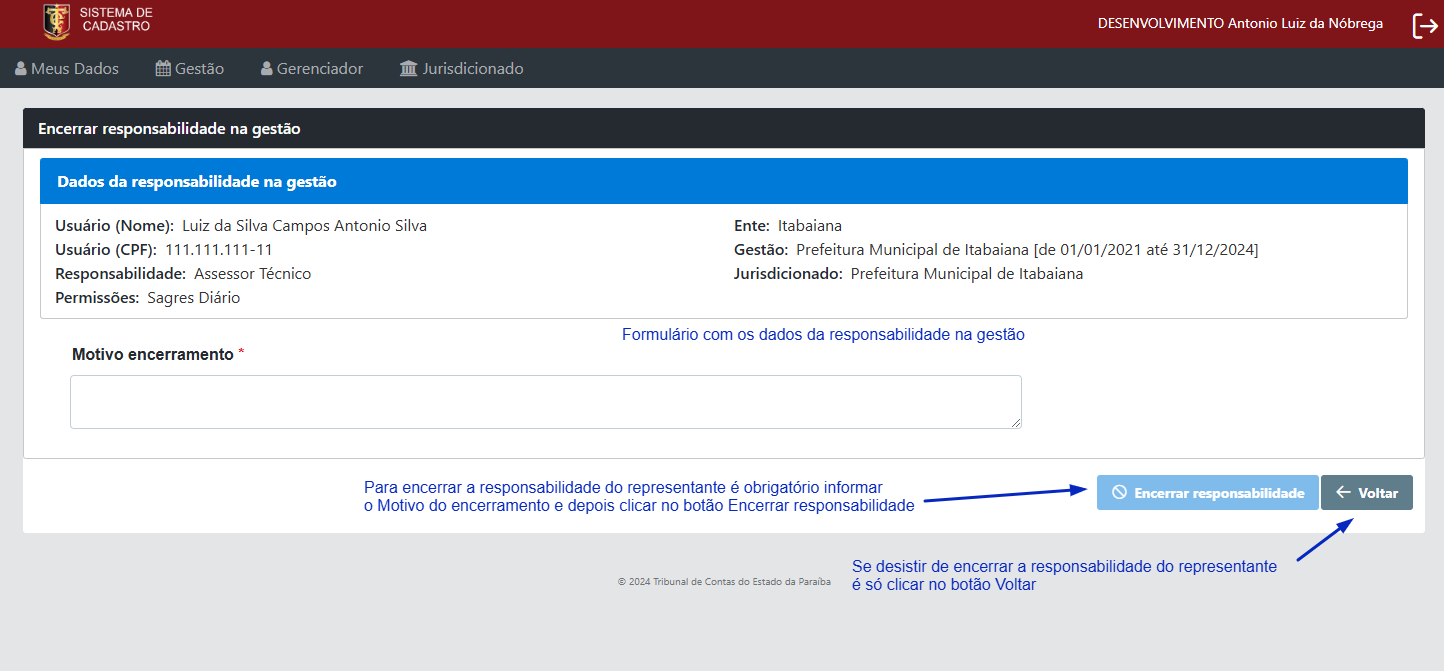](https://docs.tcepb.tc.br/uploads/images/gallery/2024-12/encerrar-representante-na-gestao.png) Exemplo de email de encerramento de representante [](https://docs.tce.pb/uploads/images/gallery/2025-01/8HMimage.png)