As informações de criação, extinção e de qualquer alteração no cadastro do jurisdicionado deverão ser registradas no sistema em até 10 (dez) dias úteis, a contar da publicação do ato respectivo em meio oficial.
### Passo a Passo --- #### 1 - Informar os dados do órgãoPara informar um novo Consórcio existe uma funcionalidade específica.
Para informar um novo jurisdicionado o usuário precisa acessar o item de menu **Jurisdicionado** -> **Informar Novo Órgão Jurisdicionado.** Caso o usuário não tenha permissão para efetuar essa operação, o sistema exibirá uma mensagem de alerta. Na primeira aba o usuário precisa informar os **Dados comuns**, como: ente (município ou Estado), CNPJ, nome, sigla (se houver), e-mail institucional (se houver), telefone, tipo, entre outros. Após preencher os campos obrigatórios, o botão **Avançar** será habilitado, permitindo ao usuário navegar para a próxima aba para informar o **Endereço** do órgão. O campo CNPJ será validado se existe no cadastro da Receita Federal. [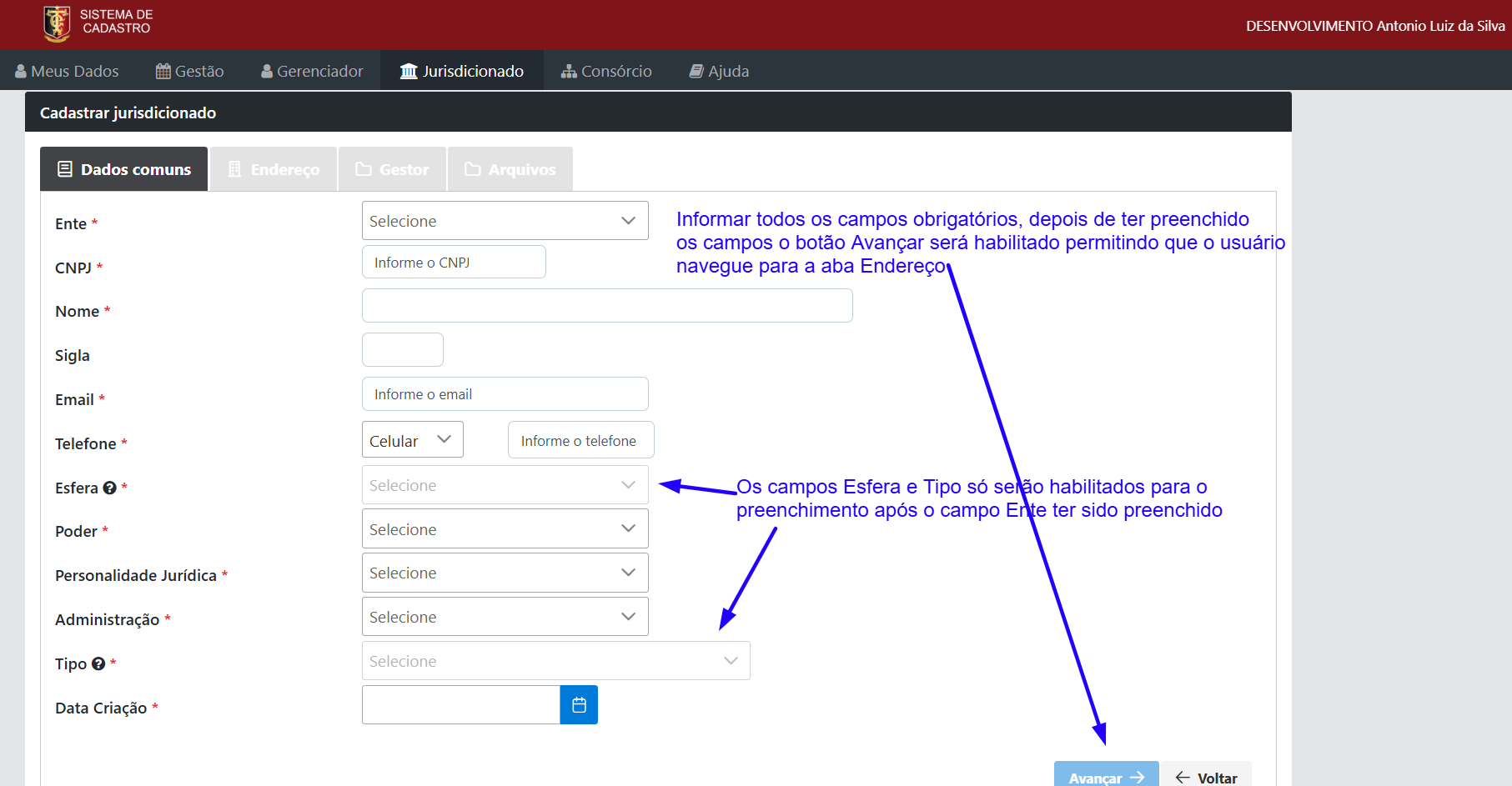](https://docs.tcepb.tc.br/uploads/images/gallery/2025-02/cad-jurisdicionado.png) #### 2 - Informar endereço Na segunda aba o usuário irá informar o endereço do Jurisdicionado. Após informar o endereço o usuário poderá navegar para a próxima aba para informar os dados do **Gestor.** [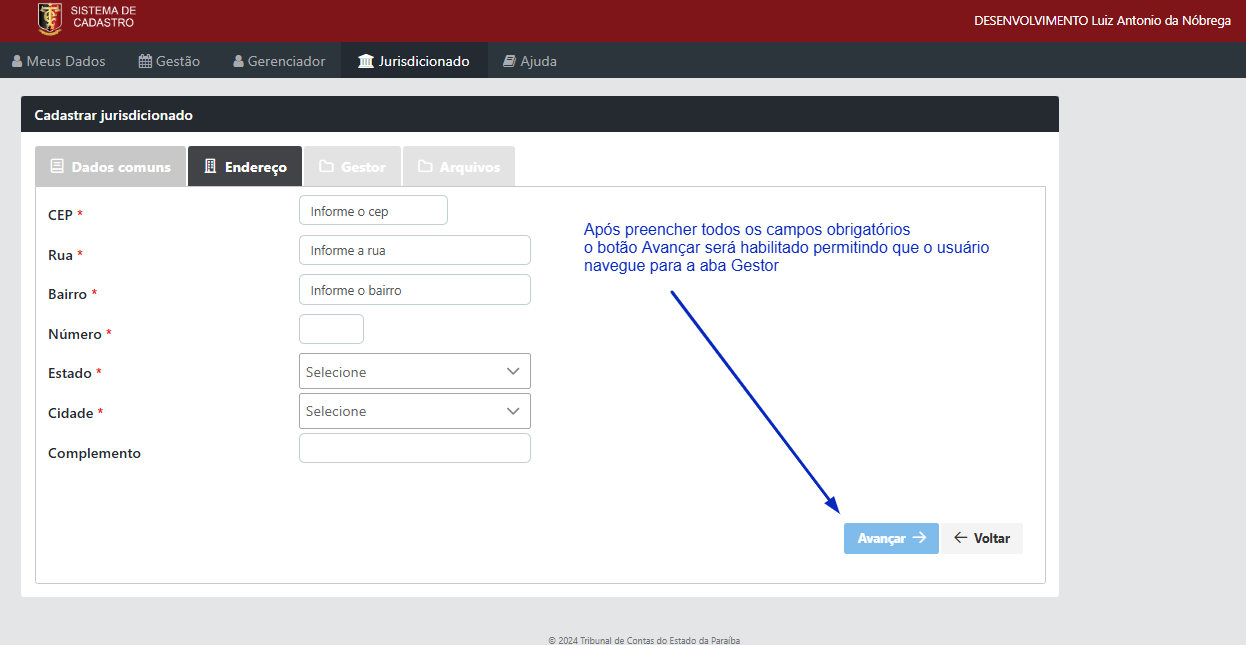](https://docs.tcepb.tc.br/uploads/images/gallery/2025-01/Vdmimage.png) #### 3 - Informar dados do gestor Na terceira aba o usuário irá informar os dados do Gestor, como CPF, nome completo e data e meio de publicação da portaria de nomeação ou da diplomação, conforme o caso. Após informar os dados do gestor, o usuário pode navegar para a próxima aba para informar **Arquivos**. Ao preencher o campo CPF do gestor o nome será preenchido automaticamente, conforme os dados do cadastro da Receita Federal. [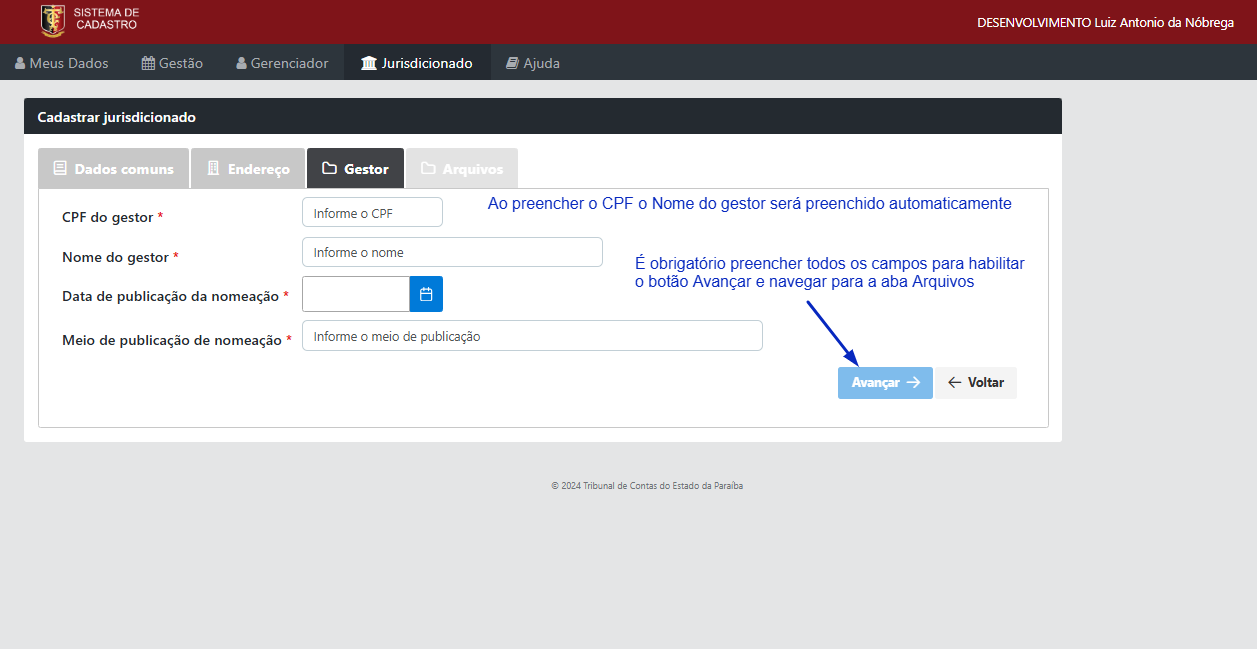](https://docs.tcepb.tc.br/uploads/images/gallery/2025-01/PGUimage.png) #### 4 - Arquivos da documentação comprobatória Na quinta aba o usuário deverá informar os arquivos da documentação comprobatória, em formato PDF. Deve ser informada uma cópia digitalizada da legislação que instituiu o órgão. Se o gestor tiver sido diplomado para mandato eletivo, devem ser informados o diploma de posse e a ata da sessão de diplomação. Se tiver sido nomeado pelo prefeito, governador ou presidente de poder, devem ser informados a portaria de nomeação e o comprovante de publicação da portaria. [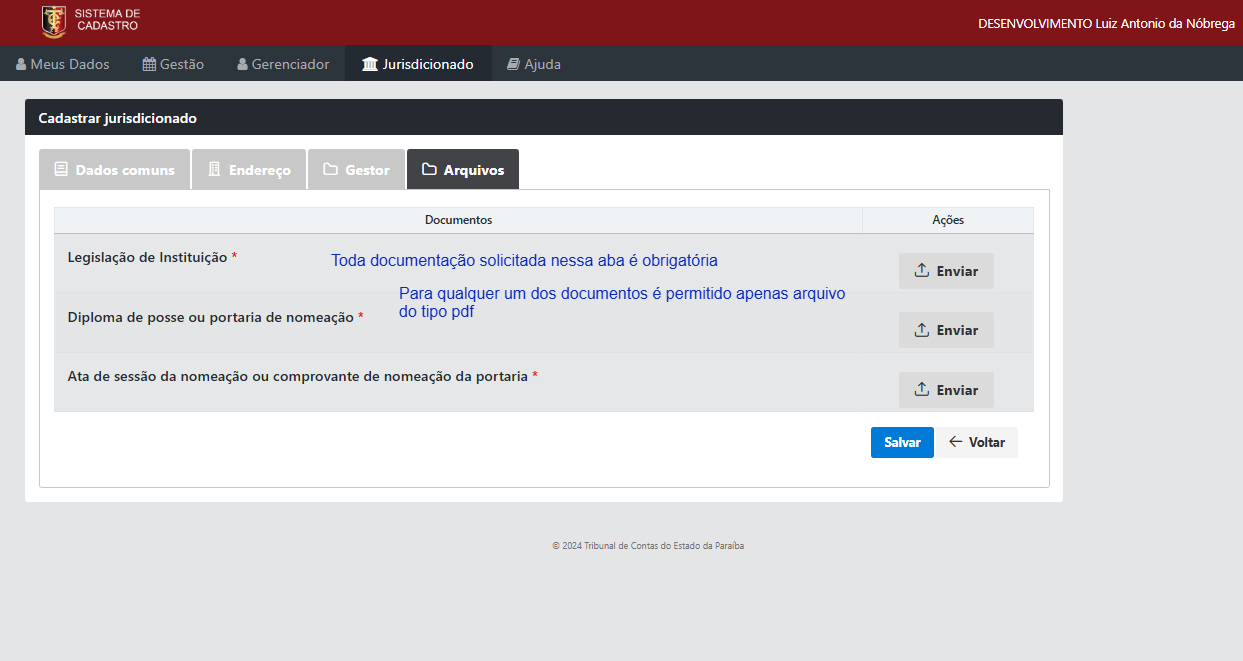](https://docs.tcepb.tc.br/uploads/images/gallery/2025-01/U41image.png) Para anexar um arquivo o usuário precisa clicar no botão **Enviar.** [](https://docs.tcepb.tc.br/uploads/images/gallery/2025-01/QEzimage.png) Depois que o arquivo for selecionado o usuário precisa clicar no botão salvar para anexar o arquivo**.** [](https://docs.tcepb.tc.br/uploads/images/gallery/2025-01/X08image.png) Será obrigatoriamente necessário informar todos os arquivos solicitados nessa aba **Arquivos**. [](https://docs.tcepb.tc.br/uploads/images/gallery/2025-01/iBZimage.png) Depois de preenchidas todas as informações e clicar em **Salvar**, o registro ficará pendente de homologação do TCE-PB. Após a análise do TCE-PB o usuário receberá um email informando da homologação ou não do cadastro. #### 6 - Recebimento de e-mail de confirmação A solicitação de cadastro de jurisdicionado será analisada pela divisão de protocolo (DIEP) do TCE-PB. Se os dados estiverem corretos, em conformidade com a documentação encaminhada, o cadastro será homologado e a gestão será criada no sistema, ficando disponível para a habilitação de representantes e acesso do gestor aos sistemas do Tribunal. Será encaminhado um e-mail de confirmação de cadastro para o e-mail do usuário que informou os dados. Caso seja verificado algum problema nas informações encaminhadas, a divisão de protocolo (DIEP) irá indeferir o cadastro, informando o motivo do indeferimento. Será encaminhado um e-mail para o usuário que informou os dados, contendo o motivo do indeferimento. O usuário deverá realizar um novo cadastro do jurisdicionado, sanando os problemas apresentados. Exemplo do e-mail enviado se o cadastro do jurisdicionado foi homologado: [](https://docs.tcepb.tc.br/uploads/images/gallery/2024-12/G3himage.png) Exemplo do e-mail enviado se o cadastro do jurisdicionado foi indeferido: [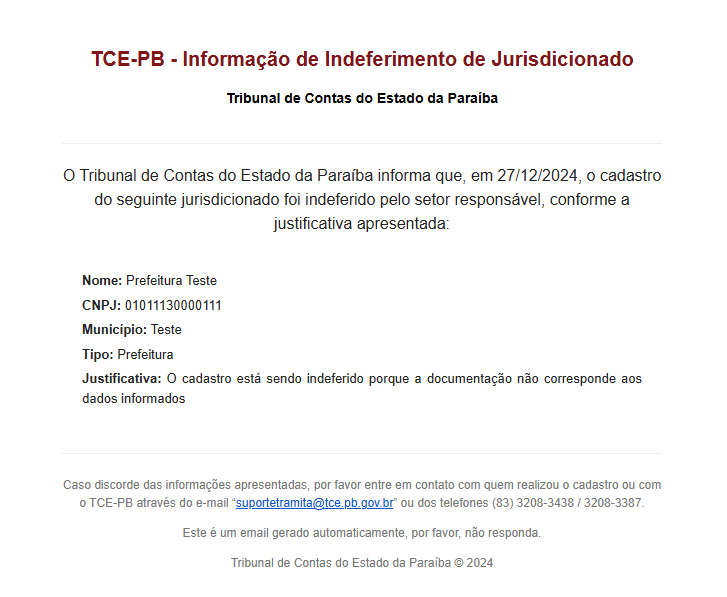](https://docs.tcepb.tc.br/uploads/images/gallery/2024-12/6hqimage.png)