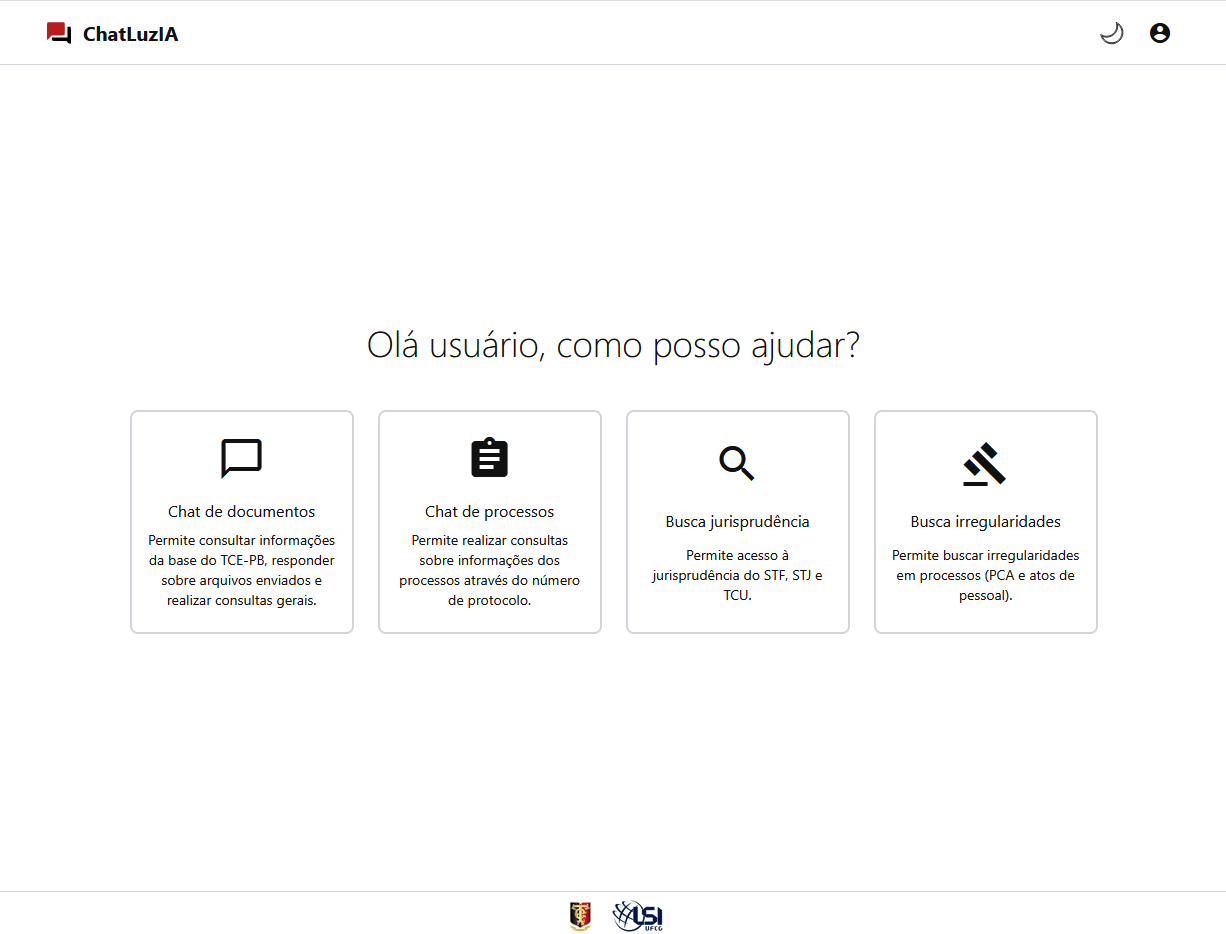
Acessar o ChatLuzIA
Passo a Passo
1 - Ir para a tela de login
Para acessar o ChatLuZIA o usuário precisa primeiramente acessar o site do TCE-PB no endereço https://tce.pb.gov.br .
No site do TCE-PB deve clicar no botão ENTRAR no canto direito na parte de cima do site.

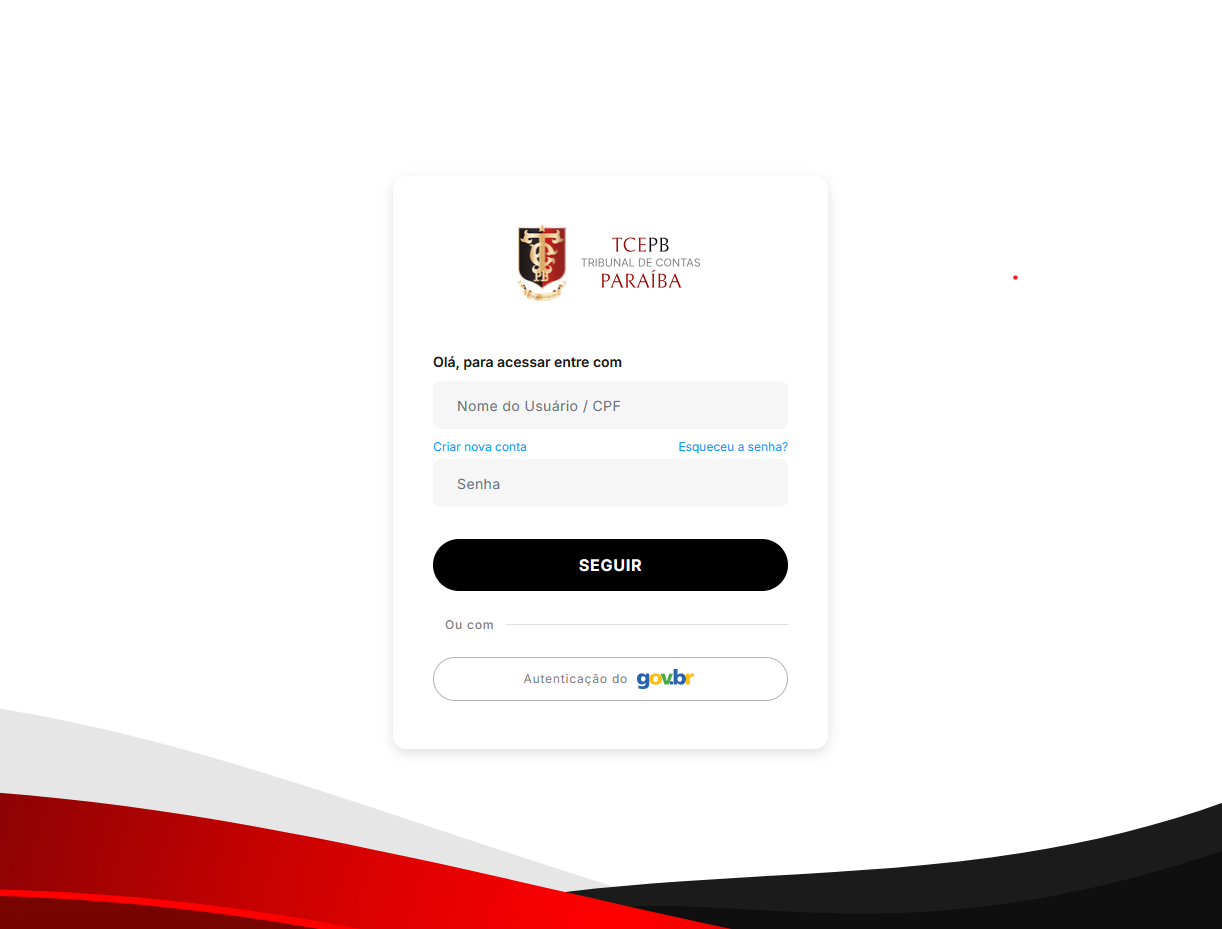
Ao clicar no botão ENTRAR, o usuário chegará na tela de autenticação das aplicações do TCE-PB:
2 - Galeria de Sistemas
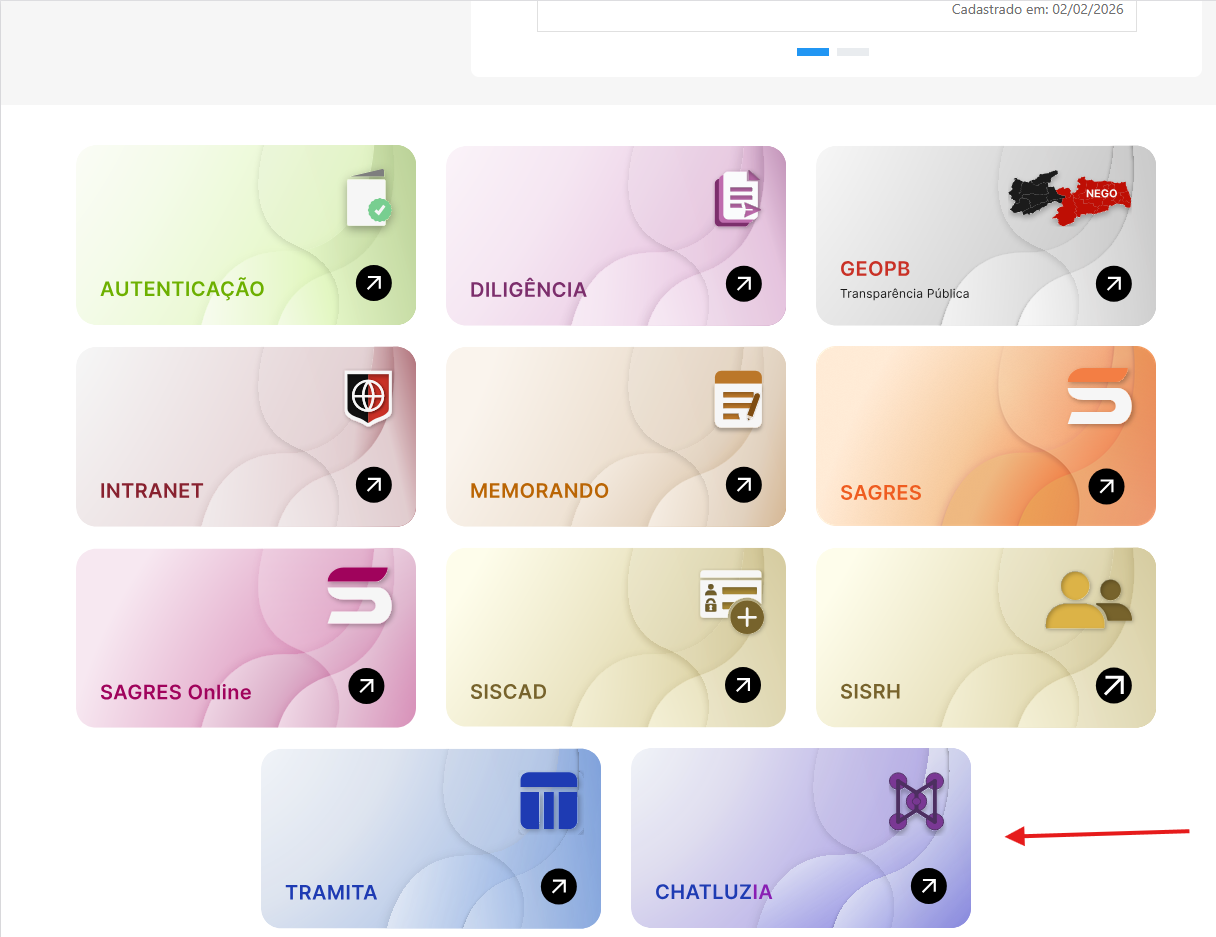
Nessa tela são exibidos os sistemas do TCE-PB que o usuário tem permissão para acessar. Ao clicar na imagem com o nome de um sistema será aberta uma nova aba no navegador com o sistema selecionado.
A Galeria contém também uma seção de Avisos, onde serão exibidas mensagens do Tribunal dando conhecimento aos jurisdicionados de eventos, comunicados, decisões ou outras matérias relevantes.
3 - Acesso ao ChatLuzIA
Ao clicar na imagem do SISCADChatLuzIA na Galeria de Sistemas o usuário será redirecionado para a tela inicial do sistema.Nessa tela é possível visualizar todas as gestões às quais o usuário está vinculado, filtrando pelo Ente (município ou Estado).Após selecionar o Ente e a Gestão serão exibidos os representantes associados, e os botões para realizar as operações de incluir e de remover representante.As demais operações do sistema podem ser acessadas a partir do menu no topo da página.