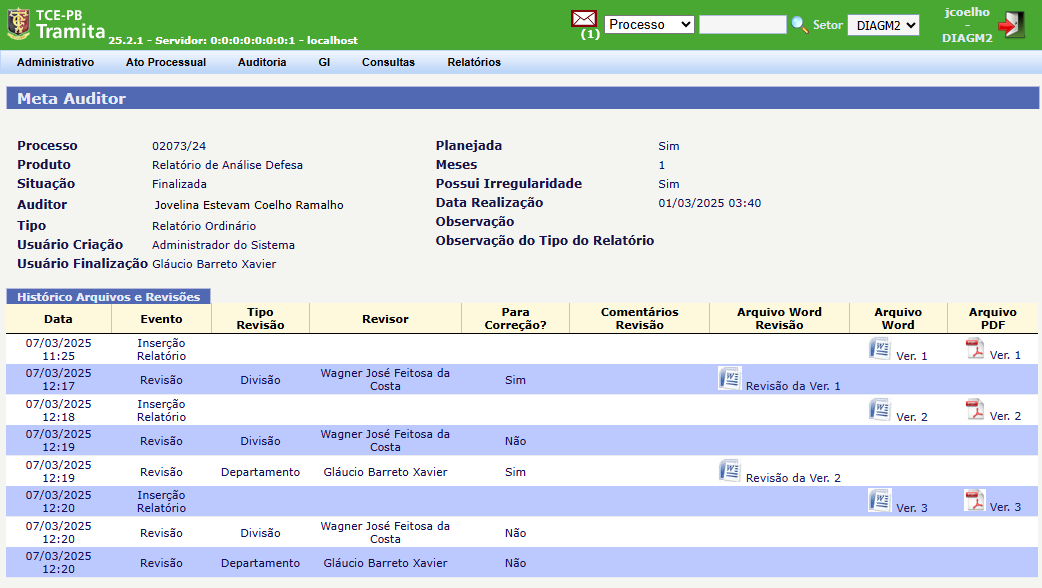
Relatório da auditoria em formato WORD
Descrição
O sistema Tramita foi atualizado para permitir a inserção e revisão de relatórios de auditoria em arquivos no formato Word (.DOCX).
Embora o formato oficial do processo continue sendo o PDF, não é mais necessária a conversão manual. Ao inserir o relatório em formato Word, o sistema o converterá automaticamente para PDF
Benefícios
-
Fim da conversão manual: O auditor/técnico não precisará mais converter o arquivo para PDF manualmente.
-
Revisão simplificada: Possibilidade de revisar os relatórios diretamente no Word, aproveitando as ferramentas do editor de texto.
-
Organização centralizada: Os arquivos em formato Word ficarão armazenados no Tramita, dispensando a necessidade de guardar cópias em outras pastas da rede do TCE-PB.
Implantação
Inicialmente, a nova funcionalidade estará disponível para alguns setores em caráter de projeto piloto, permitindo à DITEC corrigir eventuais falhas. Após o período de testes, a funcionalidade será liberada para todos os setores da DIAFI.
Importante: Os setores que já utilizarem o relatório em formato Word não poderão mais inserir relatórios em formato PDF, exceto em casos de erro identificado pela DITEC.
Observações
É de responsabilidade do auditor/técnico a conferência do arquivo PDF convertido pelo sistema. Apesar da DITEC ter feito uma série de testes anteriormente não há como prever o comportamento da conversão em todos os casos. Assim, é imprescindível que se verifique o arquivo gerado e identifique alguma discrepância com o arquivo original em Word.
Os setores que já passarem a utilizar o relatório em formato Word não poderão mais inserir relatório em formato PDF, exceto em casos de erro identificado pela DITEC.
Passo a passo: Inserção do Relatório
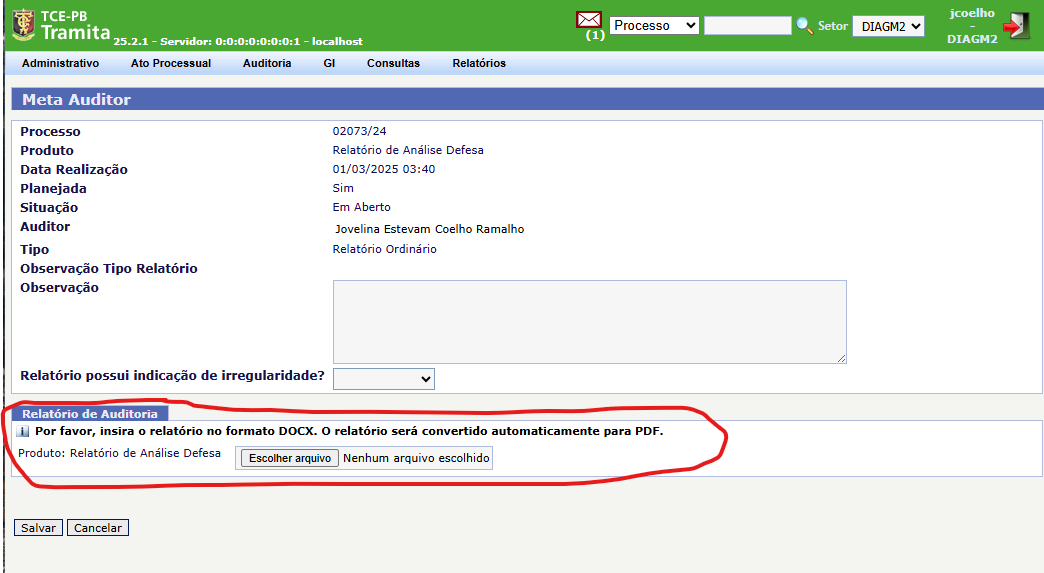
1 - Na tela de inserção do relatório de auditoria, selecione um arquivo no formato .DOCX (Word). O sistema exige esse formato para proceder com a conversão automática para PDF;
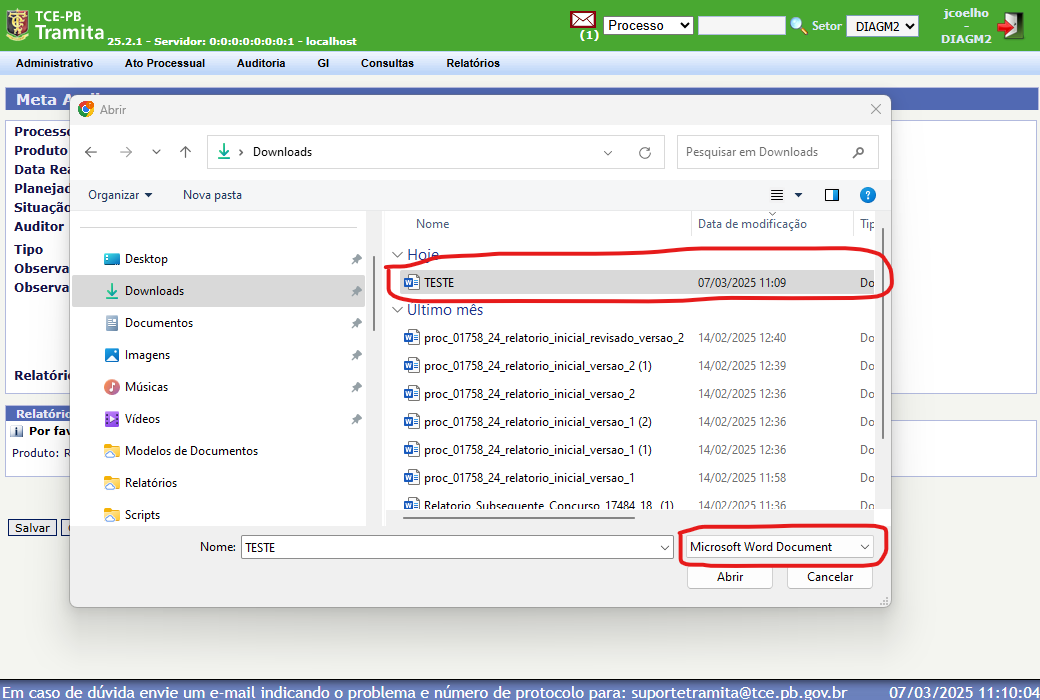
2 - Após escolher o arquivo, o sistema iniciará a conversão automática para PDF;
Aguarde a conclusão da conversão. Esse processo pode levar alguns segundos. Caso o sistema fique parado por muito tempo, entre em contato com o suporte da DITEC.
3 - Confira o arquivo PDF gerado clicando em "Pré-visualizar" para verificar se a conversão manteve o conteúdo e a formatação original;
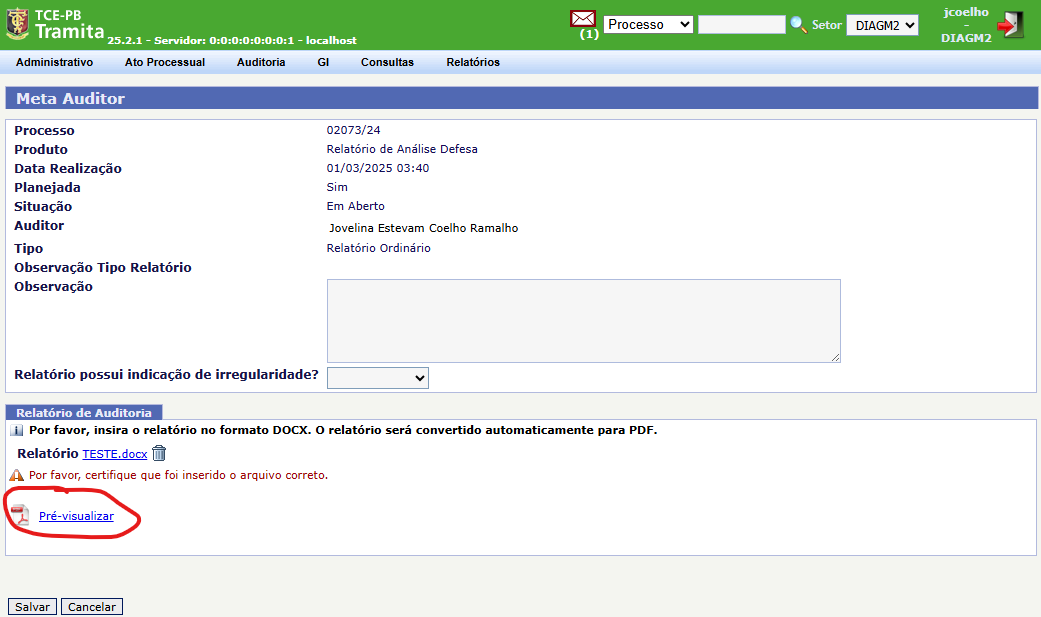
4 - Se o arquivo PDF estiver correto, clique em "Salvar" para finalizar a inserção do relatório. Caso identifique discrepâncias, entre em contato com o suporte da DITEC.
Passo a passo: Revisão do Relatório
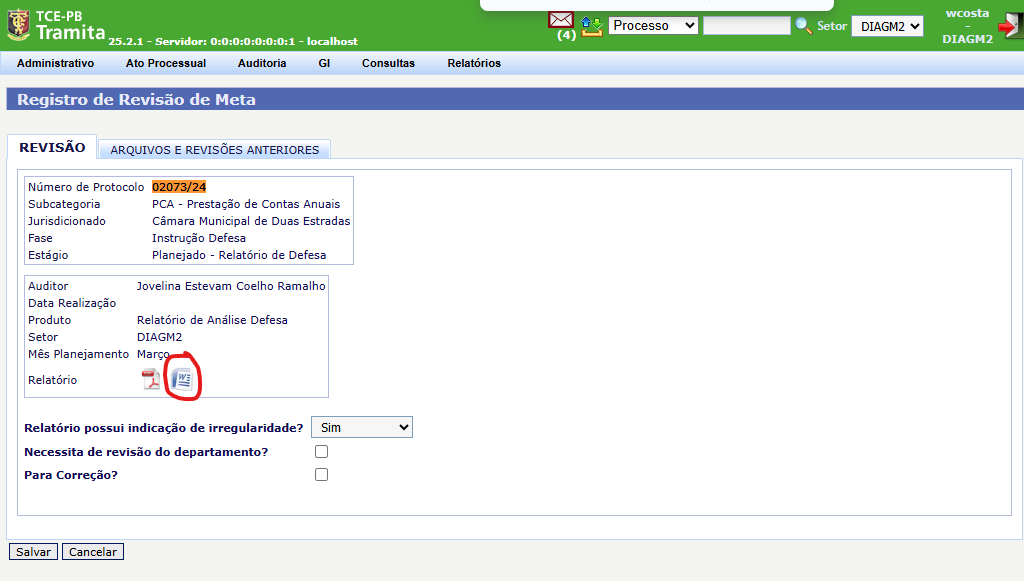
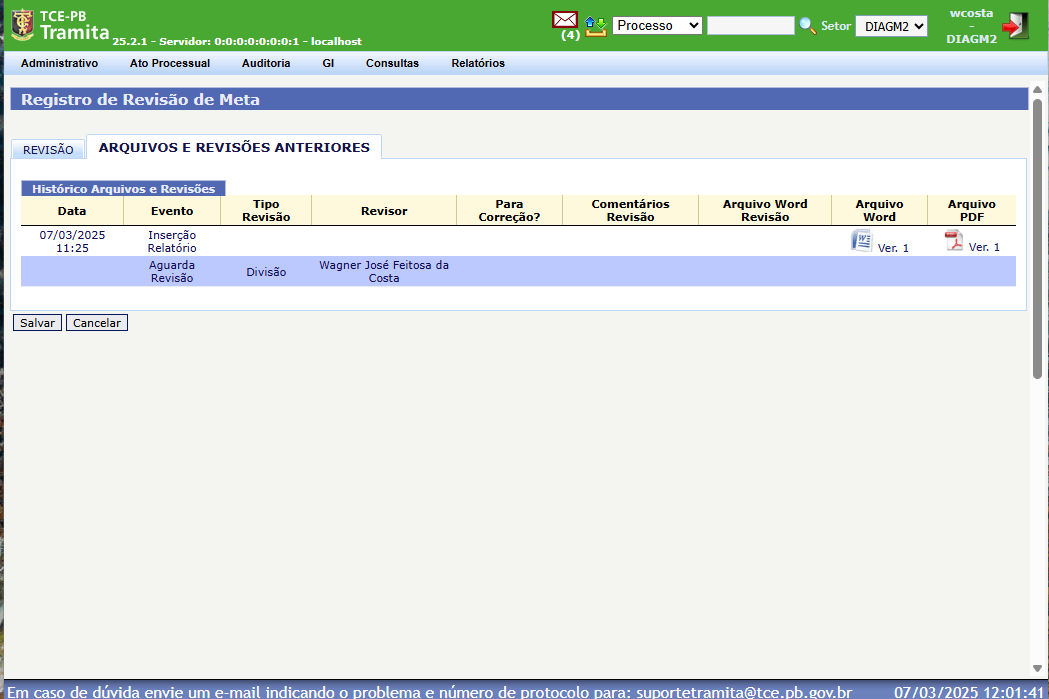
1 - Na tela de revisar relatório o sistema exibe agora o link para baixar o relatório no formato do Word. A partir de agora o chefe irá baixar esse arquivo e realizar o correção escrevendo seus comentários dentro do relatório. Outra novidade desta tela é a aba "Arquivos e Revisões Anteriores" onde é possível encontrar todas as versões do relatório;
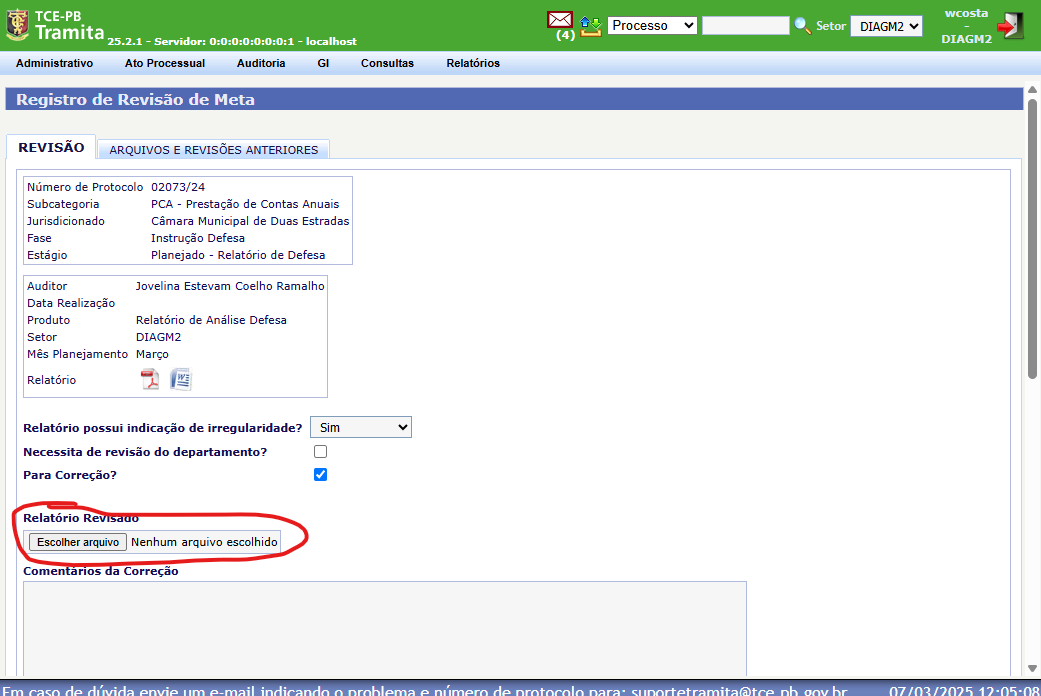
2 - Abra o arquivo em Word, faça as correções necessárias e insira os comentários diretamente no documento. Se houver correções, salve o arquivo atualizado e envie-o de volta no campo Relatório Revisado.
O campo Comentários da Revisão ainda poderá ser usado porém a recomendação é que todos os comentários sejam colocados dentro do próprio relatório no Word.
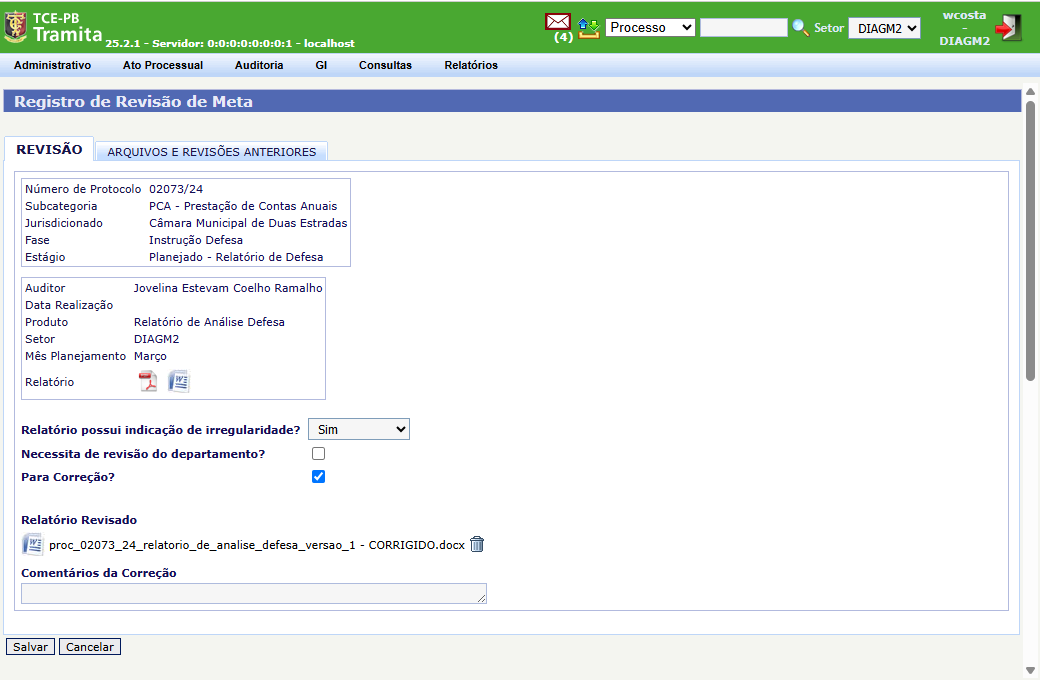
3 - Clicar no botão Salvar para completar a revisão.
Passo a passo: Visualizar o Histórico de Arquivos
1 - Na visualização do planejamento deve-se clicar na ícone da lupa;
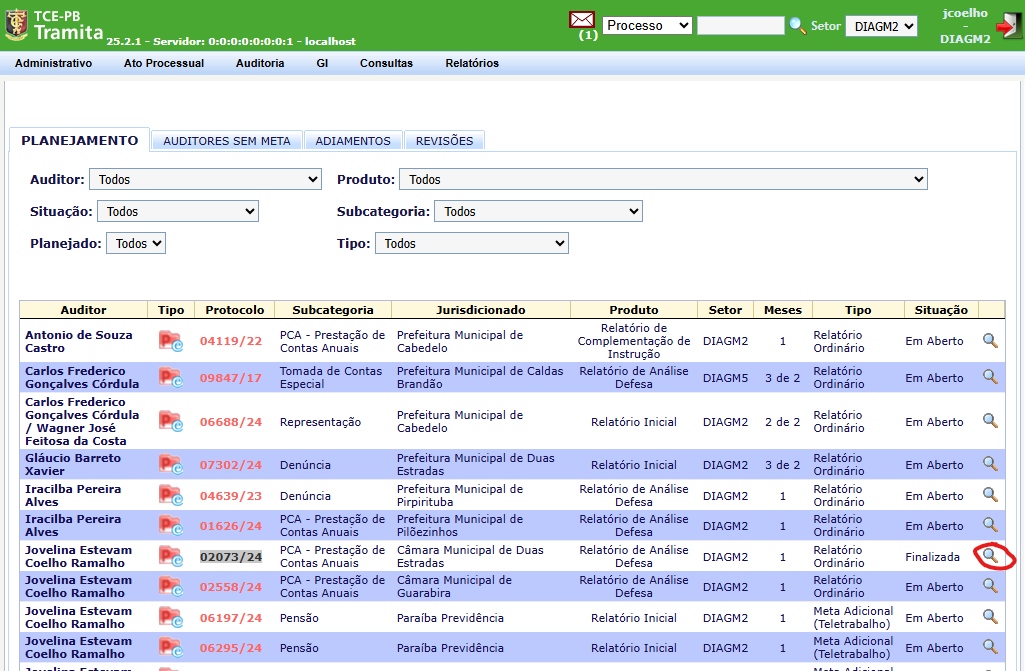
2 - Será exibido o histórico de arquivos e revisões da meta e ao clicar nos links dos arquivos eles serão abertos em uma nova aba.