Requerimentos
Resumo
Essa operação deve ser usada para encaminhar os seguintes requerimentos:
* Adiamento de Sessão de Julgamento
* Emissão de Certidão
* Parcelamento de Débito
* Geral
Procedimento
1. Acessar o Portal do Gestor;
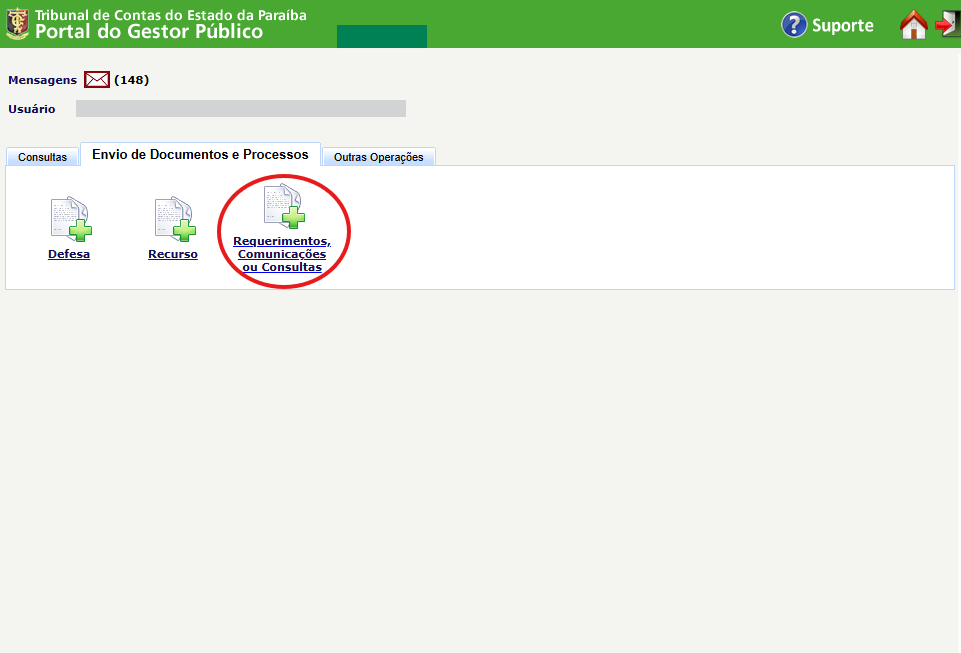
2. Ir na aba "Envio de Documentos e Processos" e clicar na opção "Requerimentos, Comunicações ou Consultas";
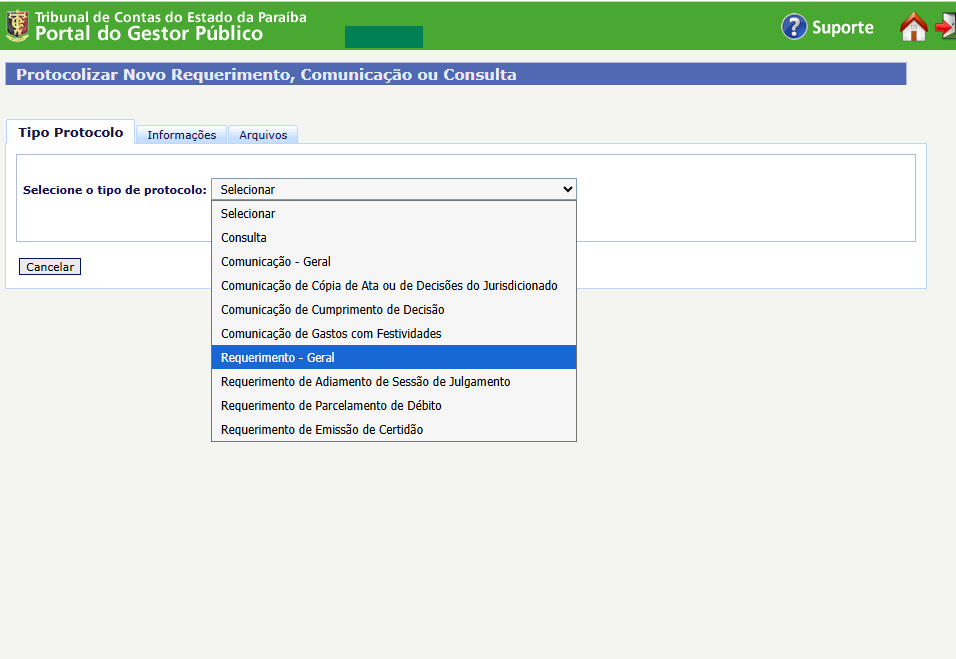
3. Selecionar o "Tipo" "Requerimento - Geral" ou "Requerimento de Adiamento de Sessão de Julgamento" ou "Requerimento de Parcelamento de Débito" ou "Requerimento de Emissão de Certidão";
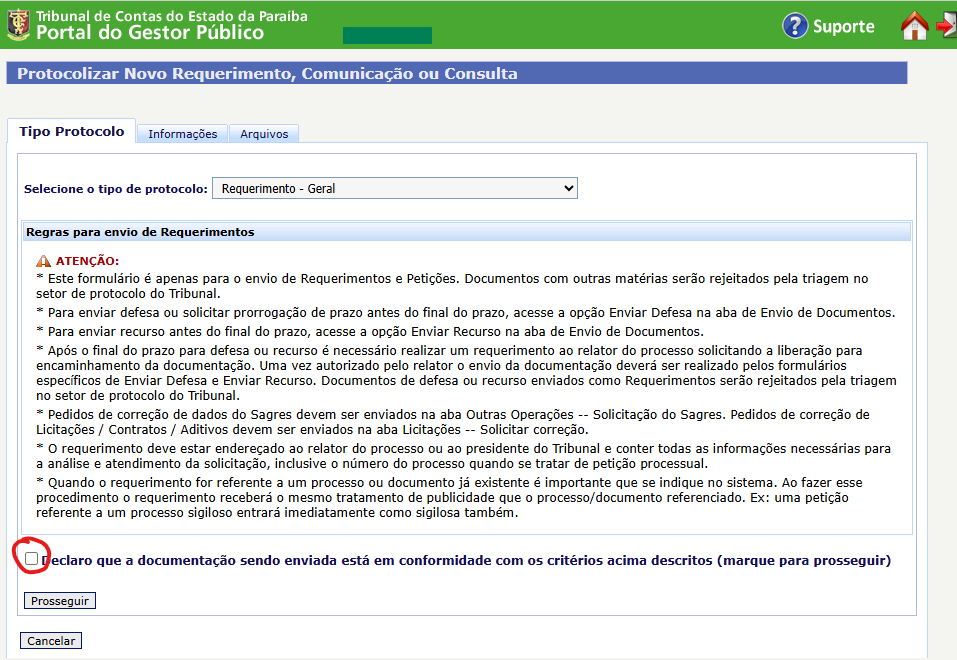
4. Ler as regras para o envio de requerimentos, caso esteja tudo correto, deve-se declarar que conhece as regras e que toda a documentação está em conformidade. Clicar no botão Prosseguir;
5. Responder a pergunta O requerimento é referente a um processo ou documento já existente? Caso a resposta seja Sim, deve-se indicar o protocolo do Processo ou Documento e clicar no botão Procurar.
Responder a pergnta O requerimento refere-se a um jurisdicionado? como Sim;
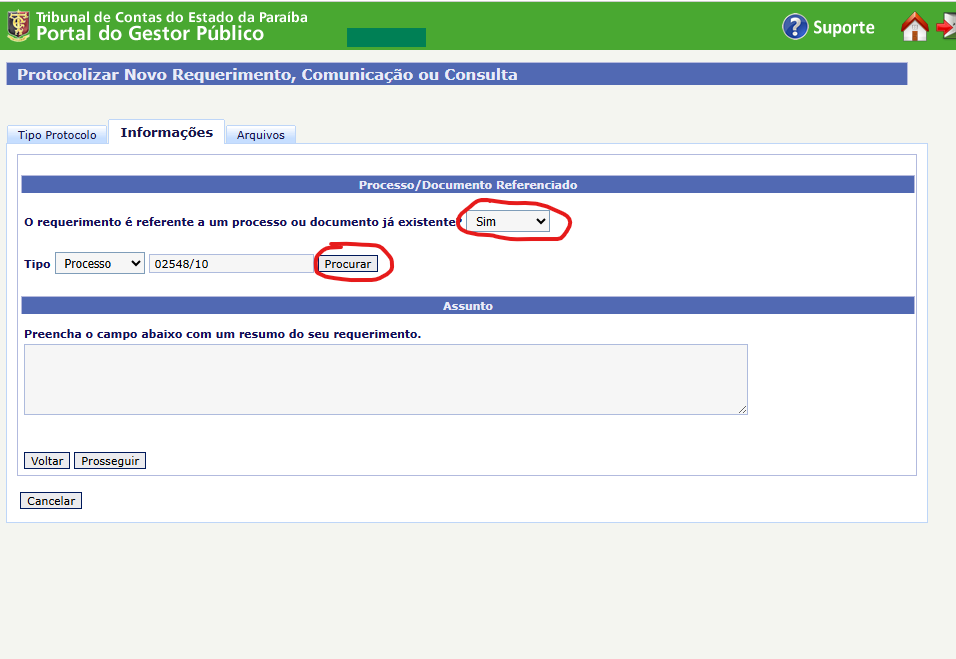
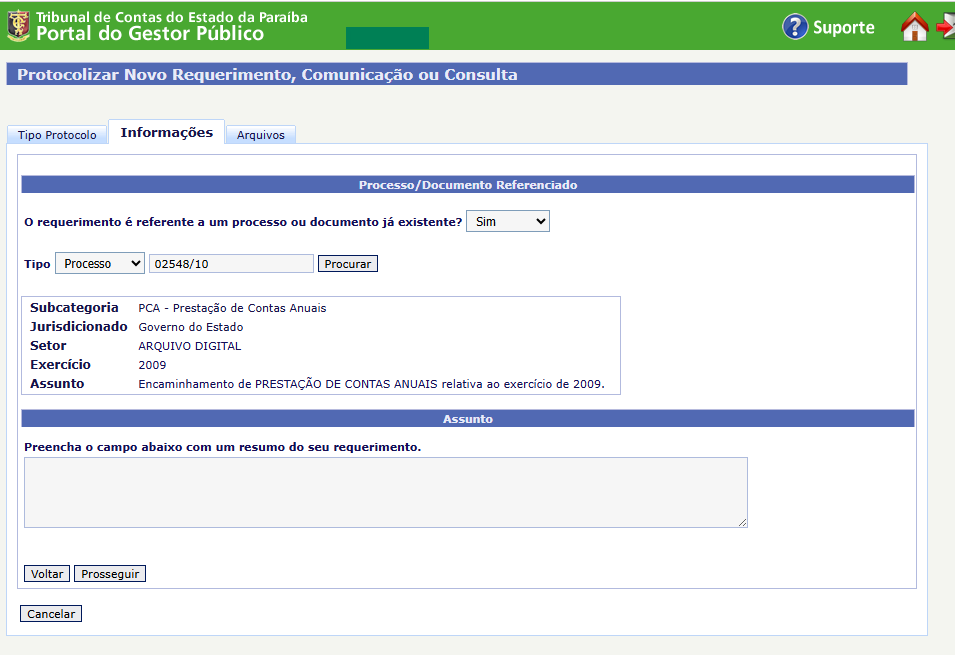
Caso a resposta seja Não, deve-se responde a pergunta O requerimento refere-se a um jurisdicionado? Caso essa última resposta seja sim, é necessário indicar o Ente e o Jurisdicionado referenciado no requerimento
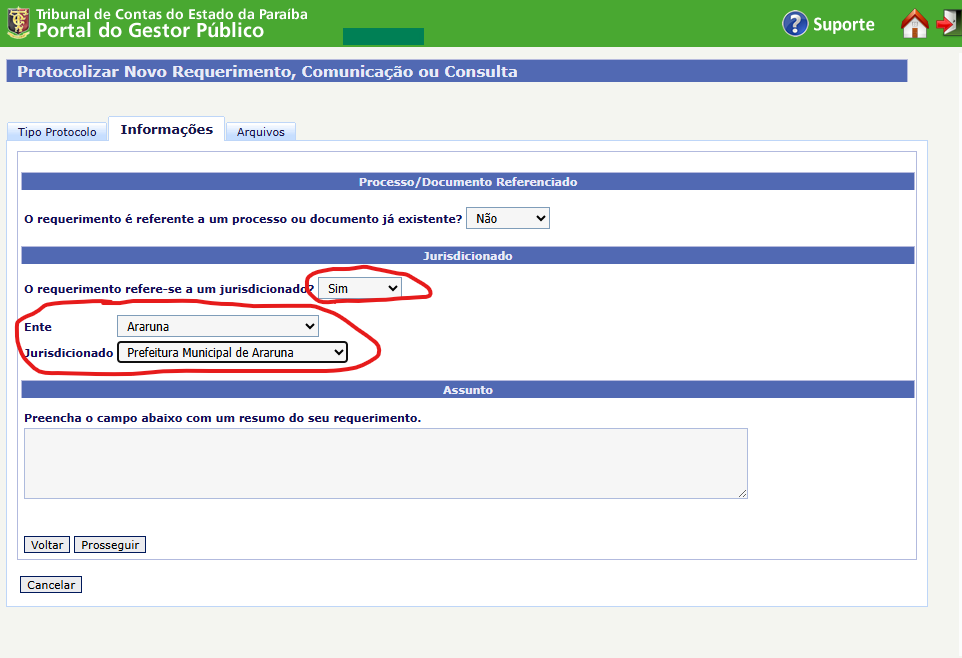
Caso o requerimento não referencie nenhum documento e também não esteja associado a nenhum jurisdicionado responda essa última pergunta como Não;
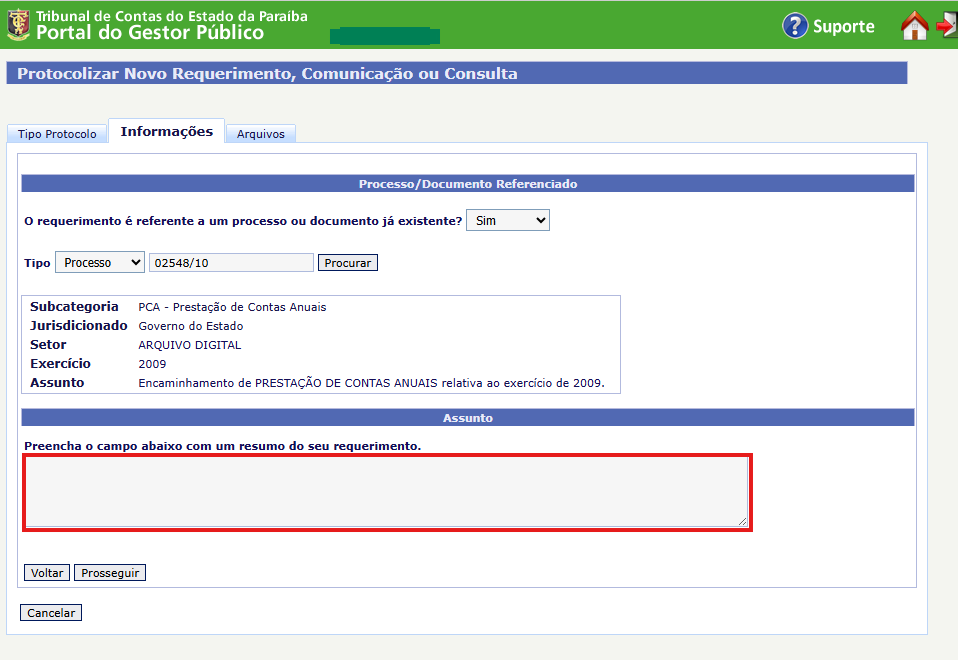
6. Preencher o campo Assunto com uma breve descrição do seu Requerimento. Depois clicar no botao Prosseguir;
8. Adicionar um arquivo PDF com o conteúdo do requerimento clicando no link Carregar Arquivo;
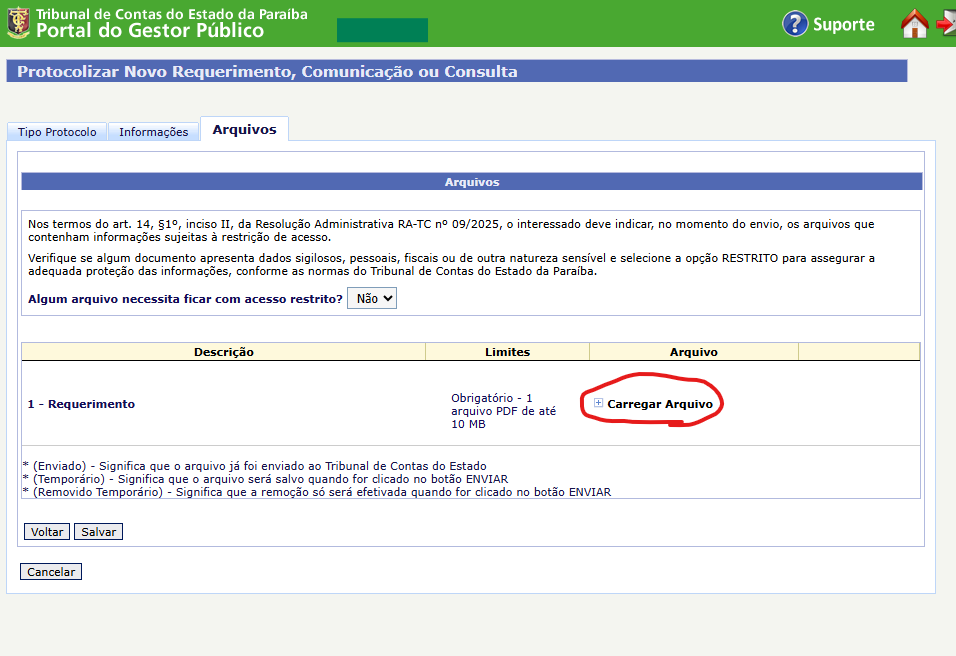
O requerimento permite a anexação de um único arquivo PDF.PDF de 10MB.
É possível colocar o arquivo do requerimento com visualização restrita. Para maiores detalhes CLIQUE AQUI
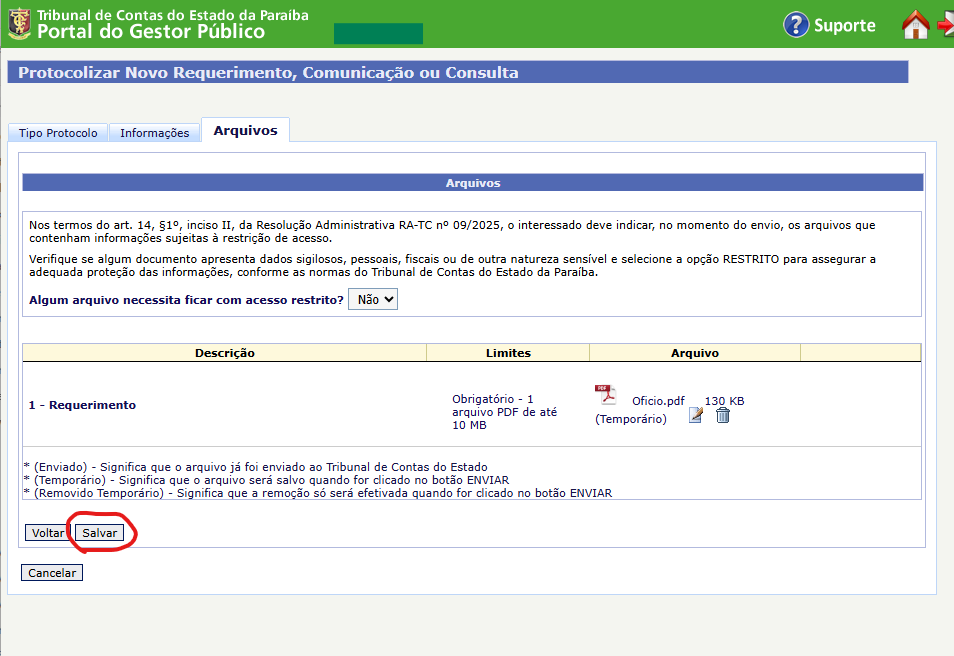
9. Clicar no botão Salvar;
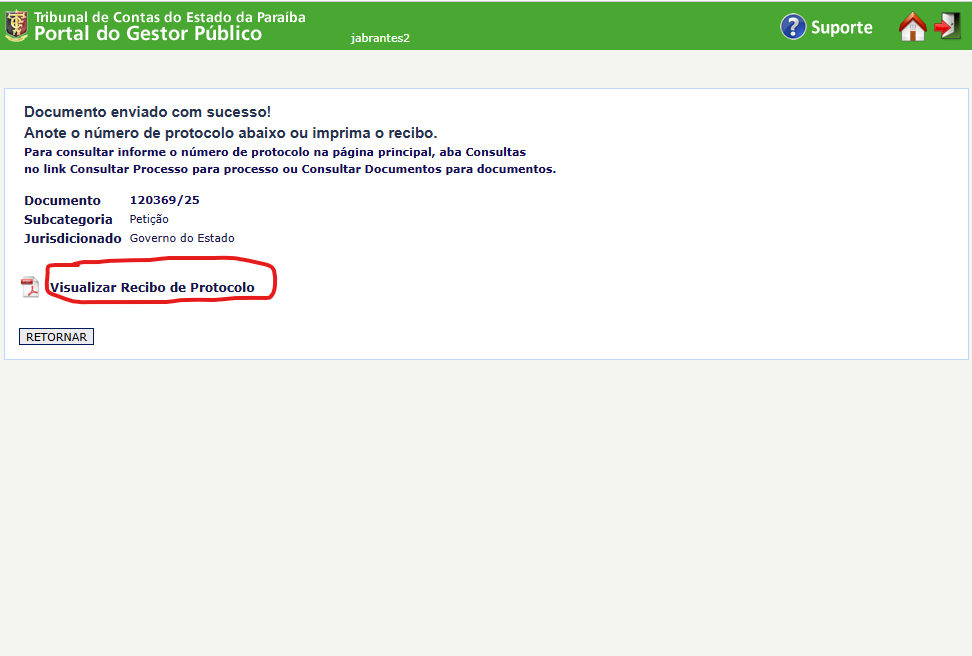
10. Na tela de sucesso clicar no link Visualizar Recibo de Protocolo para guardar as informações do documento protocolizado.