Atualizar dados do jurisdicionado
TodoO usuário que possui conta de acesso aos sistemasgestor do TCE-PBjurisdicionado deve manter seusos dados cadastrais atualizados no SISCAD.
Quando houver alteração de nome, e-mail, telefone ou do endereço para correspondência, será necessário acessar o SISCAD e atualizar as informações necessárias.
Passo a Passo
1 - VisualizarAtualizar dados cadastradosemail
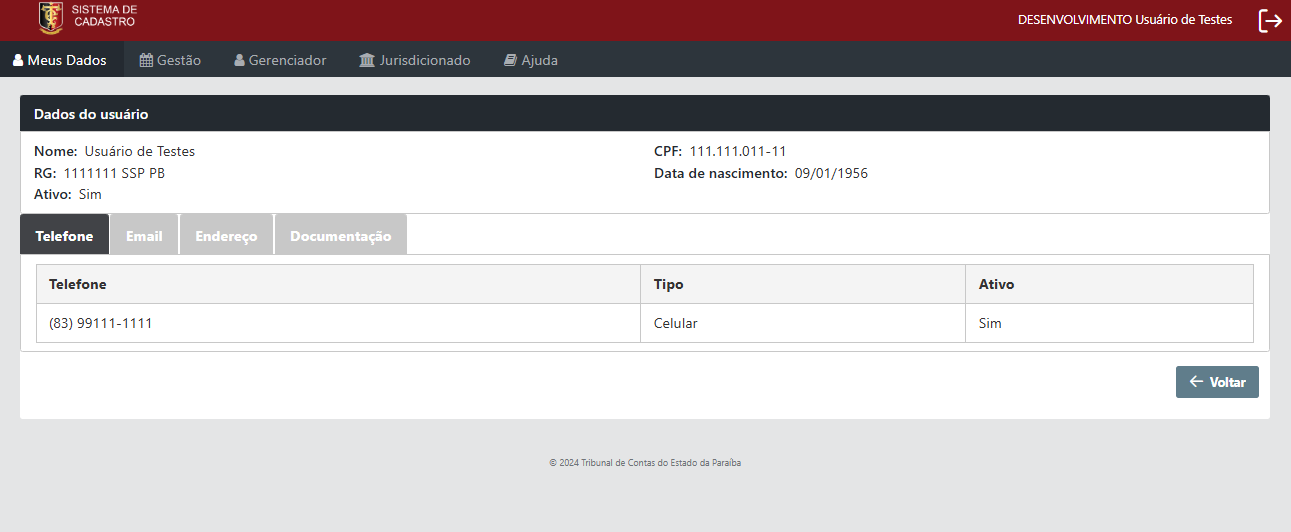
O usuário poderá consultar suas informações pessoais cadastradas no SISCAD.
Para tanto,atualizar deverá clicar no item do menu Meus Dados -> Visualizar.Os dados de telefone,o e-mail, endereço e documentação comprobatória são exibidos em abas. Ao clicar na aba correspondente os dados serão exibidos.
2 - Atualizar dados
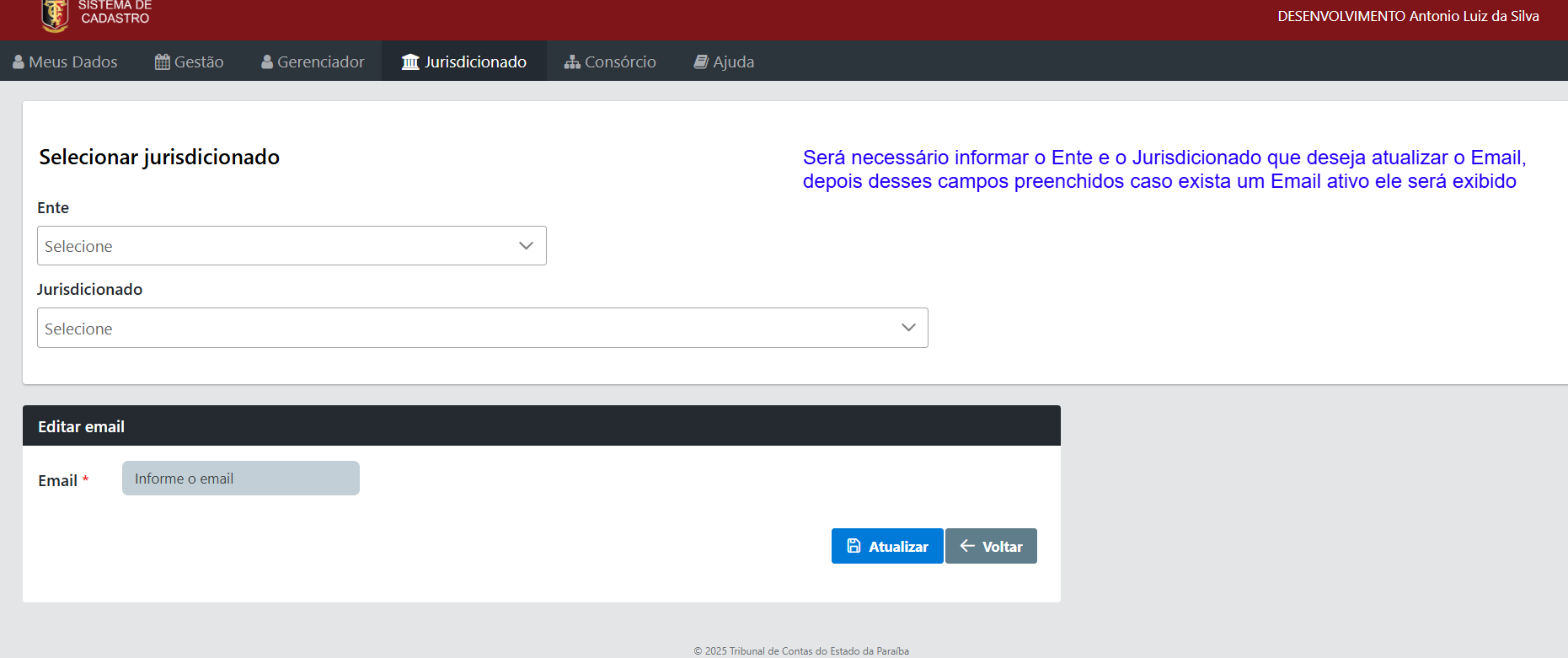
O usuário também poderá editar suas informações, tais como: nome, RG, endereço, CRC, OAB, telefone e email. Para acessar os formulários de alteração de dadosmail o usuário precisa acessar o item do menu Jurisdicionado -> Editar Email.
No formulário que será exibido será necessário selecionar o Ente e o Jurisdicionado no qual deseja atualizar o e-mail, depois de preencher esses campos, caso exista um e-mail ativo, ele será exibido no campo E-mail. Após o usuário informar o novo e-mail será necessário clicar no botão Atualizar.
Atenção: ao informar um novo e-mail, o e-mail anterior será cancelado.
2 - Atualizar telefone
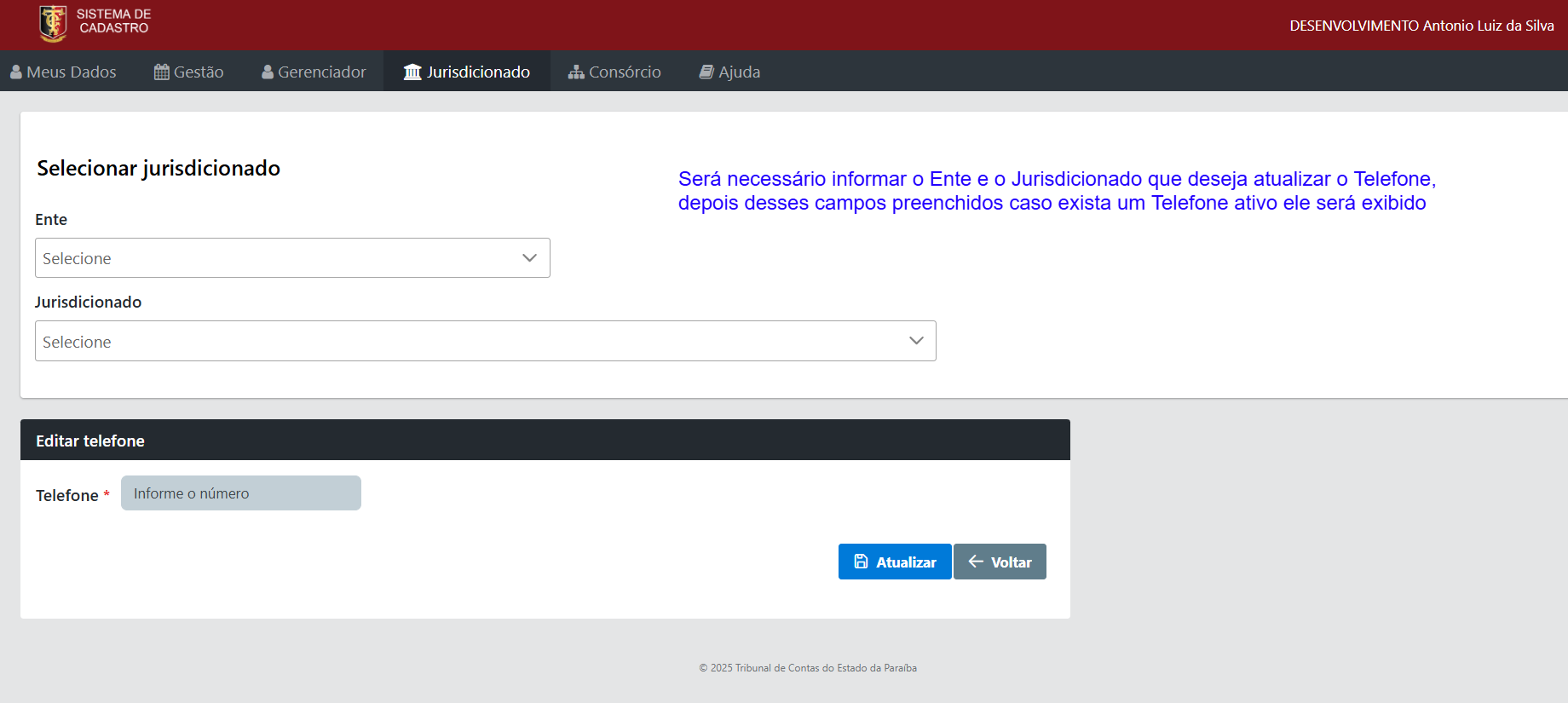
Para atualizar o Telefone o usuário precisa acessar o item do menu MeusJurisdicionado Dados -> AtualizarEditar dados.Telefone.
No formulário que será exibido será necessário selecionar o Ente e o Jurisdicionado no qual deseja atualizar o Telefone, depois de preencher esses campos, caso exista um Telefone ativo, ele será exibido no campo Telefone. Após o usuário informar o novo Telefone será necessário clicar no botão Atualizar.
Atenção: ao informar um novo número de telefone, o número anterior será cancelado.
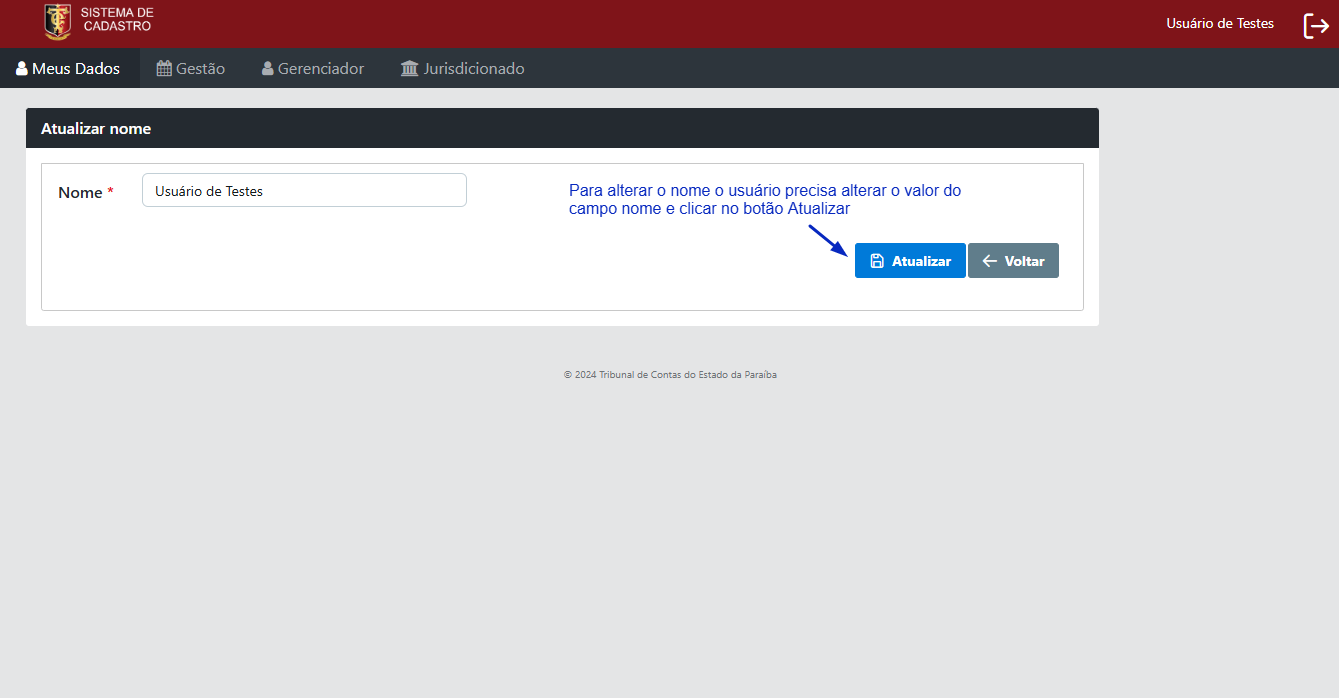
2.13 - Atualizar nomeendereço
Em caso de alteração no nome, é possívelPara atualizar o nomeEndereço cadastradoo clicandousuário emprecisa acessar o item do menuMeus DadosJurisdicionado -> AtualizarEditar dados -> Atualizar nome.Endereço. ONo usuárioformulário deveque será exibido será necessário selecionar o Ente e o Jurisdicionado no qual deseja atualizar o Endereço, depois de preencher oesses campocampos, Nome.caso Oexista botãoum AtualizarEndereço sóativo, ficaele habilitadoserá quando o campo Nome estiver preenchido.
exibido.
Atenção: antes de alterar o nome no SISCAD, é necessário que o nome já tenha sido alterado nos cadastro da Receita Federal. O nome informado deve estar exatamente igual ao que consta no cadastro da Receita Federal, pois essa informação é validada pelo sistema. Caso o nome esteja atualizado na Receita Federal mas ocorra erro na validação do SISCAD entre em contato com o suporte técnico.
2.2 - Atualizar RG
Para alterar o número do documento de identidade (RG) o usuário deve clicar emMeus Dados-> Atualizar dados -> Atualizar RG.É necessário informar o número do novo RG com o órgão emissor, e enviar cópia de frente e verso do novo documento, em formato PDF ou imagem (JPG ou PNG). O botãoAtualizarsó fica habilitado quando o campo RG estiver preenchido.
2.3 - Atualizar Endereço
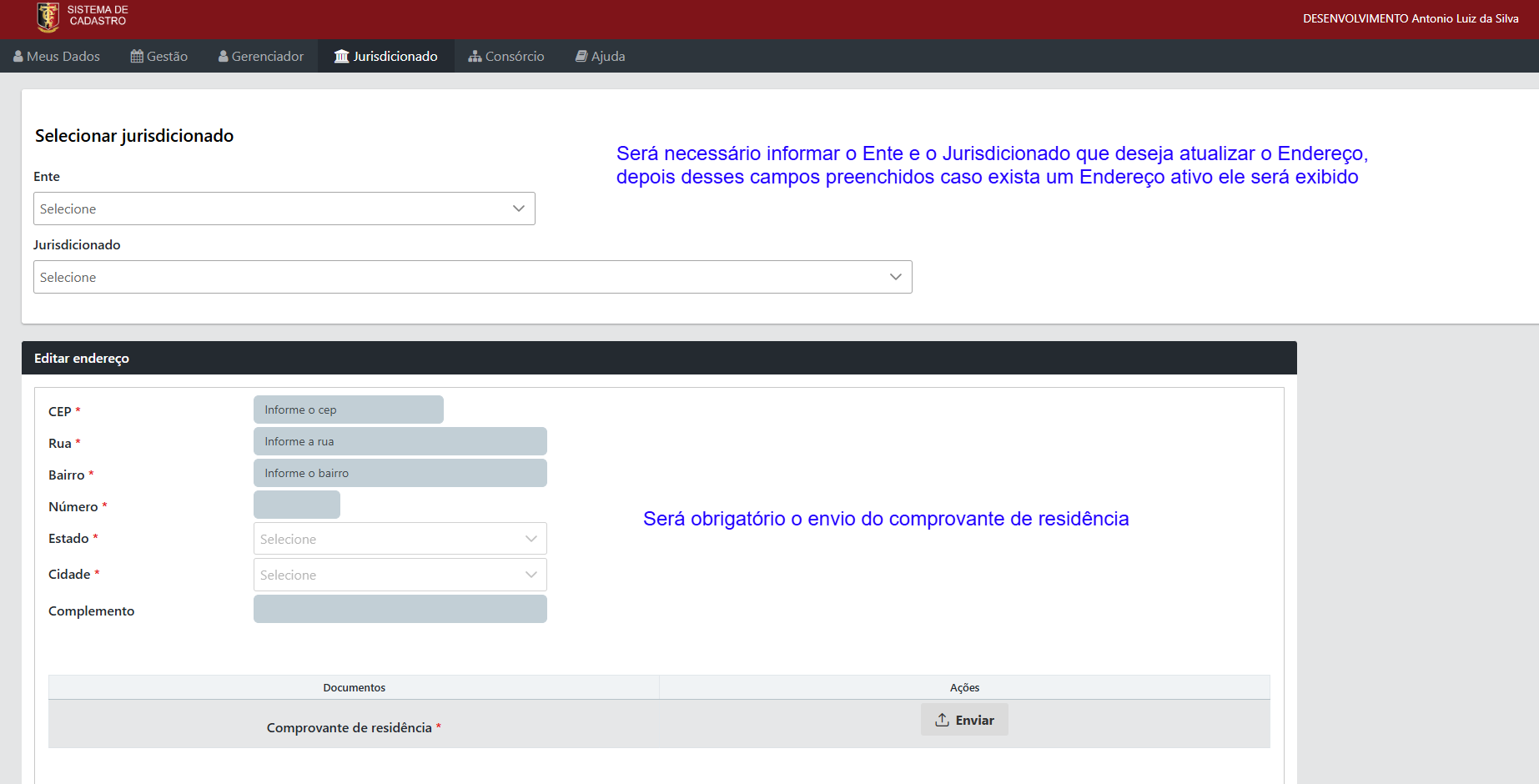
Para alterar o endereço para correspondência o usuário deve clicar emMeus Dados-> Atualizar dados -> Atualizar Endereço.
Deve ser informado um novo endereço, enviando obrigatoriamente um comprovante de residência, em arquivo PDF.O

Após o usuário informar o novo Endereço será necessário clicar no botão Atualizar só fica habilitado quando os campos obrigatórios (marcados com *) forem preenchidos.Atualizar.
Atenção: ao informar um novo endereço, o endereço anterior será cancelado. É dever do usuáriogestor manter atualizado seuo endereço de correspondência, que poderá ser utilizado para citações, intimações e comunicações oficiais do TCE-PB. A falta de atualização do endereço pode impedir a comunicação das decisões do Tribunal, podendo levar a perda de prazos processuais e aplicação de multas.
2.4 - Atualizar Telefone
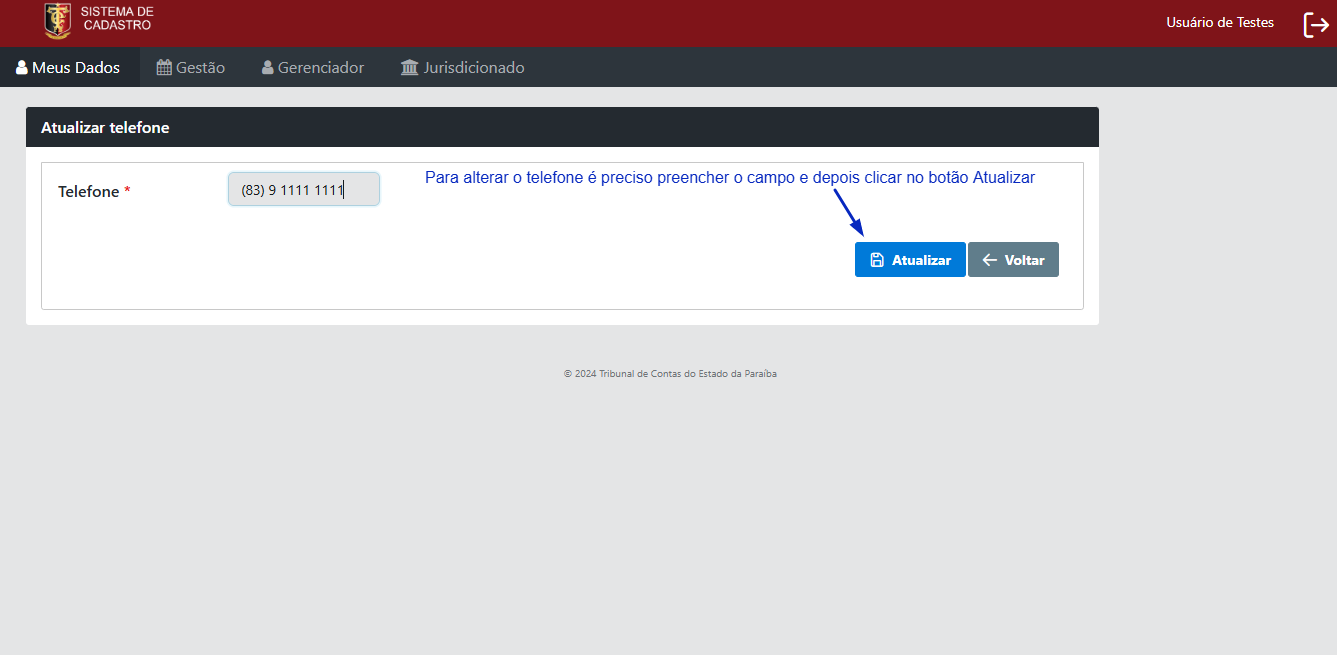
Para alterar o endereço para correspondência o usuário deve clicar em Meus Dados -> Atualizar dados -> Atualizar Telefone.O usuário pode informar um novo número de telefone para contato. O número deve ser informado junto com o DDD. O botão Atualizar só fica habilitado quando o número de telefone estiver preenchido.
Atenção: ao informar um novo número de telefone, o número anterior será cancelado.
2.5 - Atualizar E-mail
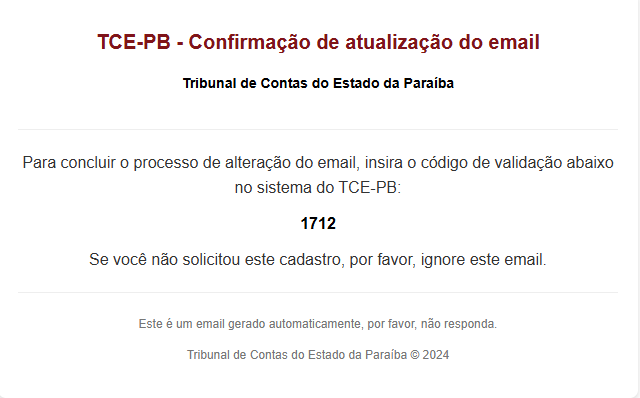
Para alterar o e-mail o usuário deve clicar em Meus Dados -> Atualizar dados -> Atualizar E-mail.O usuário deve informar um novo e-mail. O e-mail informado precisa ser um e-mail válido, diferente do atual e ao qual o usuário tenha acesso. Será enviado para esse e-mail um código de validação que deve ser digitado para validar a alteração.O botão Atualizar só fica habilitado quando o campo e-mail estiver preenchido.
Atenção: ao cadastrar um novo e-mail, o e-mail anterior será cancelado.

Exemplo do email enviado com o código de validação:
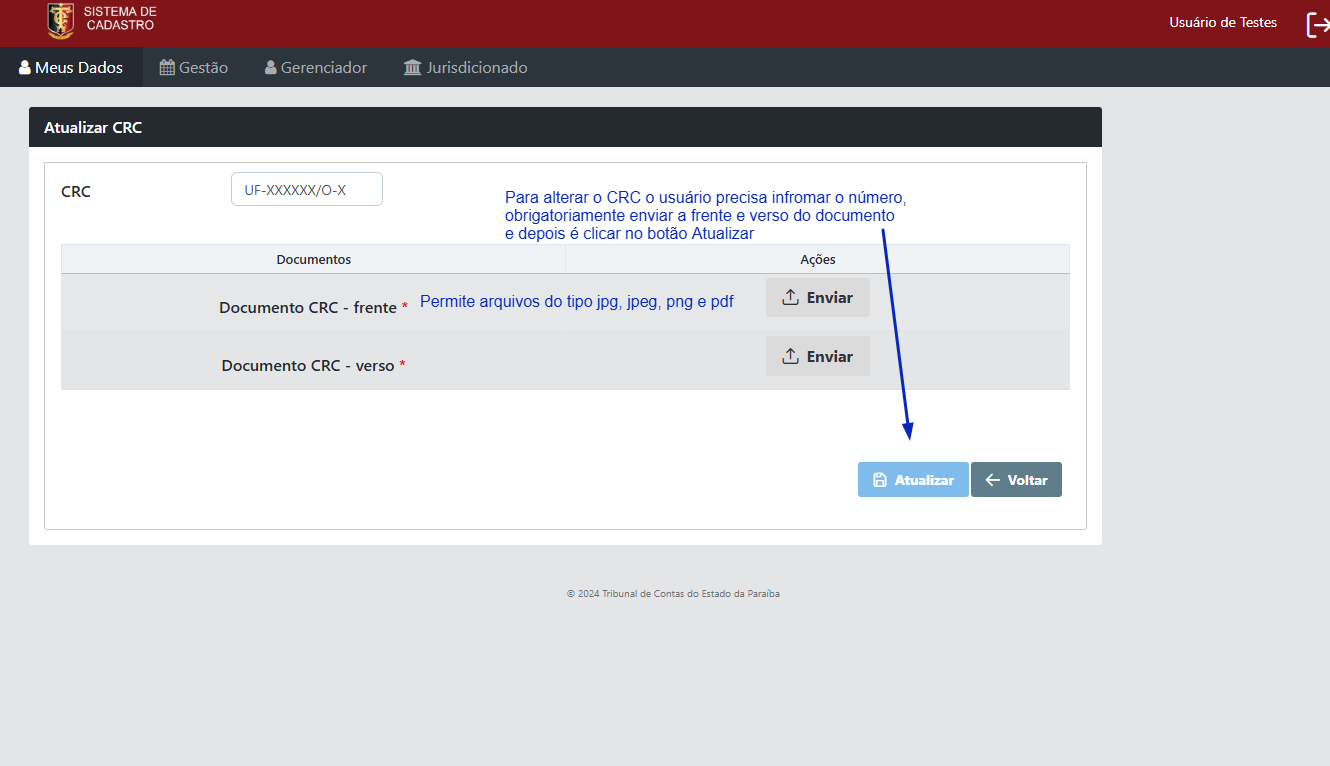
2.6 - Atualizar CRC
Um contador pode alterar o número do CRC clicando em Meus Dados -> Atualizar dados -> Atualizar CRC.Para alterar o número do CRC o usuário deve informar o novo número, no formato especificado, junto com os arquivos da frente e verso da carteira do CRC, no formato PDF ou imagem (JPG ou PNG). O botão Atualizar só fica habilitado quando o campo CRC estiver preenchido.
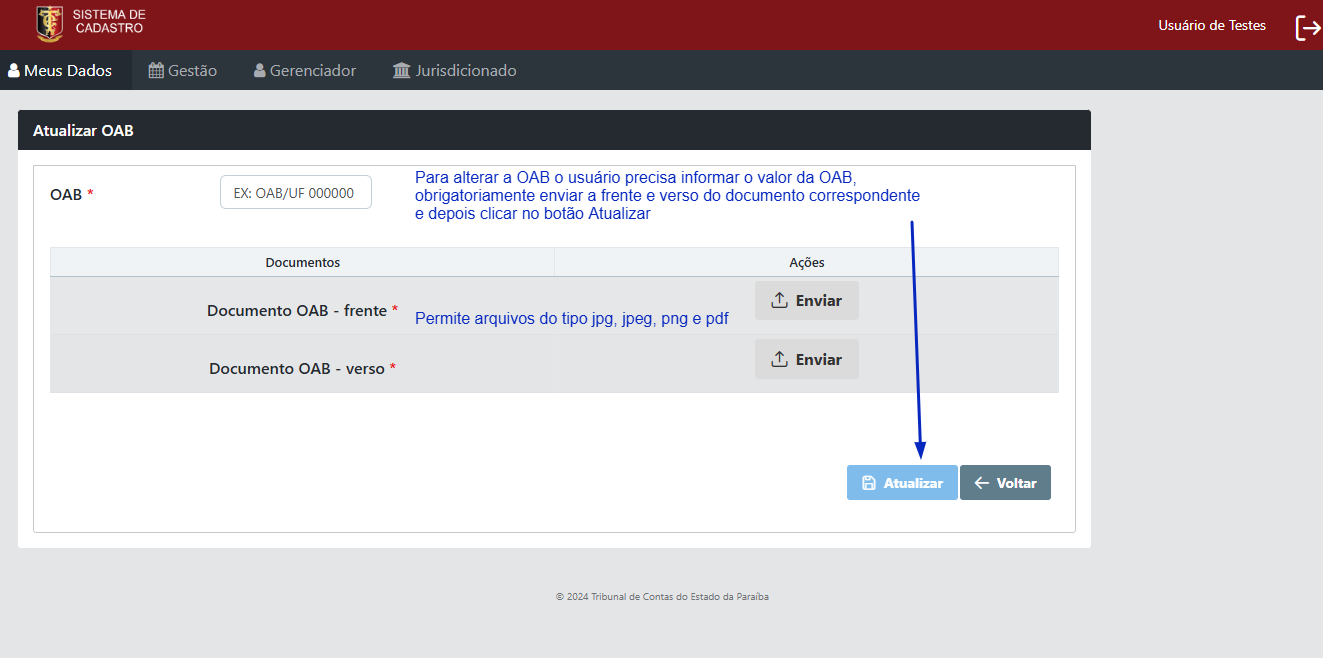
2.7 - Atualizar OAB
Um advogado pode alterar o número da OAB clicando em Meus Dados -> Atualizar dados -> Atualizar OAB.Para alterar o número da OAB o usuário deve informar o novo número, no formato especificado, junto com os arquivos de frente e verso da carteira da OAB, no formato PDF ou imagem (JPG ou PNG).. O botão Atualizar só fica habilitado quando o campo OAB estiver preenchido.