
Atualizar Dados do Usuário
Visualizar dados pessoais
O usuário terá acesso a uma tela onde ele pode visualizar todas as suas informações pessoais. Para visualizar os seus dados, será necessário acessar o item de menu Meus Dados -> Visualizar.
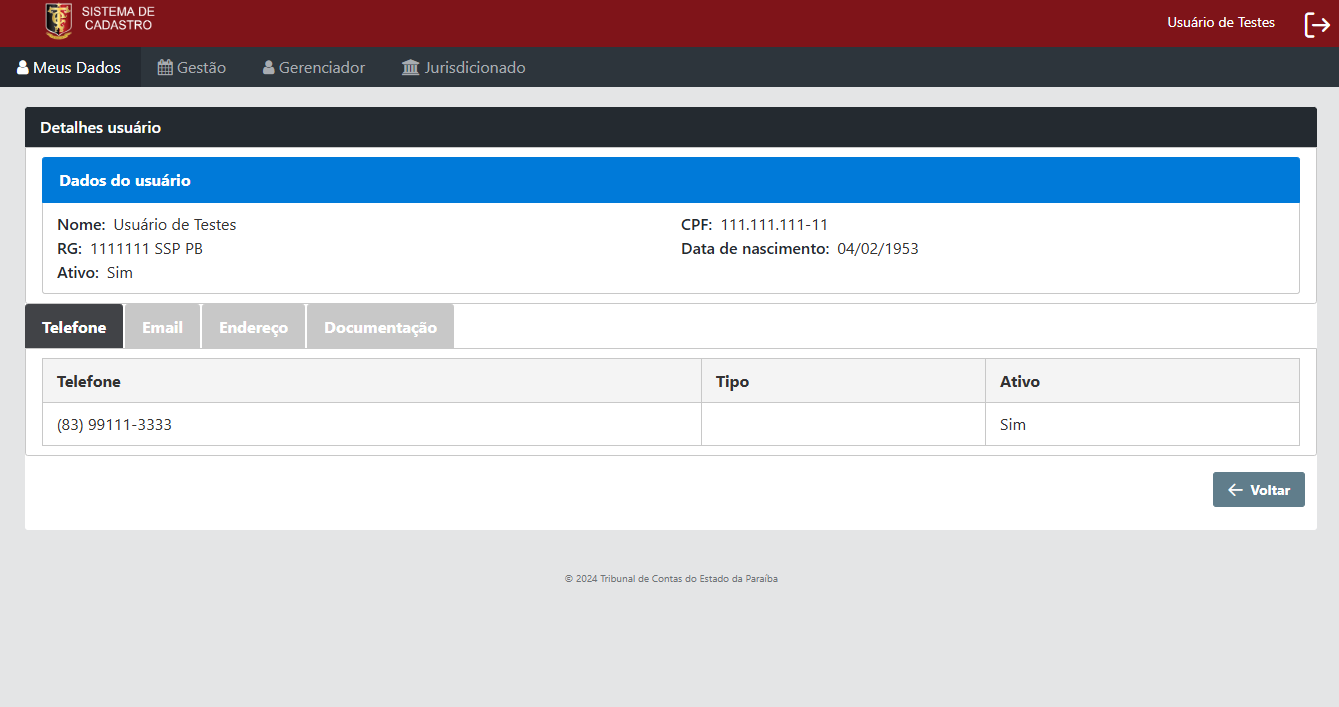
O usuário também poderá editar suas informações, tais como: nome, RG, endereço, CRC, OAB, telefone e email. Para acessar od formulários de alteração de dados o usuário precisa acessar o item de menu Meus Dados -> Atualizar dados.
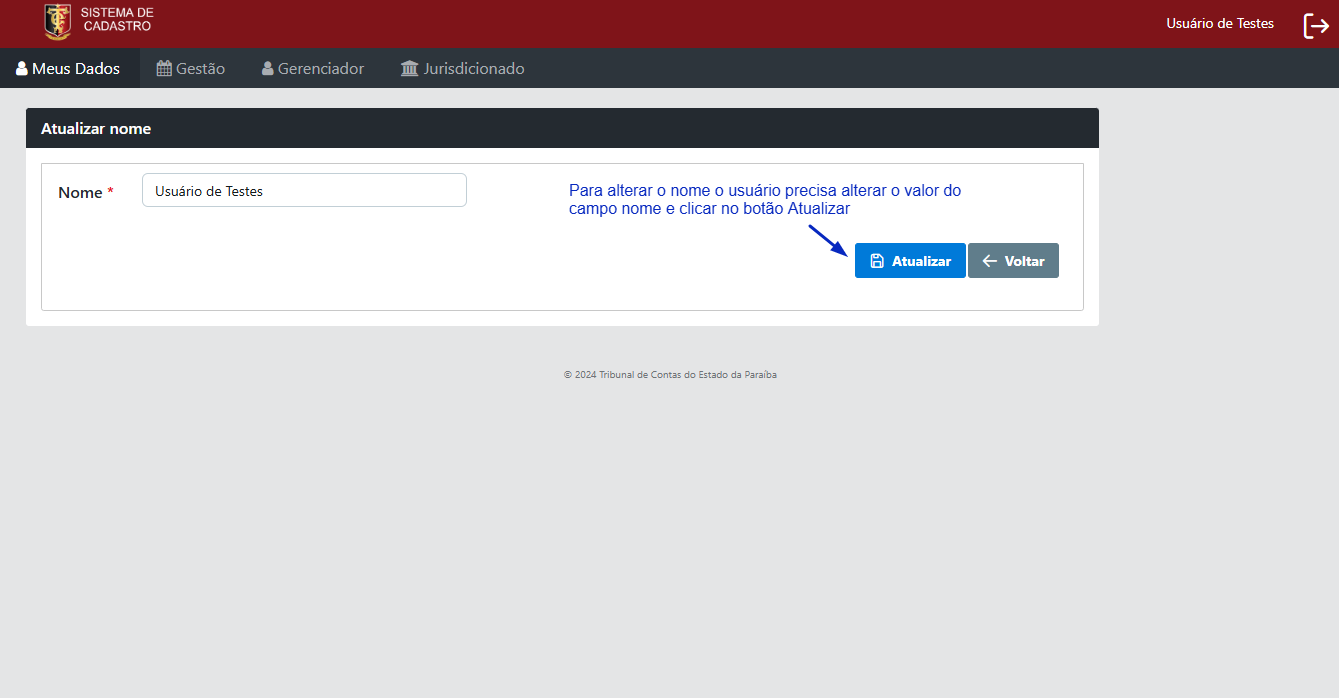
1. Atualizar Nome - Para alterar o nome o usuário precisa informar o mesmo nome que consta na receita federal, essa informação é validada pelo sistema. O botão atualizar só fica habilitado quando o nome estiver preenchido.
2. Atualizar RG - Para alterar o RG o usuário precisa informar um novo RG e enviar obrigatoriamente a frente e verso do arquivo correspondente. O botão atualizar só fica habilitado quando o RG estiver preenchido.

3. Atualizar Endereço - Para alterar o endereço o usuário precisa informar um novo endereço e enviar obrigatoriamente o comprovante de residência. O botão atualizar só fica habilitado quando os campos obrigatórios estão todos preenchidos.

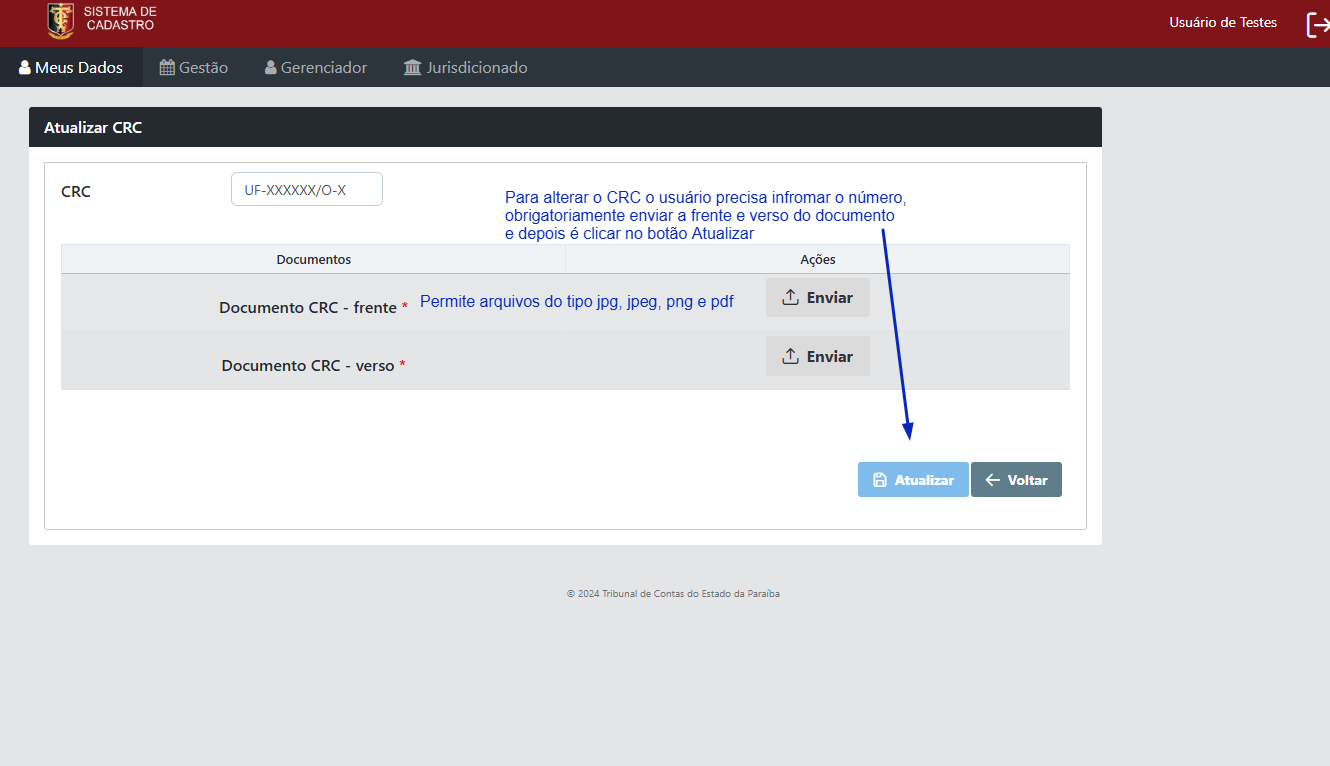
4. Atualizar CRC (contador) - Para alterar o campo CRC o usuário precisa informar o campo CRC e enviar obrigatoriamente a frente e verso do arquivo correspondente. O botão atualizar só fica habilitado quando o CRC estiver preenchido.
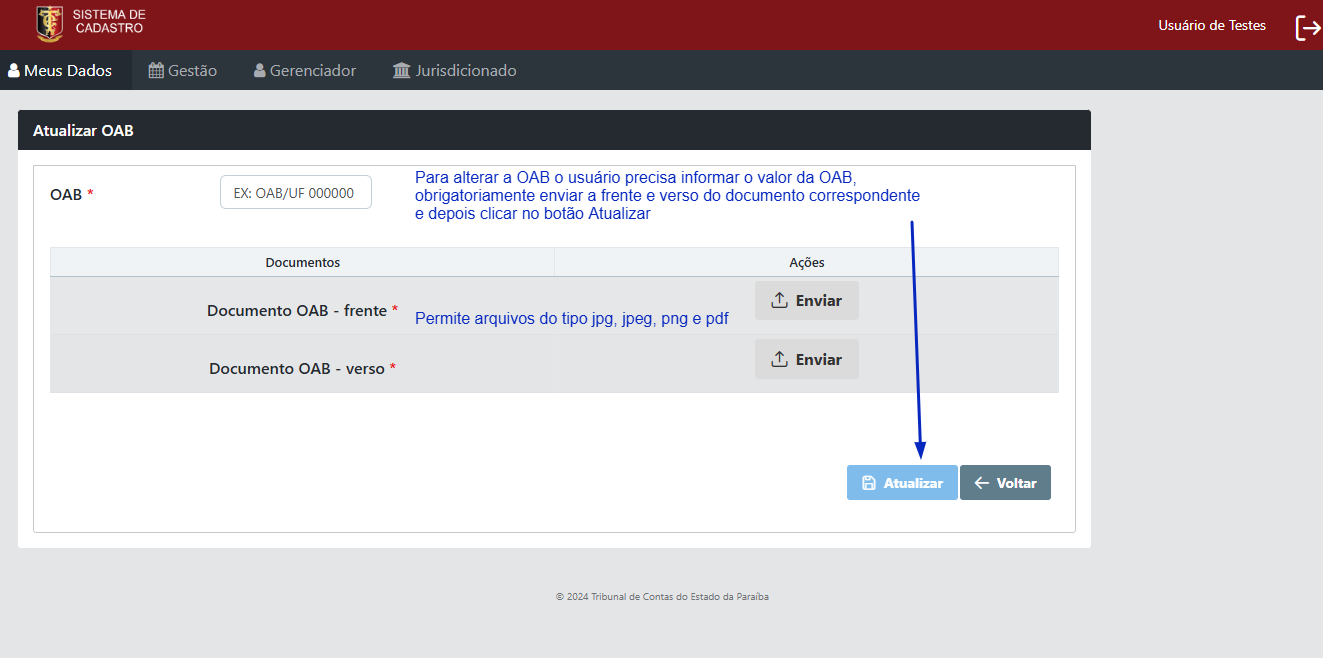
5. Atualizar OAB (advogado) - Para alterar a OAB o usuário precisa informar o campo OAB e enviar obrigatoriamente a frente e verso do arquivo correspondente. O botão atualizar só fica habilitado quando a OAB estiver preenchido.
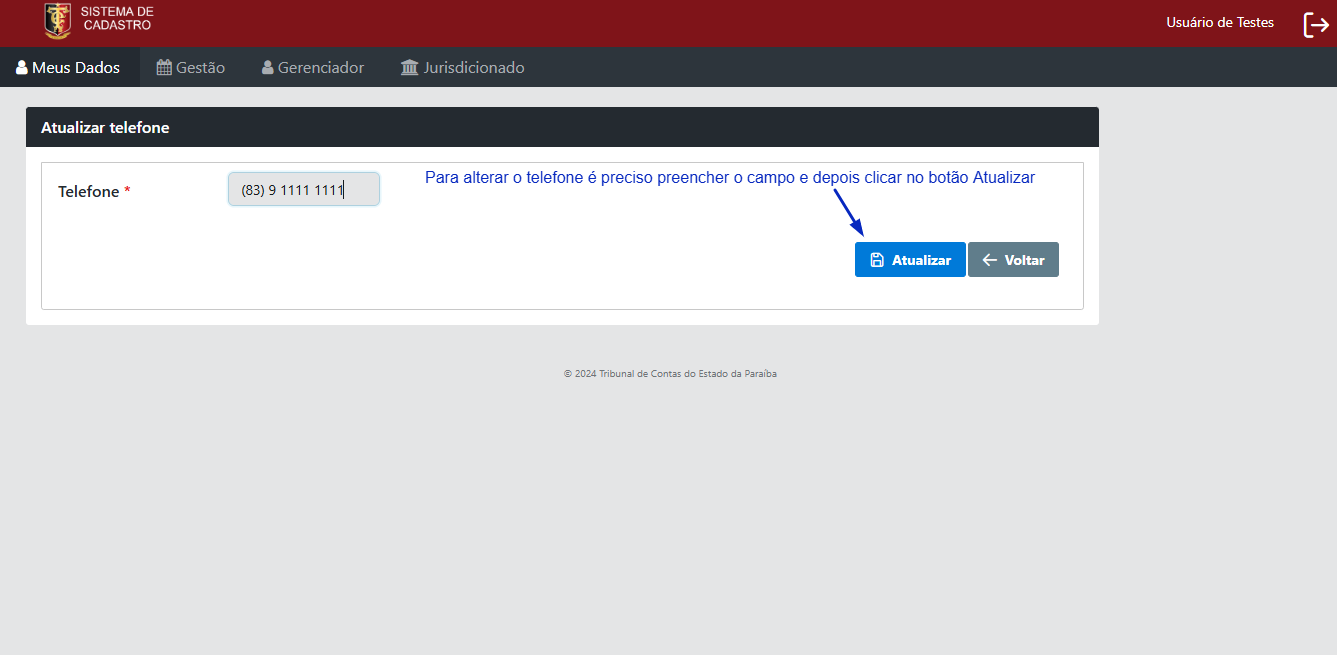
6. Atualizar Telefone - Para alterar o telefone o usuário precisa o número do telefone. Ao informar o novo número de telefone caso o usuário já tenha um outro número cadastrado no sistema esse número anterior será cancelado. O botão atualizar só fica habilitado quando o número de telefone estiver preenchido.
7. Atualizar Email - Para alterar o email o usuário precisa informar um novo email. O email informado precisa ser um email válido e que o usuário tenha acesso. Será enviado para esse email um código de validação para o sistema comprovar que o usuário realmente tem acesso ao email informado. Ao informar o novo email caso o usuário já tenha um outro email cadastrado no sistema esse email anterior será cancelado. O botão atualizar só fica habilitado quando o email estiver preenchido e for diferente do atual.
