
Cadastrar Empresa na Gestão
O responsável pelo cadastro da empresa responsável pelo envio dos dados de contabilidade da gestão é sempre o gestor ou gerenciador. Para facilitar o envio das diversas informações de dados de contabilidade requeridas pelo TCE-PB ao longo da gestão, é facultado ao gestor que habilite empresa na gestão para realizar esses envios. Também é de responsabilidade do gestor desabilitar a empresa na gestão ou remover permissões .
A empresa cadastrada será responsável por envio dos dados de contabilidade de acordo com as permissões designadas pelo gestor e referente a vigência da habilitação da empresa na gestão.
Ao habilitar uma empresa na gestão será criado pelo sistema um código de client e um token de acesso, essas informações serão as credenciais da empresa para se integrar com o sistema do Tribunal de Contas - TCE, sendo assim possível o envio via sistema dos dados de contabilidade.
Passo a Passo
1 - Designar empresa a partir do menu
Para acessar a tela de Cadastrar empresa para o envio de informações de contabilidade o usuário precisa acessar o item de menu Empresa -> Habilitar empresa.
Acessando pelo item de menu Empresa -> Habilitar empresa, o usuário deve selecionar o Ente (município ou Estado) e a Gestão onde deseja cadastrar a empresa. Para conseguir cadastrar a empresa, o usuário deve ser o gestor ou um gerenciador de cadastro da gestão selecionada. Caso o usuário não tenha permissão para realizar essa operação, o sistema exibirá uma mensagem de alerta.
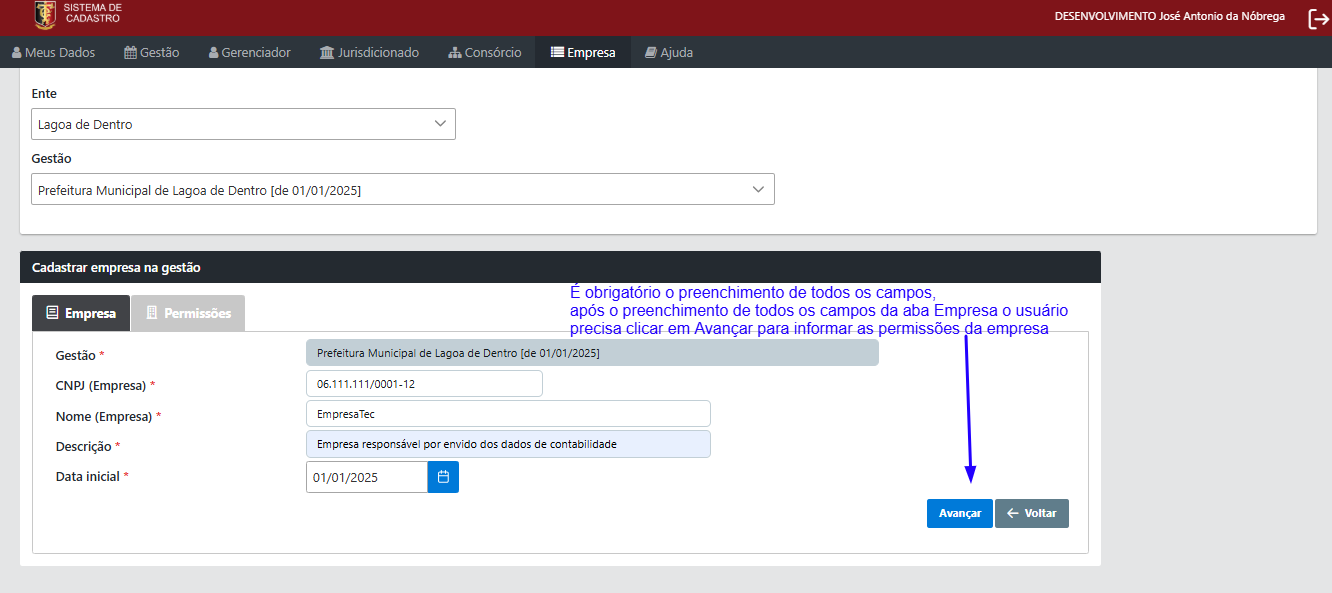
Após selecionar a gestão desejada, o usuário deverá informar os dados da empresa.
Para que seja possível cadastrar a empresa, o CNPJ informado precisa ser um CNPJ válido.
21 - DesignarSelecionar gerenciadorEnte ae partir de Minhas Gestões
Gestão
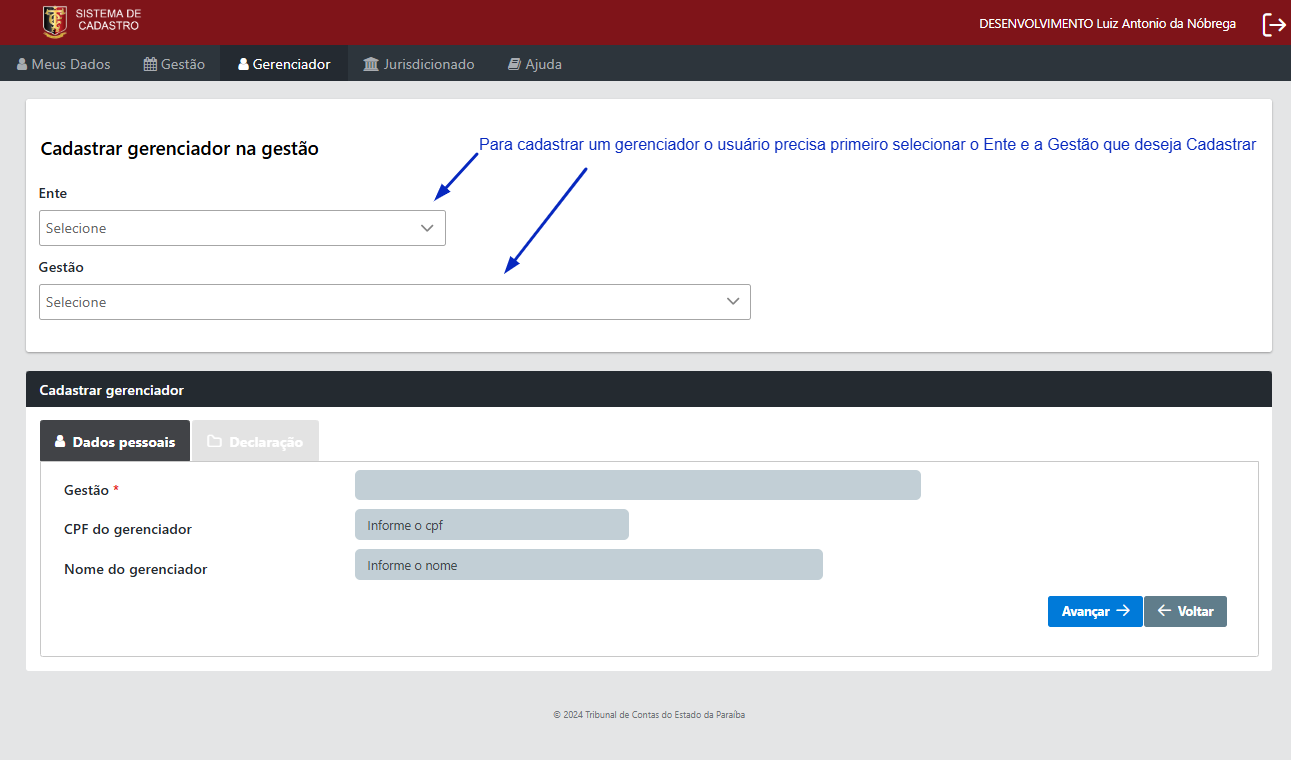
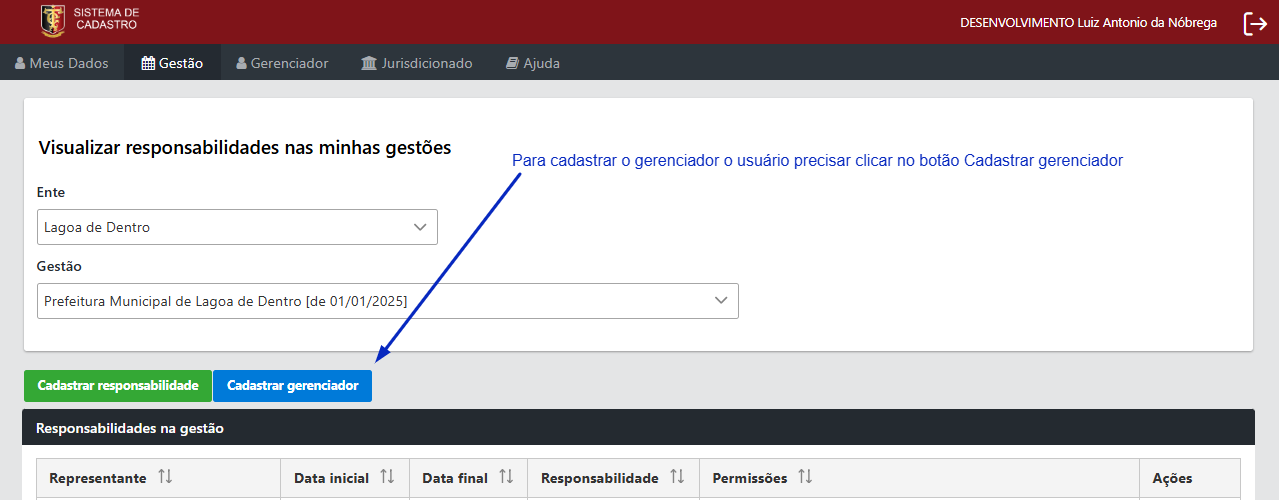
O formulário de designar gerenciador pode ser acessado pelo item de menu Gestão -> Minhas gestões. Serão listados os entes e gestões em que o usuário está habilitado. Ao selecionar a gestão desejada, serão exibidos todos os representantes habilitados na gestão.
Se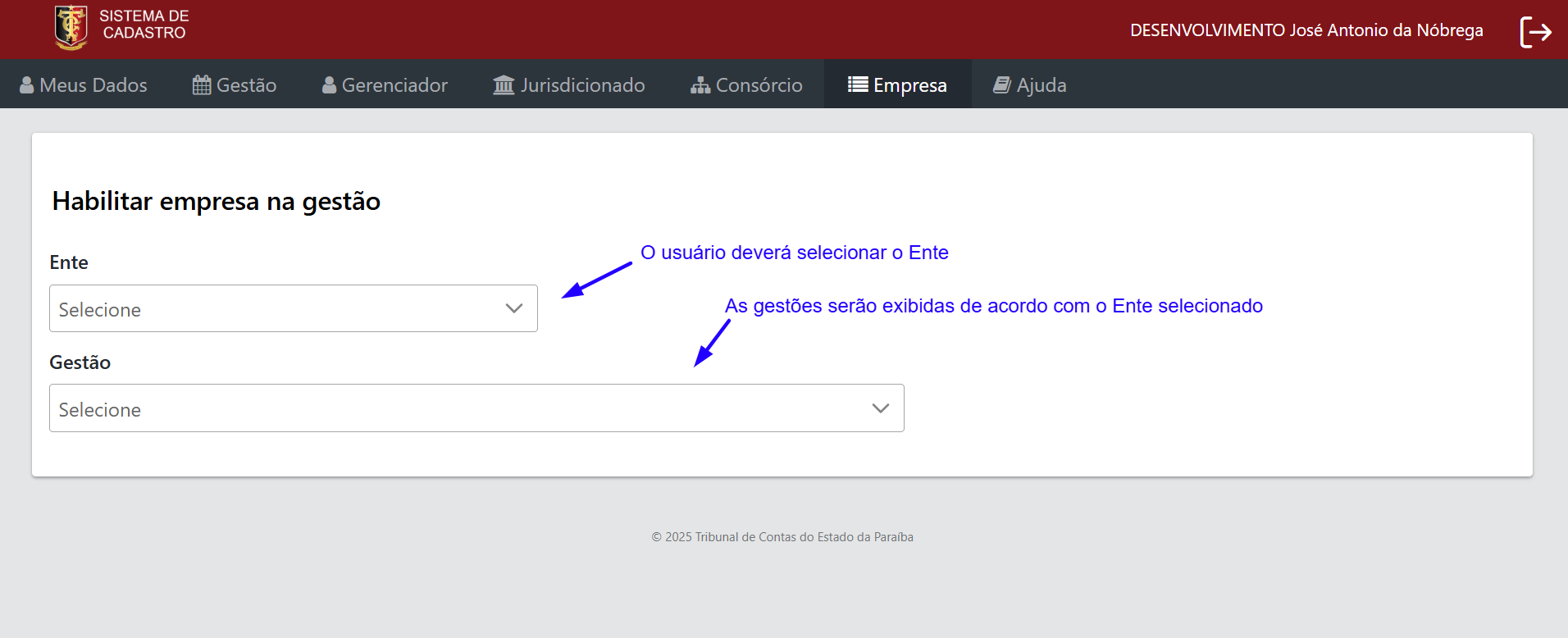
2 usuário- forInformar odados gestorda ouEmpresa
O deformulário cadastro habilitado na gestão, será exibido o botão de Cadastrar gerenciador. Após clicar no botão o usuário deverápara informar os dados doda gerenciador.empresa será exibido após selecionar o Ente e a Gestão para qual deseja cadastrar a empresa.
3os -campos Preencherda aba Empresa são obrigatórios. Após o preenchimento dos dados doreferentes Gerenciador
a Para que seja possível cadastrar o gerenciador, o CPF informado precisa já está cadastrado no sistema, não será permitido associar um gerenciador que ainda não foi cadastrado.
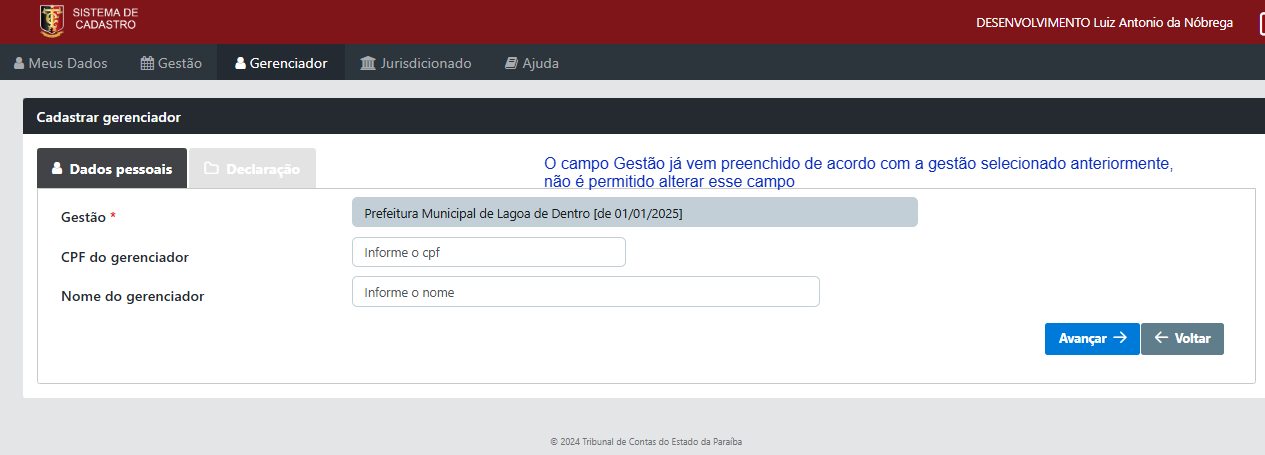
No formulário de Cadastrar gerenciador o usuário precisa informar o CPF e o nome do gerenciador. O campo nome é preenchido automaticamente com base no cadastro da Receita Federal, e deve ser verificado se corresponde à pessoa correta. Depois de preencher as informaçõesempresa o usuário precisa clicar no botão Avançar para ter acesso a tela de informar as Permissões.
3 - Preencher Permissões
A data de início da Permissão por padrão será a mesma data de início da gestão e a data de fim por padrão será vazia, mas caso o usuário queira informar também é possível.
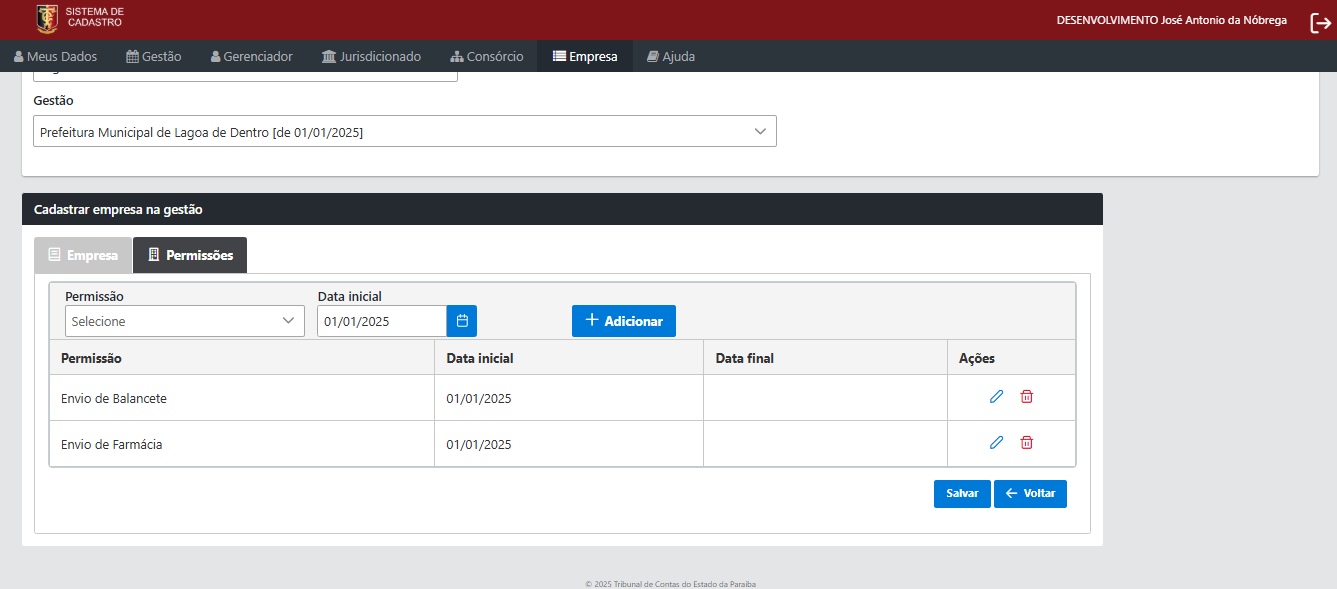
Na aba Permissões o usuário poderá selecionar uma ou várias permissões para associar a empresa. A empresa só poderá enviar as informações que estão associadas a ela e que a data de envio sejam correspondentes a datas de vigência da Permissão. Após o preenchimento das permissões o usuário precisa clicar no botão Salvar para efetuar o cadastro.
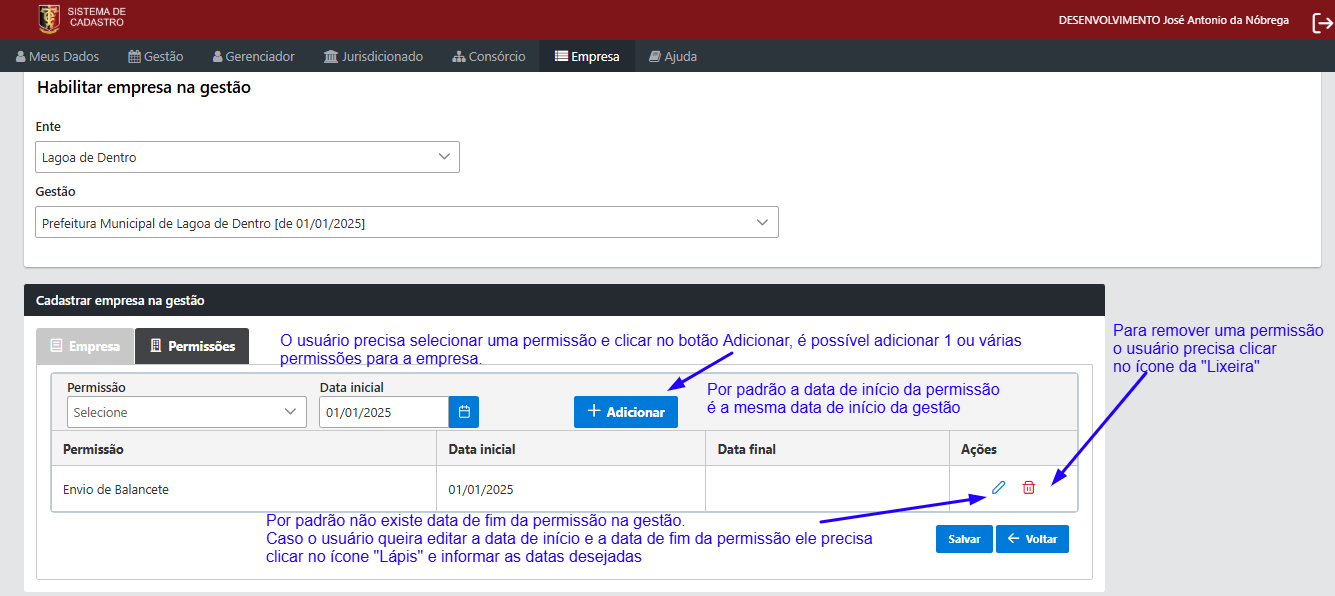
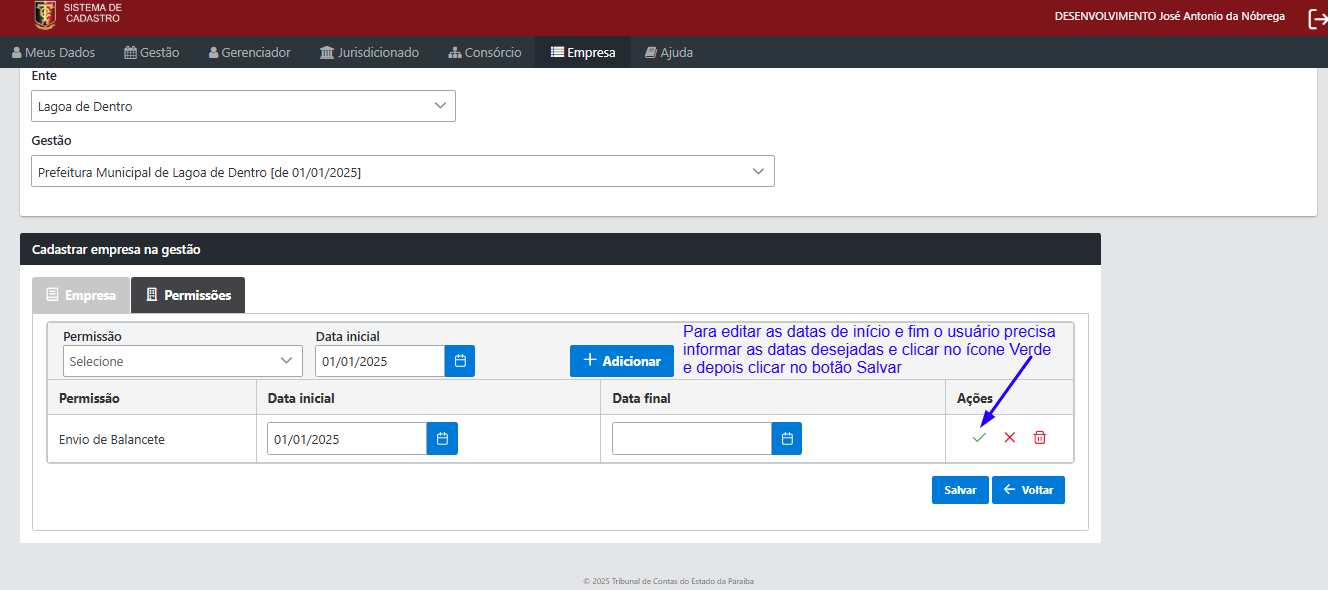
É possível editar as datas da permissão, para editar o usuário precisa clicar no ícone Lápis e informar as datas desejadas, depois clicar no ícone Verde e clicar no botão Salvar para confirmarefetuar a operação.
4 - Confirmar designação
O gestor deve verificar se os dados do gerenciador estão corretos antes de confirmar a designação. Uma vez que o gestor confirme a operação, os efeitos serão imediatos, desde que o gerenciador já tenha uma conta de usuário no SISCAD.edição. Caso o gerenciadorusuário aindaqueira nãoremover tenhauma feitopermissão oé credenciamento,só clicar no ícone Lixeira e depois clicar no botão Salvar para efetuar a designaçãoremoção.
 .
.