
Credenciamento
Credenciamento
Credenciamento é o ato de identificação pessoal do usuário externo, que ao criar uma conta, recebe login e senha para acesso aos sistemas eletrônicos do Tribunal, conforme o permissão individual. É através do credenciamento que se tem acesso aos serviços de sistemas que necessitam de conta de acesso.
Fluxo
-
Validação do Email
Inserir um email válido para realizar o credenciamento.
Você receberá um email do TCE-PB com um código de validação.
O credenciamento continuará somente após a inserção do código na tela.
Apenas um único email pode ser utilizado por credenciamento. -
Preenchimento dos Dados Pessoais
Informar os seguintes dados (CPF, Nome completo, Data de nascimento, Telefone, RG, OAB (se advogado) ou CRC (se contador)). -
Anexação de Arquivos
Enviar os seguintes documentos em formato PDF ou imagem: documento oficial com foto (ex.: RG ou CNH), comprovante de residência atualizado. -
Obrigatoriedade de Conta GOV.BR
O primeiro acesso ao sistema será realizado exclusivamente através da autenticação do GOV.BR.
É obrigatório possuir uma conta PRATA ou OURO ativa no GOV.BR para acessar os sistemas do TCE-PB.
Como se credenciar no sistema SISCAD
1. Para realizar o credenciamento o usuário precisa acessar https://siscad.tce.gov.br/dados-cadastrais/usuario

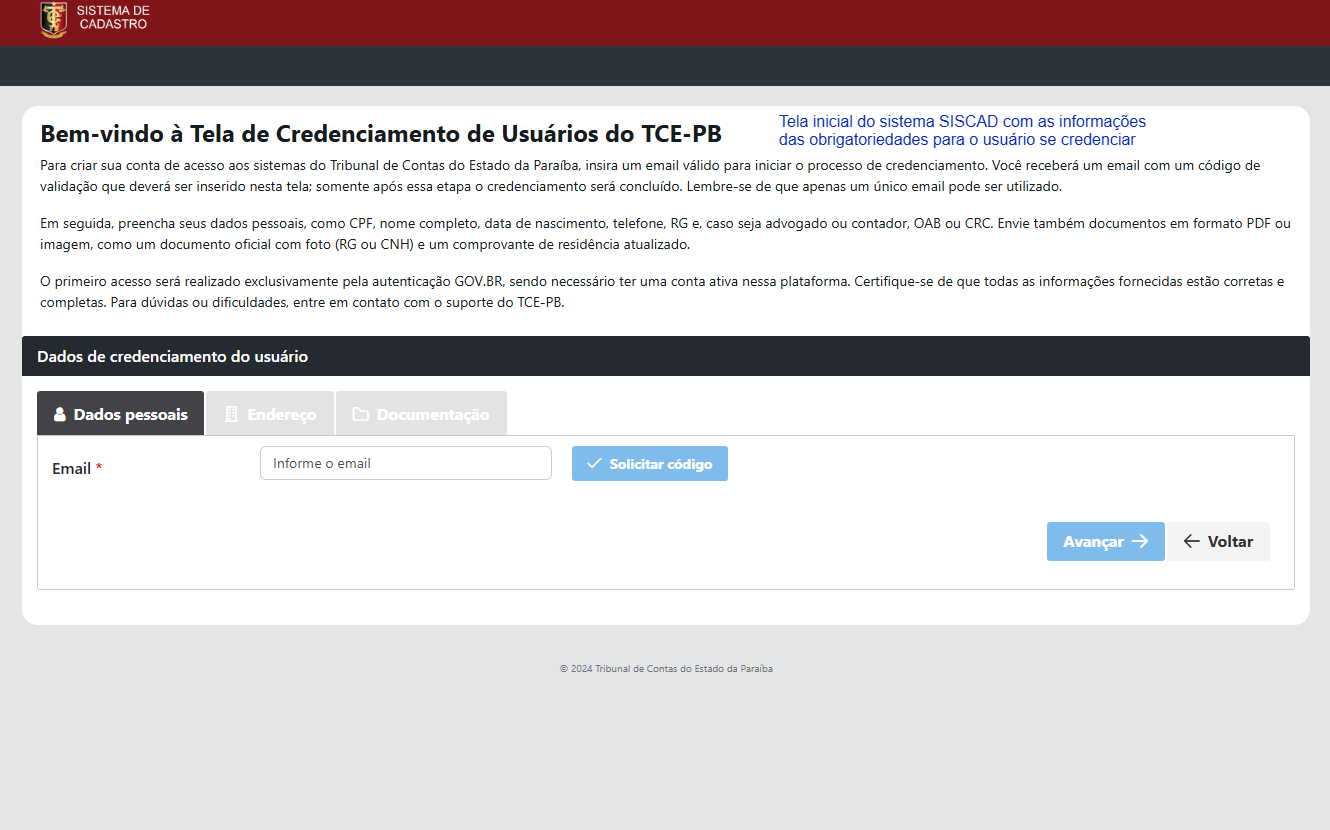
2. Ao clicar em Criar nova conta o usuário irá visualizar a seguinte tela com as informações das obrigatoriedades para realizar o seu credenciamento.
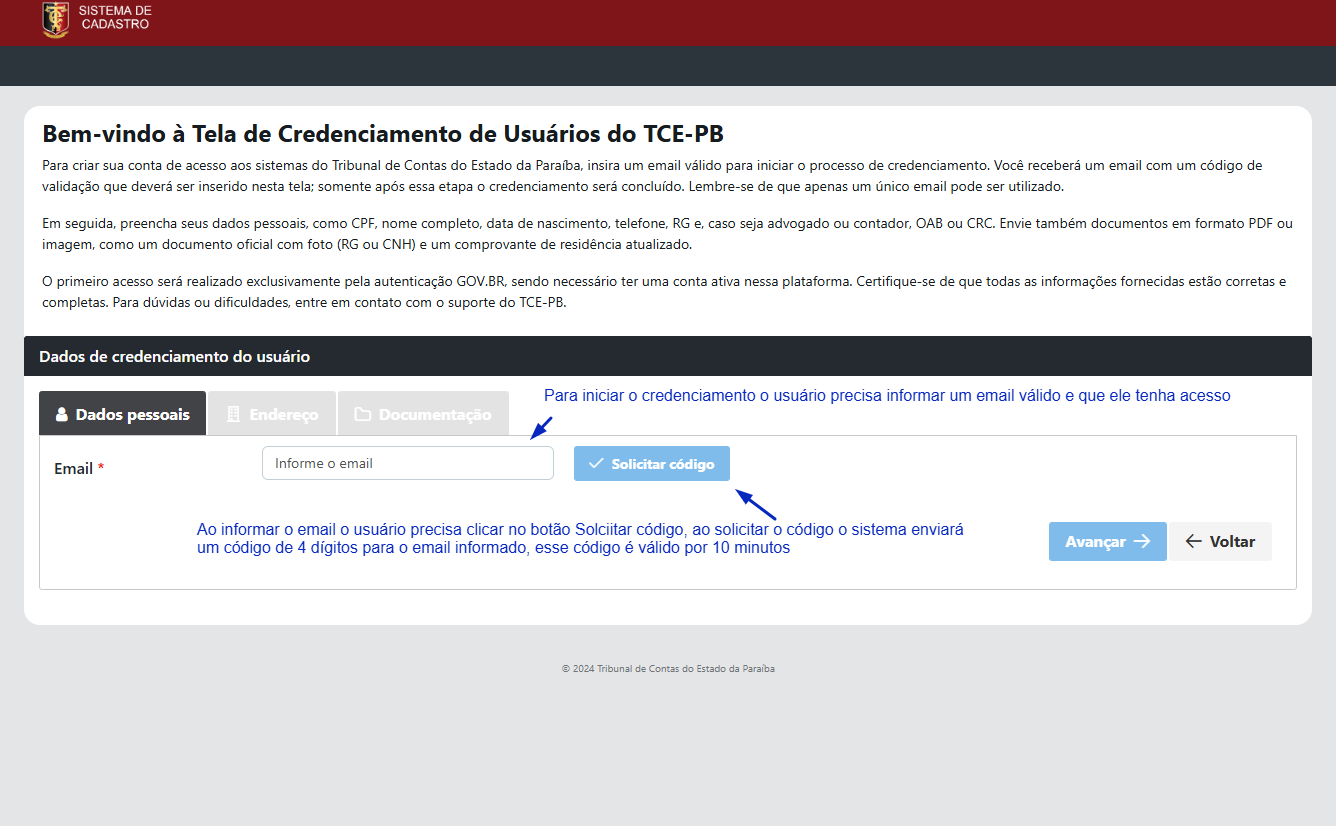
3. O primeiro dado solicitado é o Email, o usuário precisa informar um email válido e que ele tenha acesso. Esse email será usado para o recebimento do código de validação enviado pelo SISCAD, portanto, deve ser informado um email no qual o usuário tenha acesso. Após informar o email o usuário deve clicar no botão Solicitar código, nesse momento o sistema enviará um código com validade de até 10 minutos para o email informado.
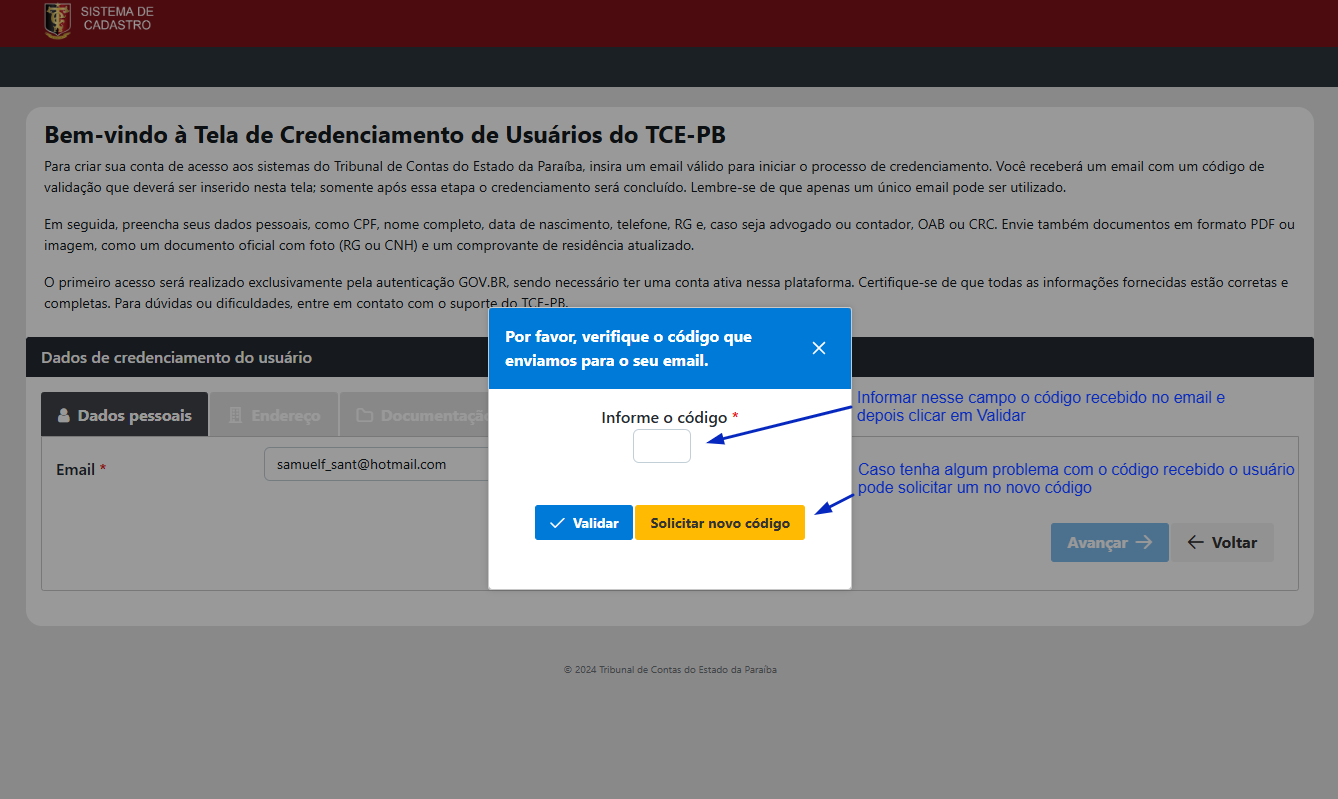
4. O usuário precisa informar no campo "Informe o código" o código recebido no email e clicar no botão Validar, caso esteja tudo certo com o código, o usuário visualizará uma mensagem de "Código validado com sucesso". Se por algum motivo o usuário perder o código ele pode clicar no botão Solicitar novo código e fazer o mesmo procedimento de preencher o campo solicitado.
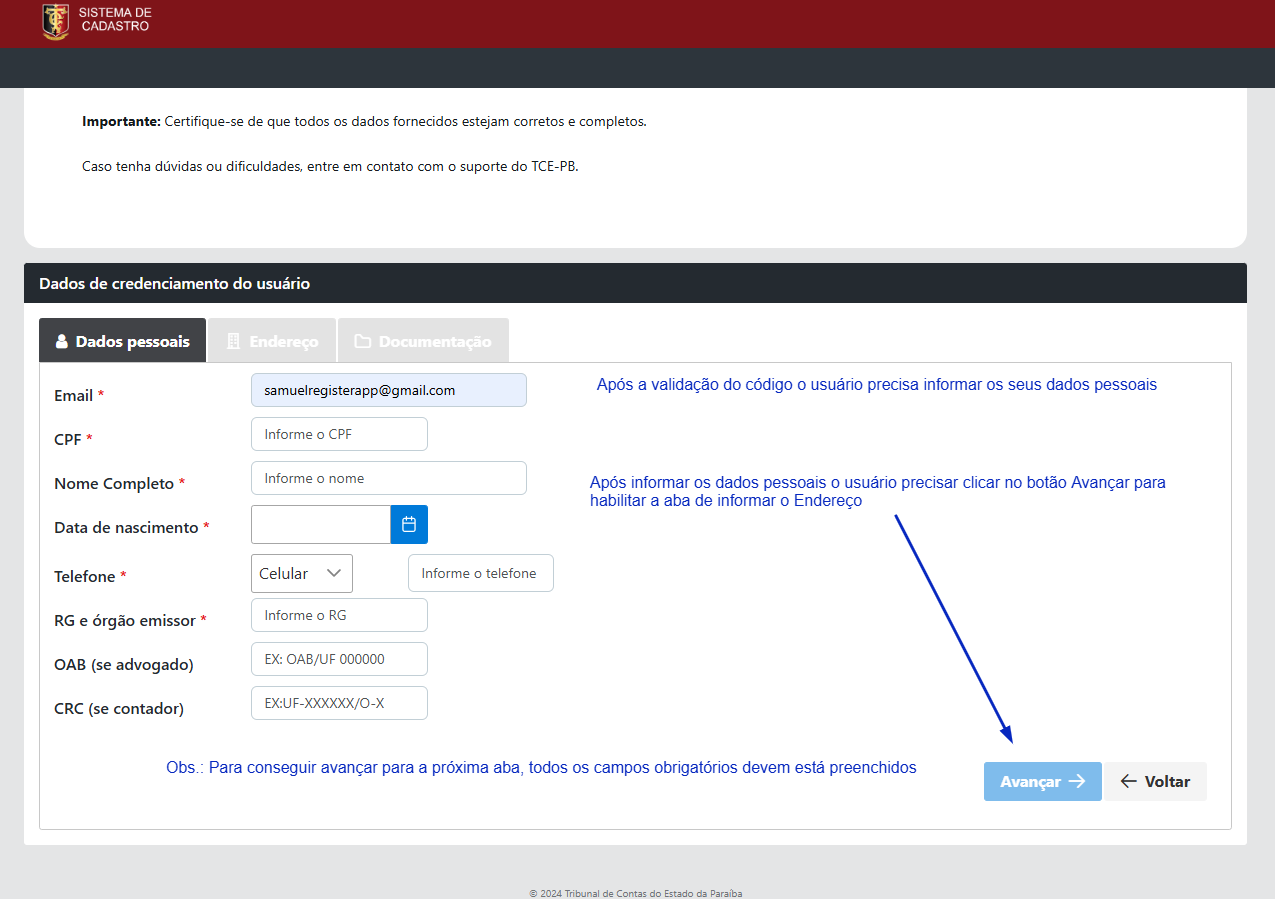
5. Após a validação do email, o usuário precisa informar os seus dados pessoais. Observação: O usuário só conseguirá prosseguir com o seu credenciamento se preencher corretamente todos os campos obrigatórios.
6. Após o preenchimento do dados pessoais o usuário deve informar o seu endereço.
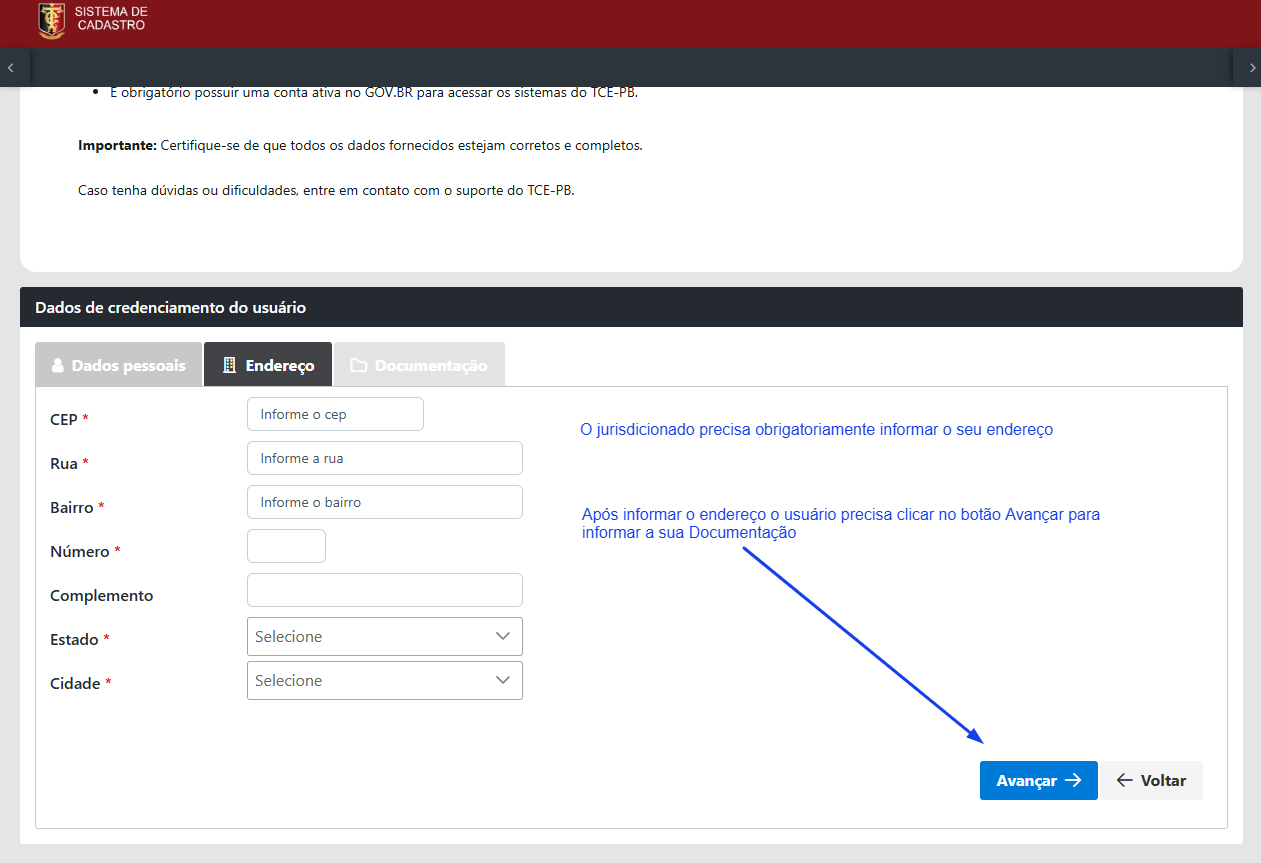
7. Após informar o endereço o usuário precisa informar a documentação solicitada.
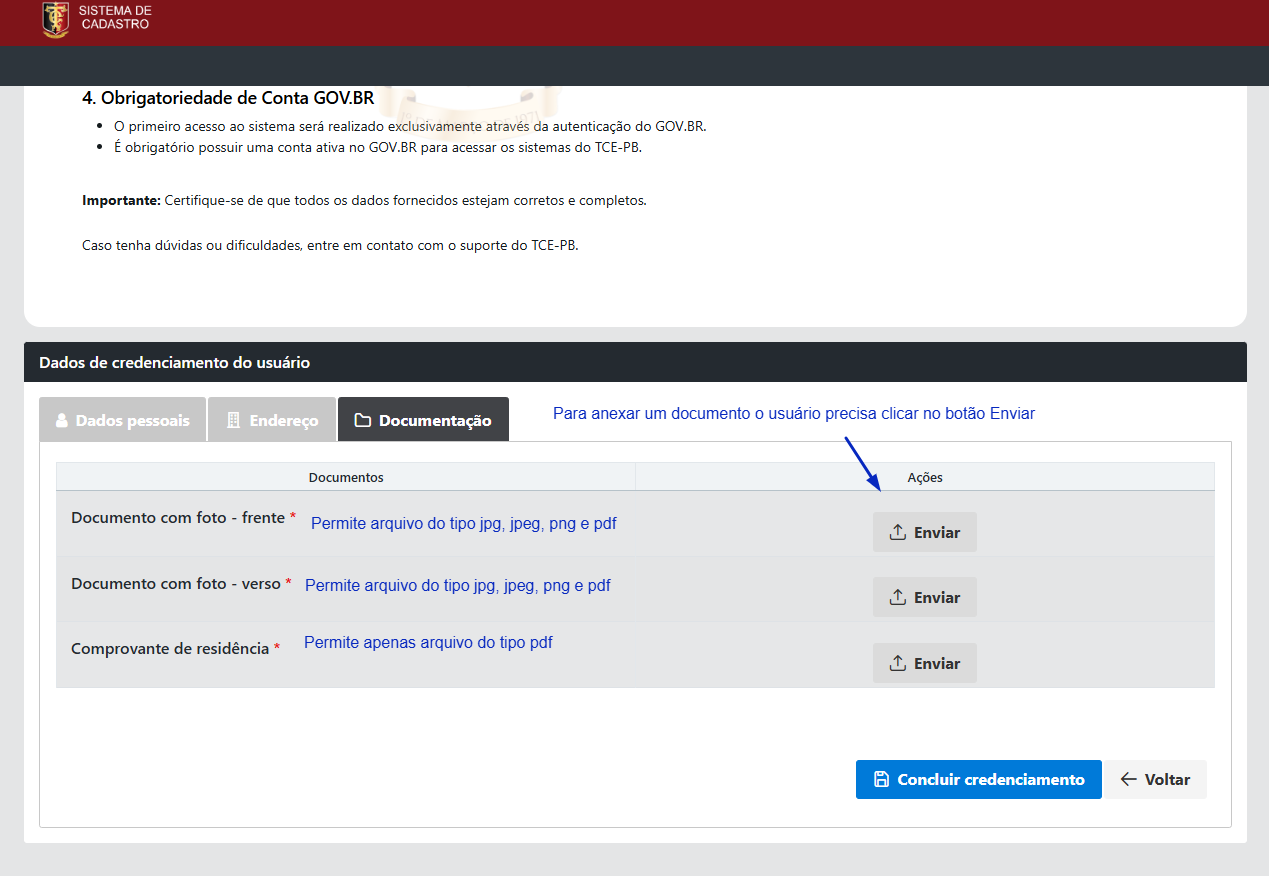
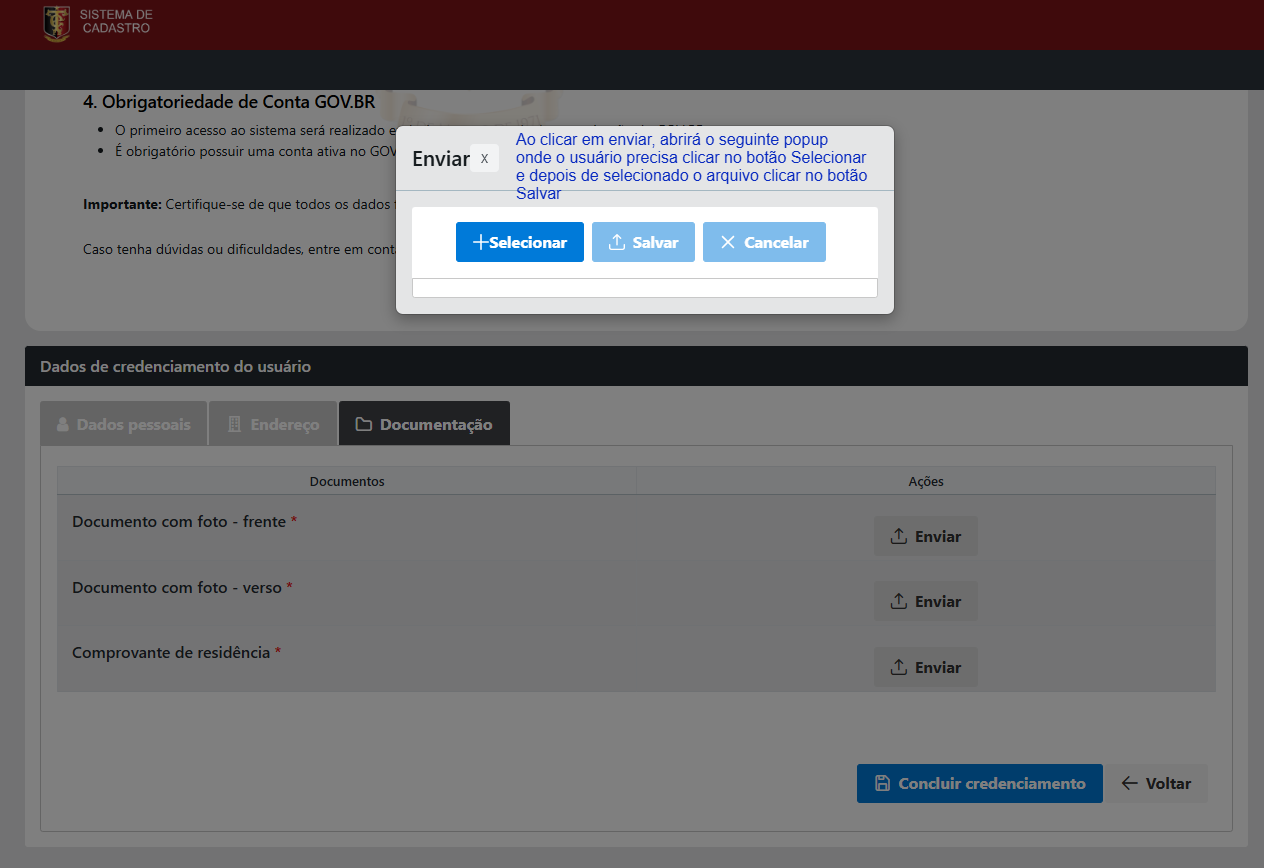
7.1 . Para enviar a documentação o usuário deve clicar no botão Enviar e depois em Selecionar, para selecionar um arquivo.
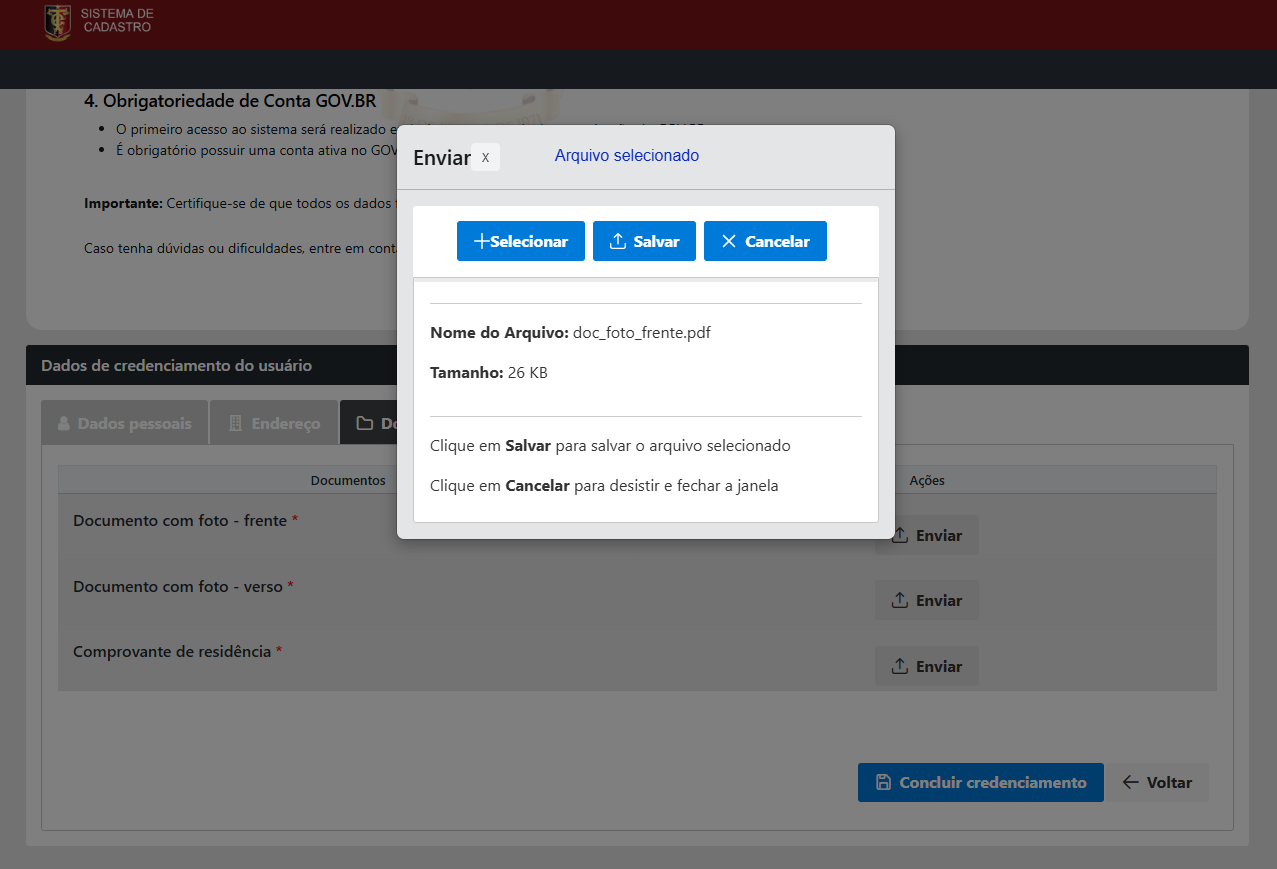
7.2 . Com o arquivo já selecionado o usuário deve clicar no botão Salvar para anexá-lo. O usuário também pode clicar no botão Cancelar caso desista de anexar o arquivo selecionado.
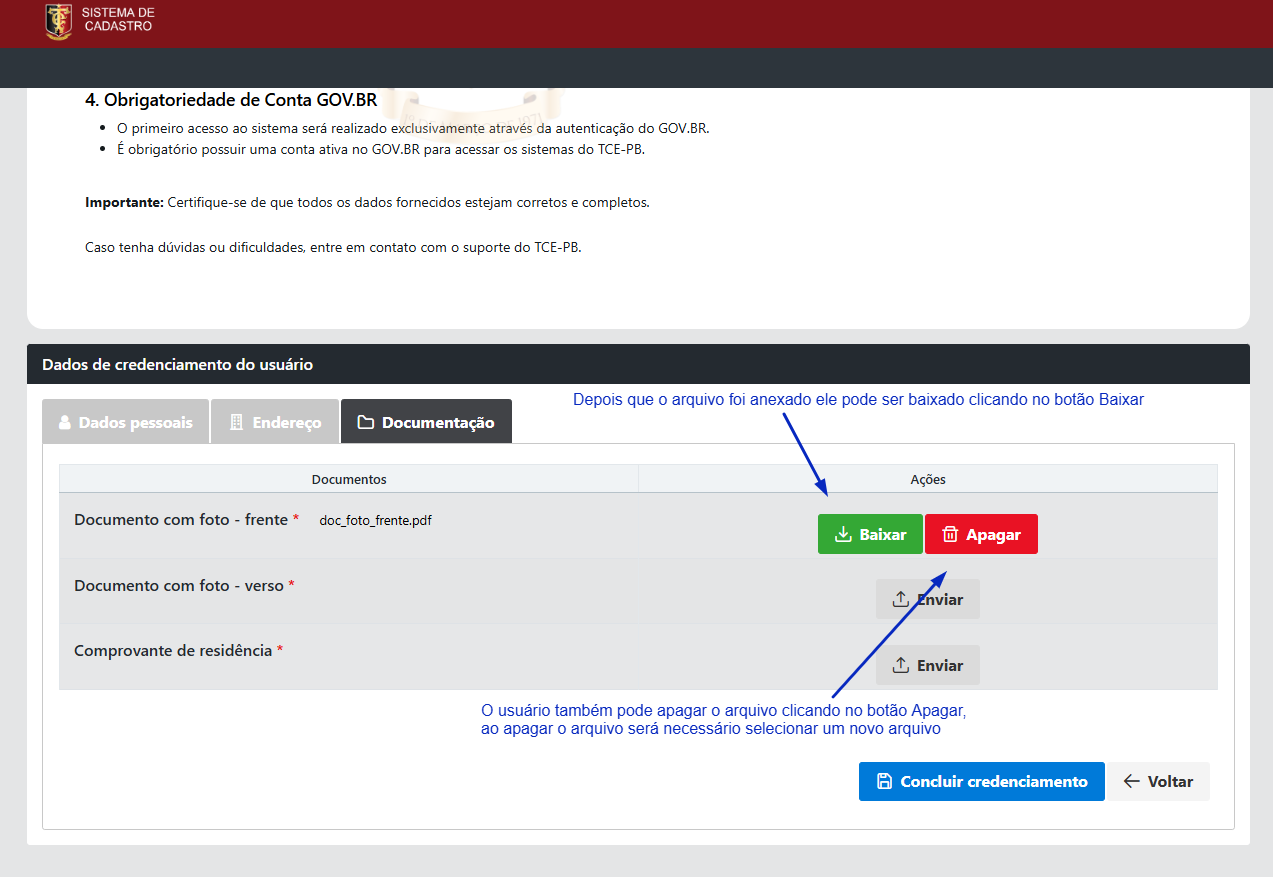
7.3 . Após clicar em Salvar para anexar o arquivo, o usuário poderá visualizar o arquivo anexado, caso desejar baixar o arquivo, é só clicar no botão Baixar, ou, se desejar remover o arquivo, é só clicar no botão Apagar, lembrando que, ao apagar o arquivo será obrigatório a anexação de um novo arquivo.
Exemplo de todos os arquivos selecionados.
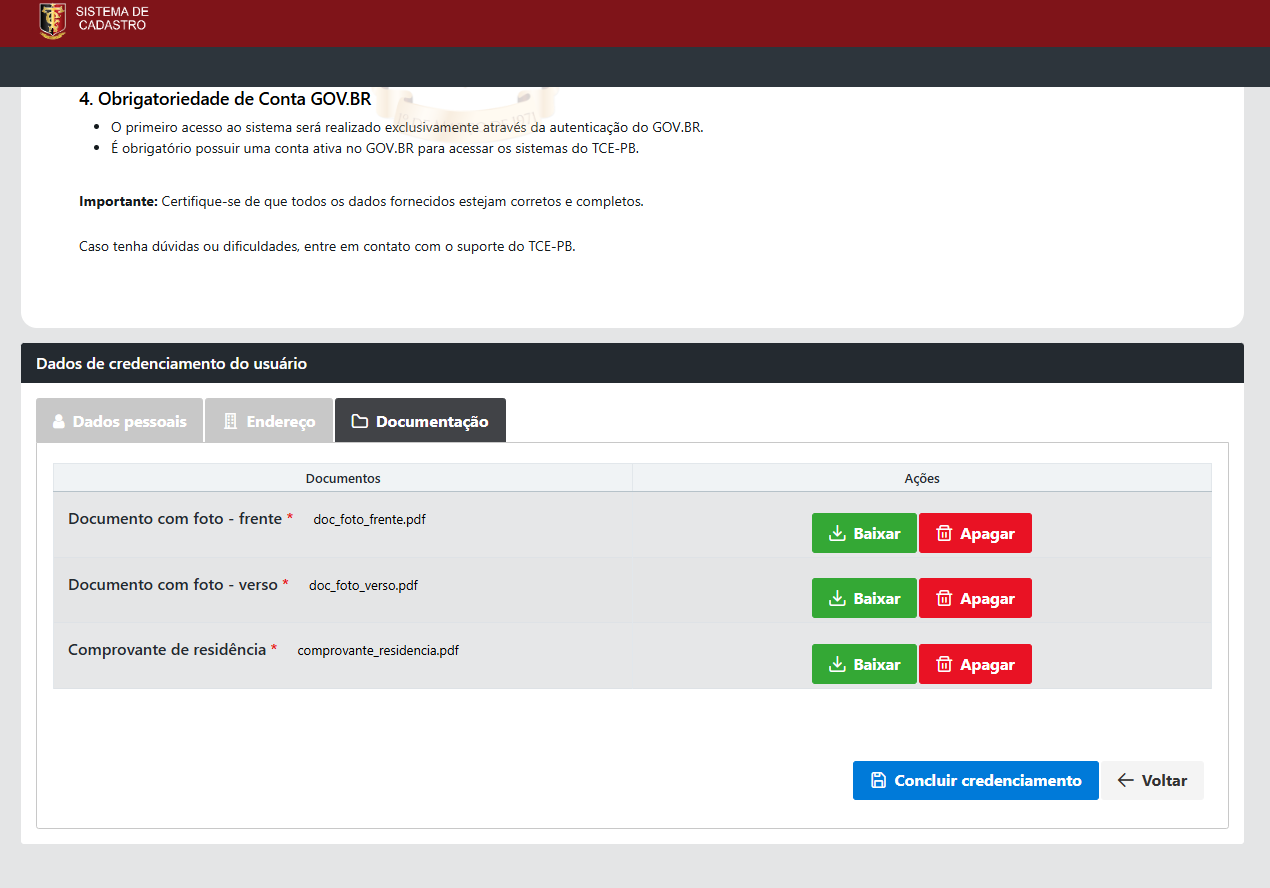
8. Depois que todos os dados necessários para o credenciamento forem informados, o usuário precisa clicar no botão Concluir credencimento, será aberto um popup onde será necessário clicar no botão Concordar com os termos de uso do sistema.

9. Após concluir o credenciamento com sucesso o usuário irá receber um email do TCE- Tribunal de Contas do Estado com todas as informações necessárias para realizar o primeiro login no SISCAD.