Credenciamento
O credenciamento é ato de identificação pessoal do usuário externo, que ao criar uma conta, recebe login e senha para acesso aos sistemas eletrônicos do TCE-PB. É através do credenciamento que se tem acesso aos serviços e sistemas do Tribunal que necessitam de autenticação. A conta de acesso é de uso pessoal e intransferível.
O credenciamento é realizado de forma online, por meio do SISCAD, mediante o envio de documentação oficial com foto.
A validação do credenciamento ocorre com a efetivação do primeiro login realizado pelo usuário por meio da sua conta GOV.BR, o que implicará na autorização para acessar os sistemas eletrônicos do Tribunal, na aceitação das políticas e termos de uso do Tribunal, bem como na responsabilização do usuário pelo eventual uso indevido da solução de tecnologia da informação.
Etapas do credenciamento
-
Validação do e-mail
Deve ser inserido um endereço de e-mail válido para realizar o credenciamento. Será enviado um e-mail do TCE-PB com um código de validação, que deverá ser digitado no sistema para prosseguir com o credenciamento.
Apenas um único endereço de e-mail pode ser utilizado por credenciamento. -
Preenchimento dos Dados Pessoais
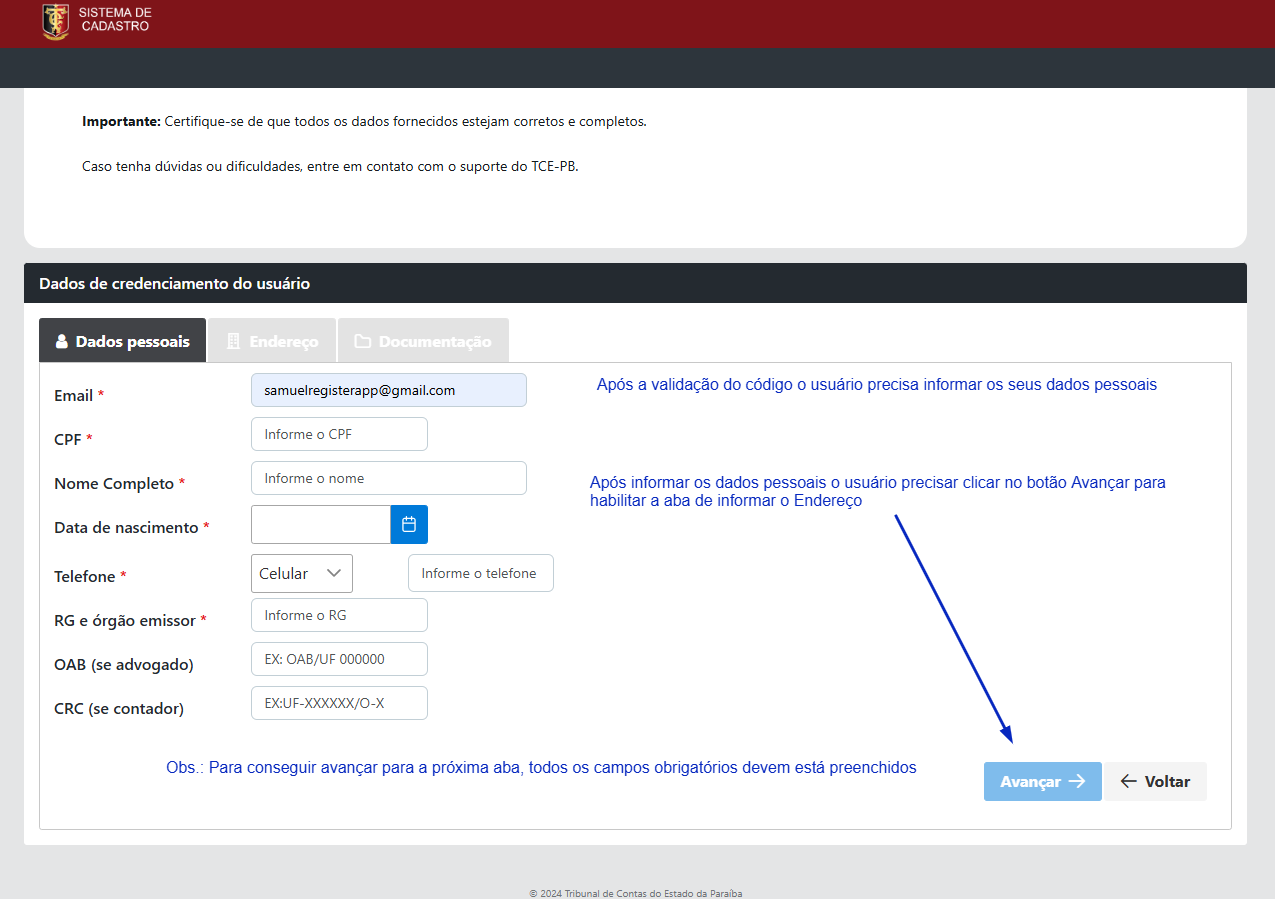
Devem ser informados os seguintes dados pessoais e informações para contato: CPF, nome completo, data de nascimento, endereço, telefone, RG, número da OAB (se advogado) e número do CRC (se contador)). -
Anexação de Arquivos
Devem ser enviados os seguintes documentos em formato PDF ou imagem (JPG ou PNG): documento de identidade oficial com foto (RG ou CNH), comprovante de residência atualizado e foto da carteira da OAB e do CRC (se houver). -
Obrigatoriedade de Conta GOV.BR
Após o credenciamento, o primeiro acesso aos sistemas do TCE-PB deverá ser realizado através da autenticação do GOV.BR.
É obrigatório possuir uma conta PRATA ou OURO ativa no GOV.BR para acessar os sistemas do TCE-PB, com o mesmo CPF cadastrado no SISCAD.
Passo-a-passo para credenciamento no SISCAD
1. Para realizar o credenciamento acesse o site do TCE-PB em https://tce.pb.gov.br e clique no botão ENTRAR no canto superior direito.
Na tela de login das aplicações do TCE, para acessar o formulário de credenciamento clique no link Criar nova conta.

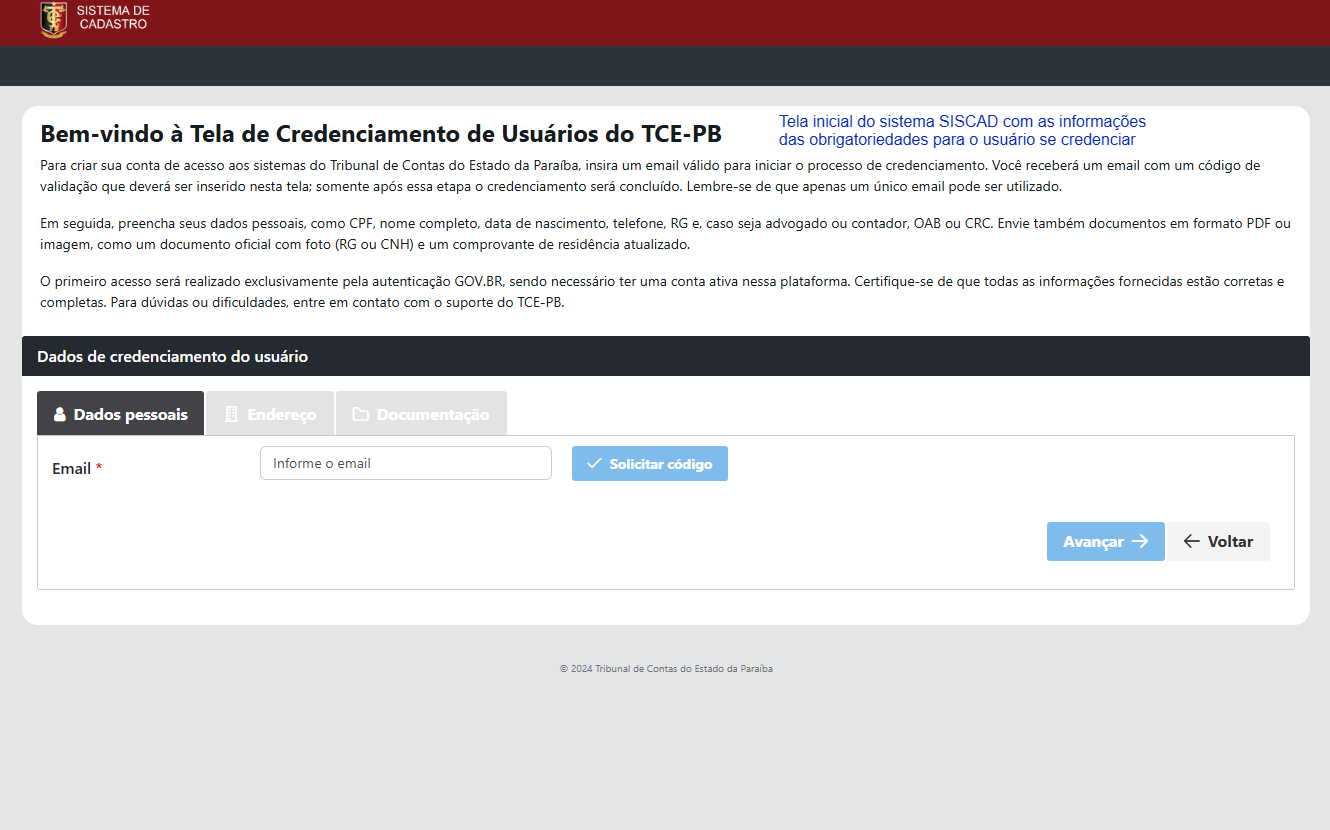
2. Após clicar em Criar nova conta será exibido um formulário para preenchimento das informações para a realização do credenciamento.
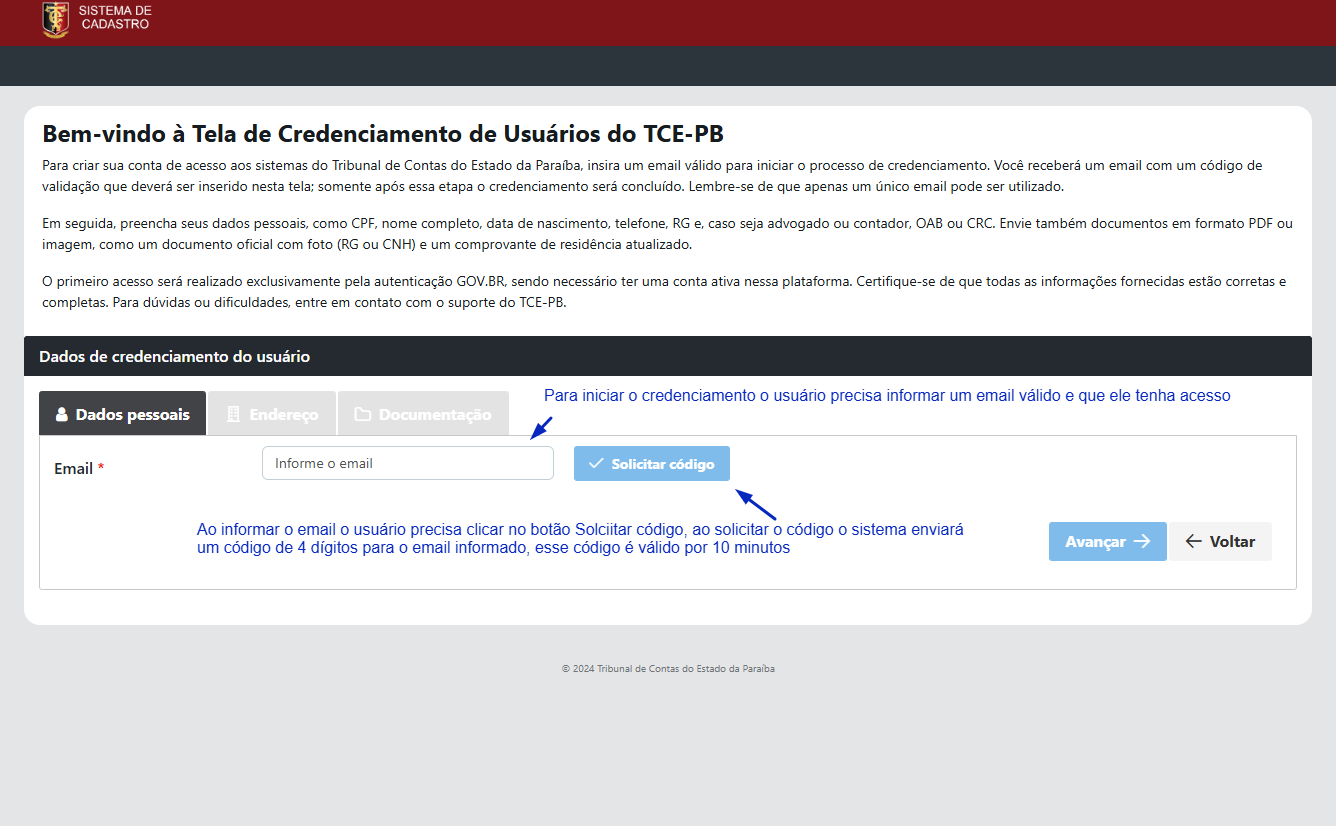
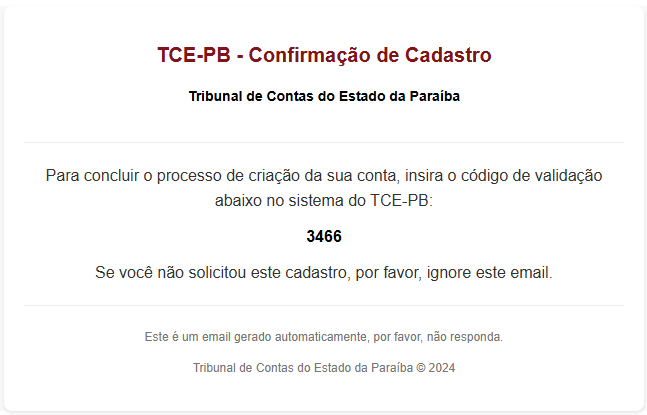
3. Informe um endereço de e-mail válido ao qual tenha acesso, pois será utilizado para o recebimento do código de validação. Após digitar o e-mail clique no botão Solicitar código. Será enviado um e-mail com o código de validação, válido por 10 minutos. Se não receber o e-mail do SISCAD, verifique em todas as caixas do e-mail, inclusive na caixa SPAM.
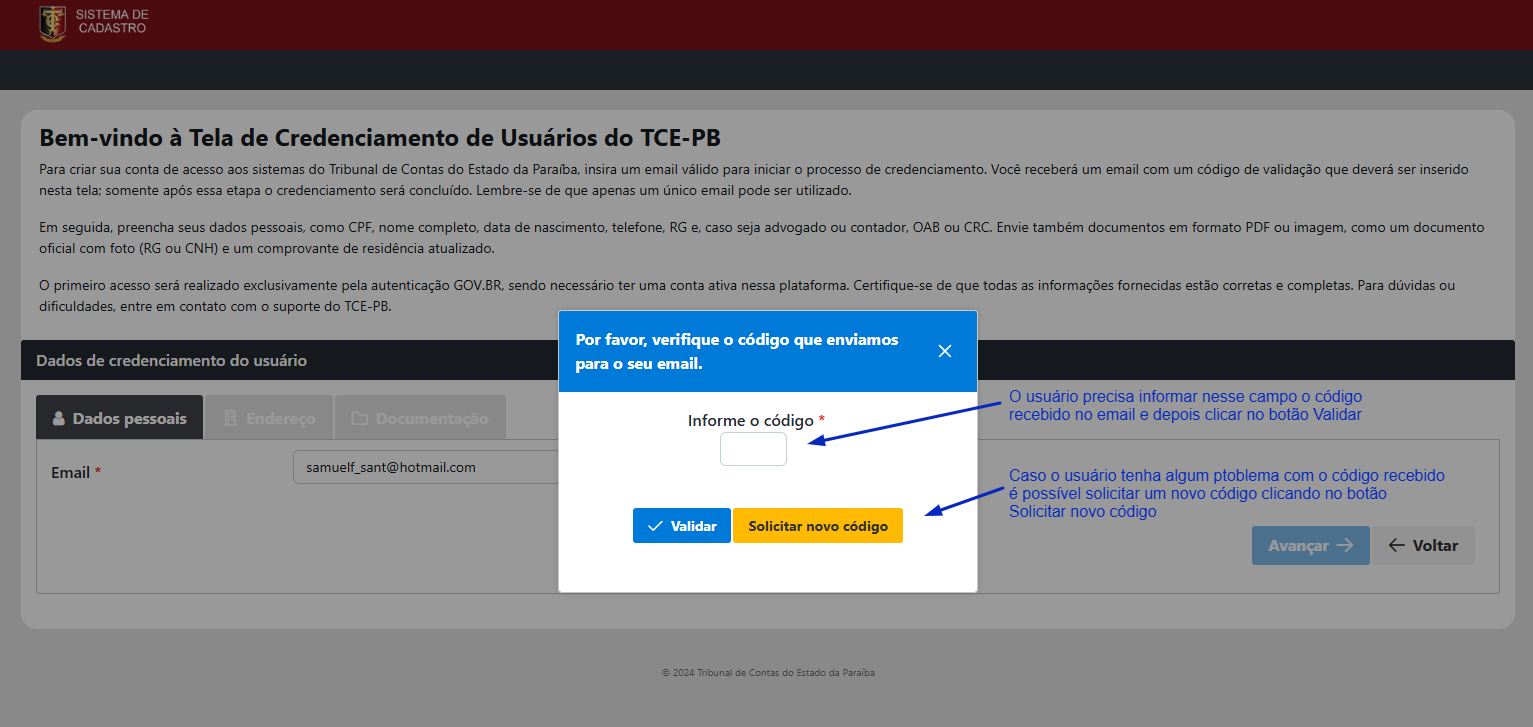
4. Informe o código recebido por email e, em seguida, clicar no botão Validar. Se o código estiver correto, será exibida a mensagem Código validado com sucesso. Caso não receba o código, ou se tiver expirado, é possível clicar no botão Solicitar novo código e repetir o procedimento, preenchendo novamente o campo solicitado.
Exemplo do email do SISCAD com o código de validação:
5. Após a validação do email, o usuário precisa informar os seus dados pessoais.
Observação: O usuário só conseguirá prosseguir com o seu credenciamento se preencher corretamente todos os campos obrigatórios.
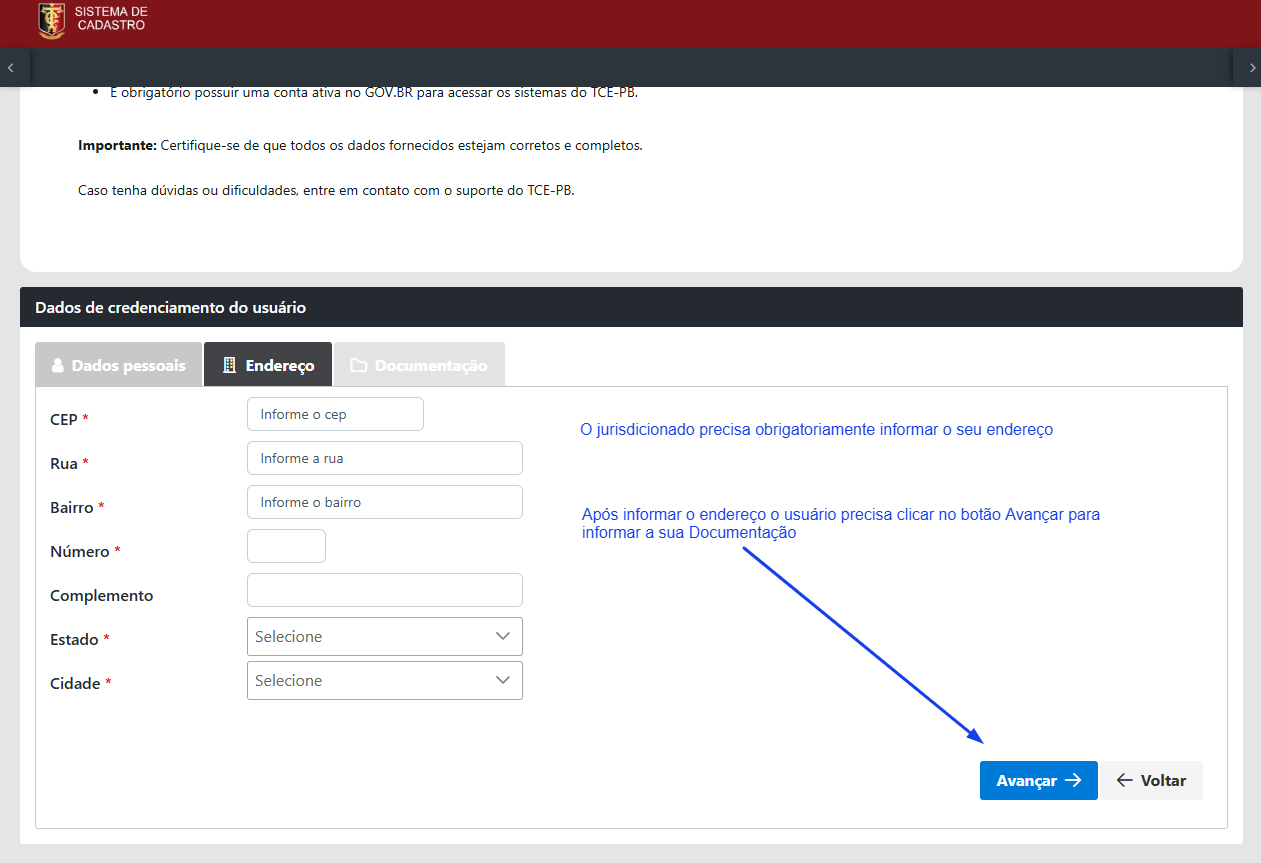
6. Após o preenchimento dos dados pessoais o usuário deve informar o seu endereço.
7. Após informar o endereço o usuário precisa informar a documentação solicitada.
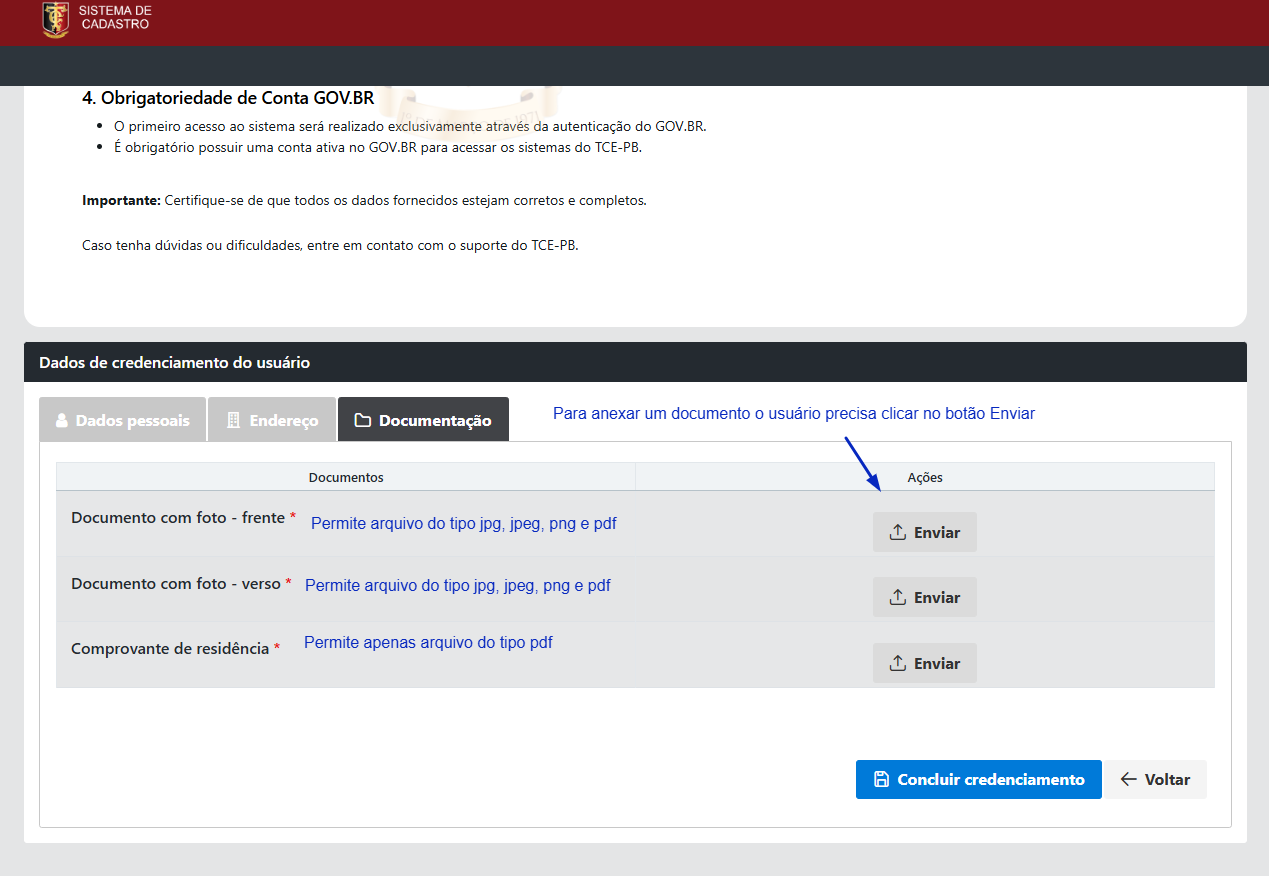
7.1 . Para enviar a documentação o usuário deve clicar no botão Enviar e depois em Selecionar, para selecionar um arquivo.
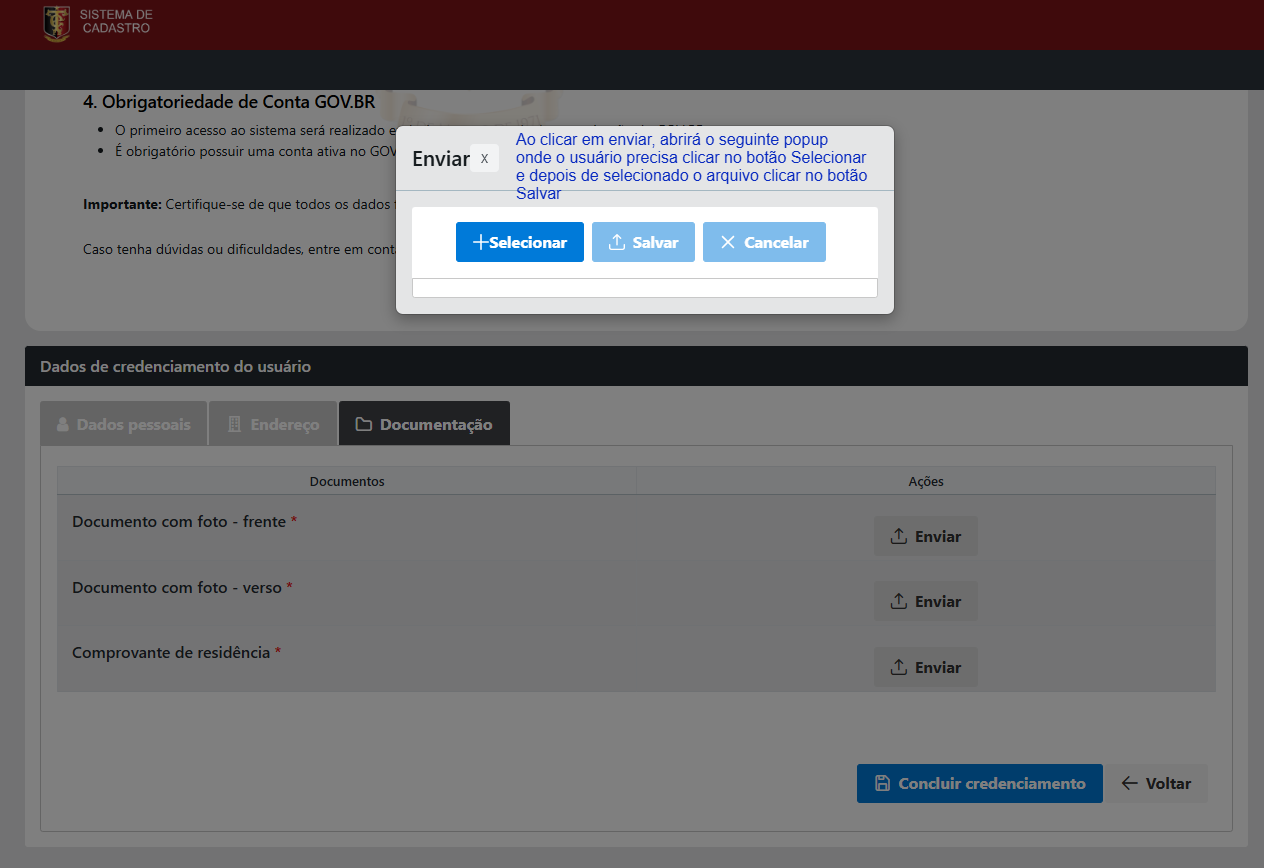
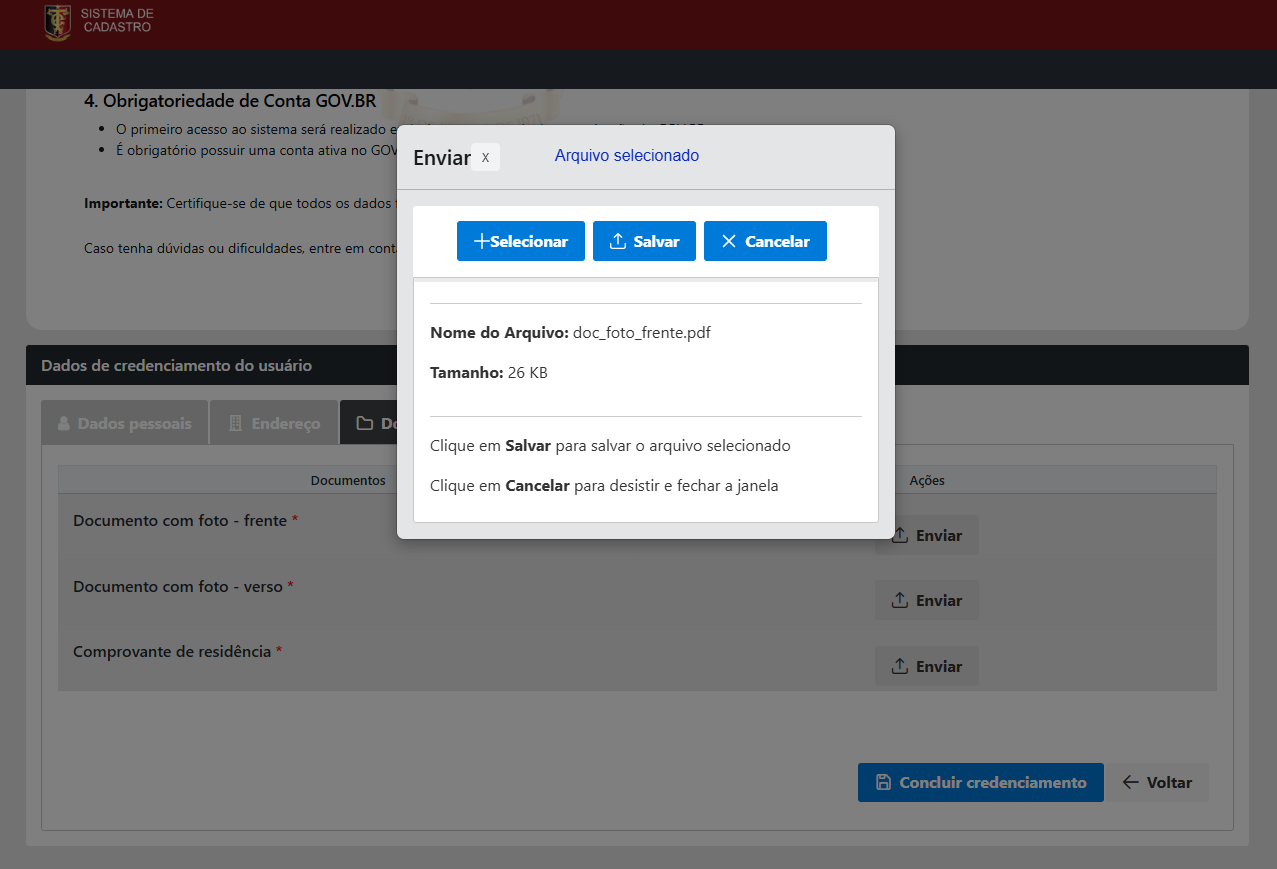
7.2 . Com o arquivo já selecionado o usuário deve clicar no botão Salvar para anexá-lo. O usuário também pode clicar no botão Cancelar caso desista de anexar o arquivo selecionado.
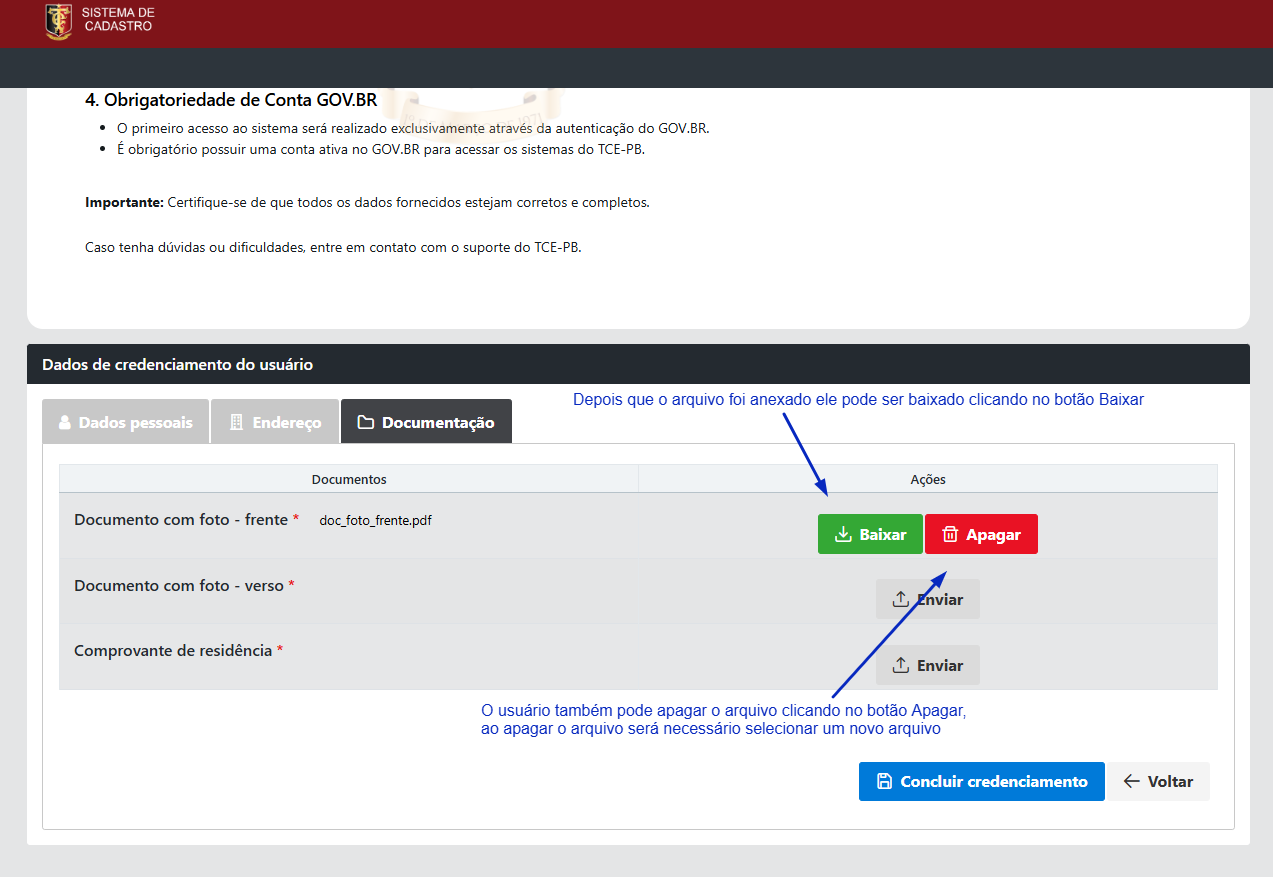
7.3 . Após clicar em Salvar para anexar o arquivo, o usuário poderá visualizar o arquivo anexado. Caso deseje baixar o arquivo, basta clicar no botão Baixar. Se preferir remover o arquivo, basta clicar no botão Apagar. É importante destacar que, ao apagar o arquivo, será obrigatório anexar um novo arquivo.
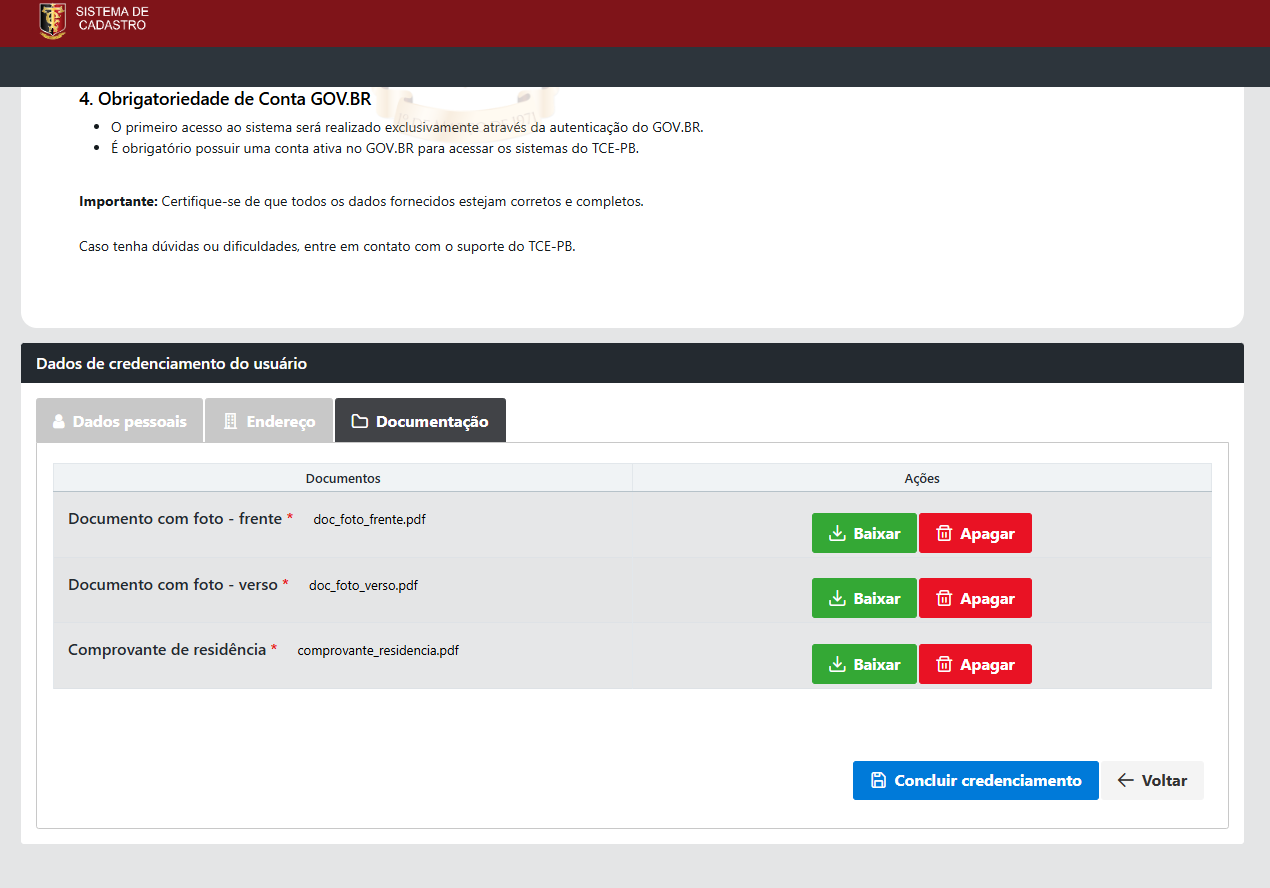
Exemplo de todos os arquivos selecionados.
8. Após informar todos os dados necessários para o credenciamento, o usuário deve clicar no botão Concluir credenciamento. Em seguida, será exibido um popup no qual será necessário clicar no botão Concordar com os termos de uso do sistema.

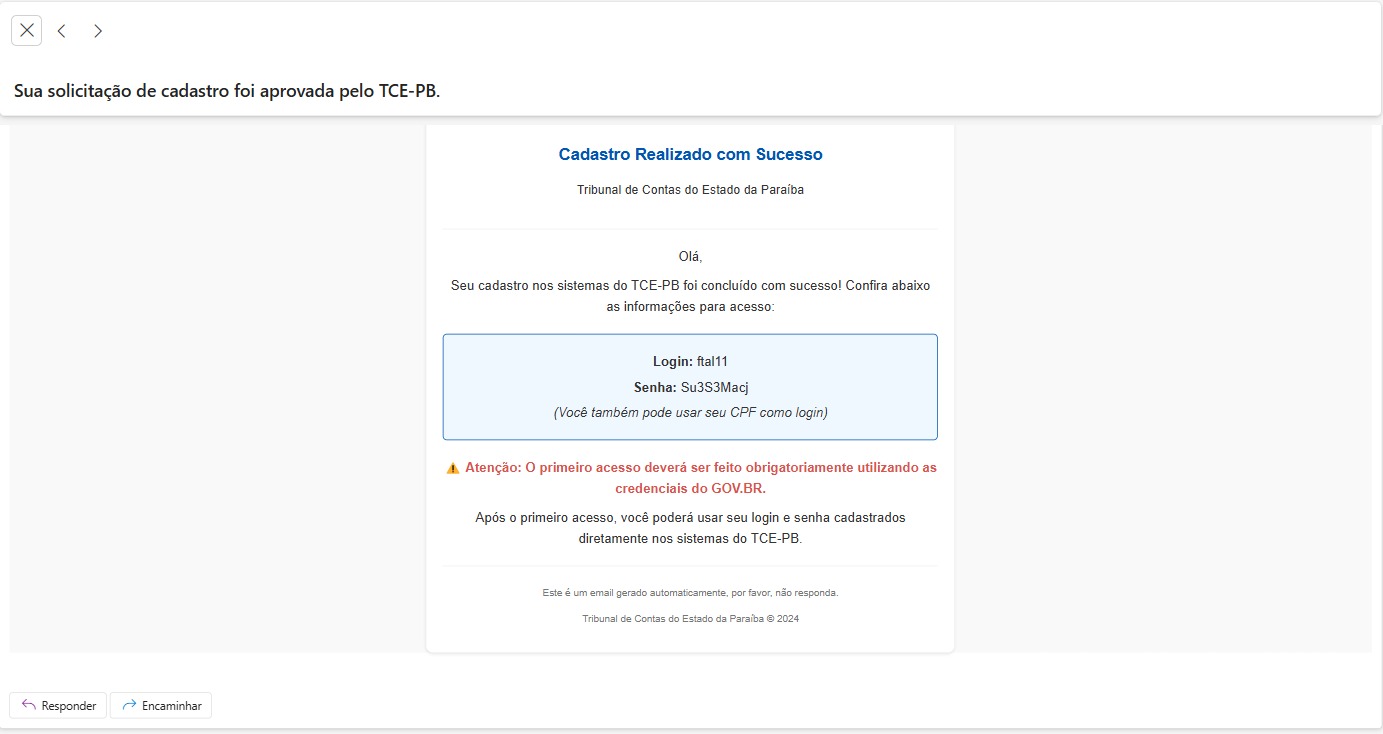
9. Após concluir o credenciamento com sucesso o usuário irá receber um email do TCE- Tribunal de Contas do Estado com todas as informações necessárias para realizar o primeiro login no SISCAD.
Exemplo do email que será recebido.