Informar criação de Gestão
Com o SISCAD as gestões serão informadas diretamente no sistema, não sendo mais necessário entrar em contato com o setor de protocolo do TCE-PB ou enviar requerimentos. Os gestores poderão informar a criação de novas gestões, e o TCE-PB irá revisar essas informações para homologar ou não o cadastro.
O envio das informações sobre uma nova gestão deve ser realizado obrigatoriamente pelo próprio gestor. Caso se trate de um gestor reconduzido e exista um gerenciador de cadastro habilitado, o gerenciador poderá realizar esse procedimento.
A informação da nova gestão só se concretiza após a HOMOLOGAÇÃO do cadastro pelo TCE-PB.
As informações de criação e encerramento de gestão deverão ser cadastradas no sistema em até 10 (dez) dias úteis, a contar da posse do novo gestor.
Passo a Passo
1 - Informar nova gestão
Para informar um nova gestão o usuário precisa acessar o item de menu Gestão -> Informar Nova Gestão.
Caso o usuário não tenha permissão para efetuar essa operação, o sistema exibirá uma mensagem de alerta.
2 - Informar dados da gestão
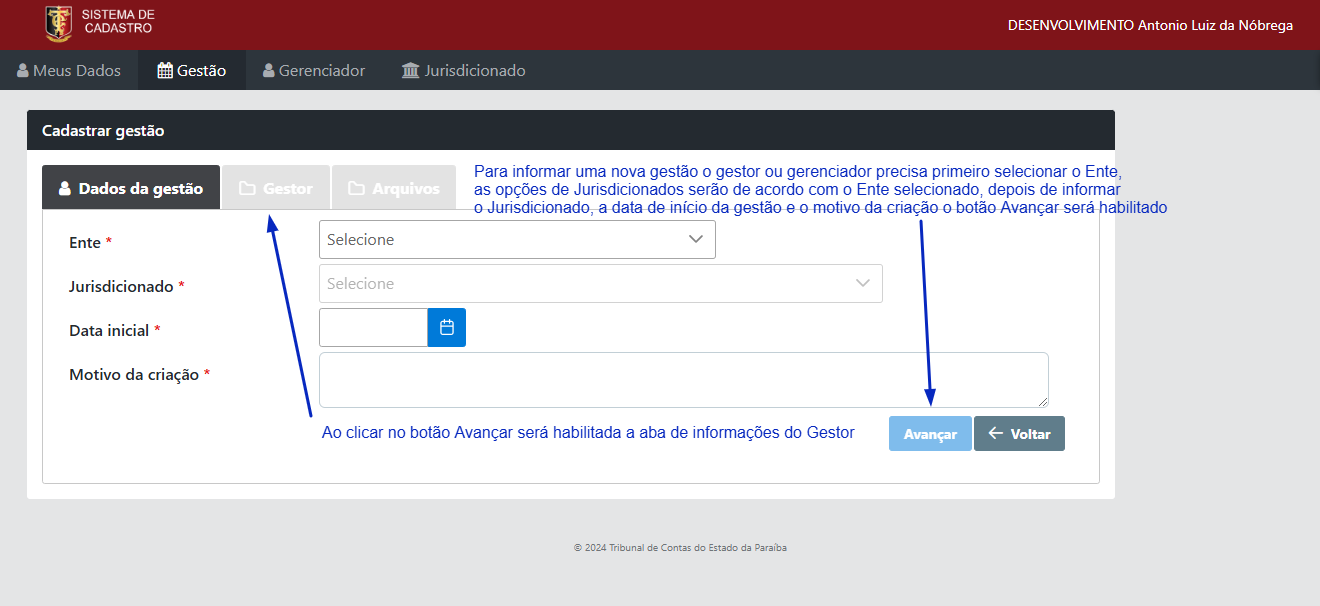
Na primeira aba o usuário precisa informar os dados da gestão, como o ente (município ou Estado), o órgão jurisdicionado, a data de início da gestão e o motivo de criação da gestão (se por novo mandato eletivo, por criação de novo órgão, nomeação de novo gestor, etc.).
Após preencher os campos obrigatórios o botão Avançar será habilitado, permitindo ao usuário navegar para a próxima aba para informar os dados do gestor.
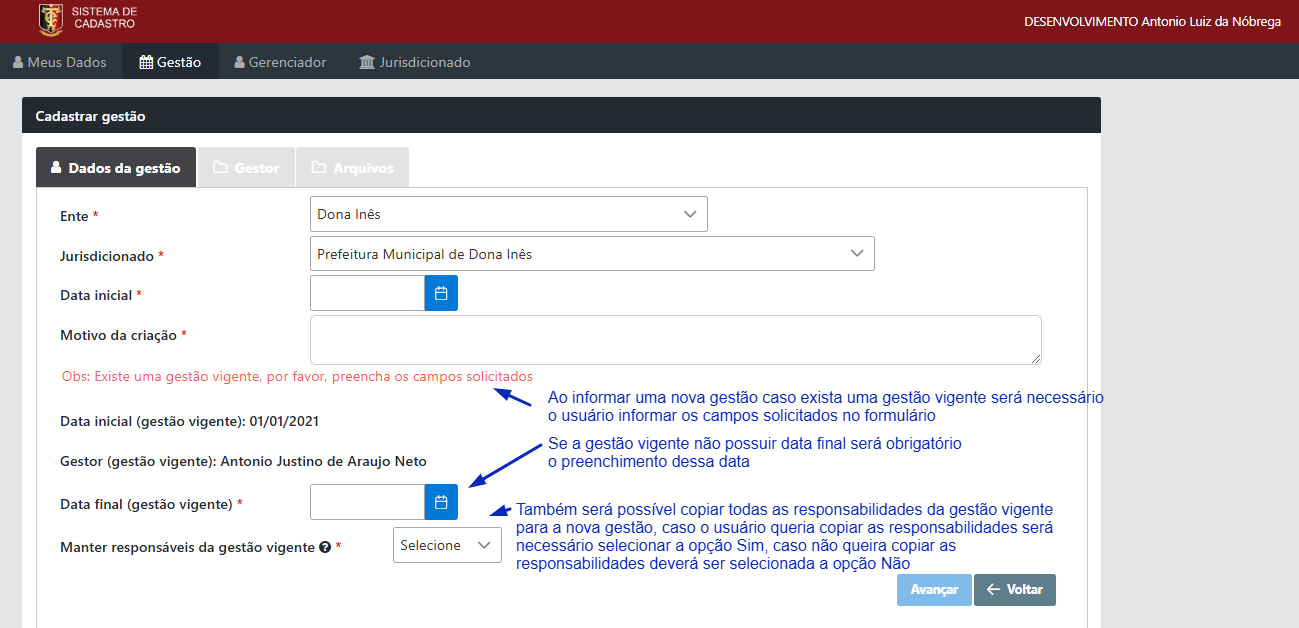
Atenção: ao informar um nova gestão, se existir no sistema uma gestão não finalizada para o mesmo órgão jurisdicionado, será necessário informar a data de encerramento para finalizar a gestão existente.
Ao informar um nova gestão, o sistema irá verificar se existe uma gestão vigente (não finalizada) para o mesmo Jurisdicionado. Se existir, será exibido um campo para que o usuário informe a data de encerramento dessa gestão, para que ela seja finalizada.
Se existir uma gestão vigente, será exibida para o usuário uma opção de manter na nova gestão todos os representantes que foram habilitados na gestão anterior, com as mesmas permissões. Essa opção visa facilitar o cadastro da nova gestão quando não houver mudanças nos representantes de uma gestão para outra, evitando ter que habilitar todos novamente, principalmente nos casos de reeleição ou de substituição temporária do gestor.
Para que as responsabilidades sejam copiadas o usuário precisa selecionar a opção Sim no campo Manter responsáveis da gestão anterior. Se não desejar copiar as responsabilidades, o usuário deve selecionar a opção Não para esse campo. Caso o usuário opte por manter os responsáveis, o sistema criará novas representações para a nova gestão. Todos os anteriormente habilitados serão colocados na nova gestão com as mesmas responsabilidades.
3 - Informar dados do gestor
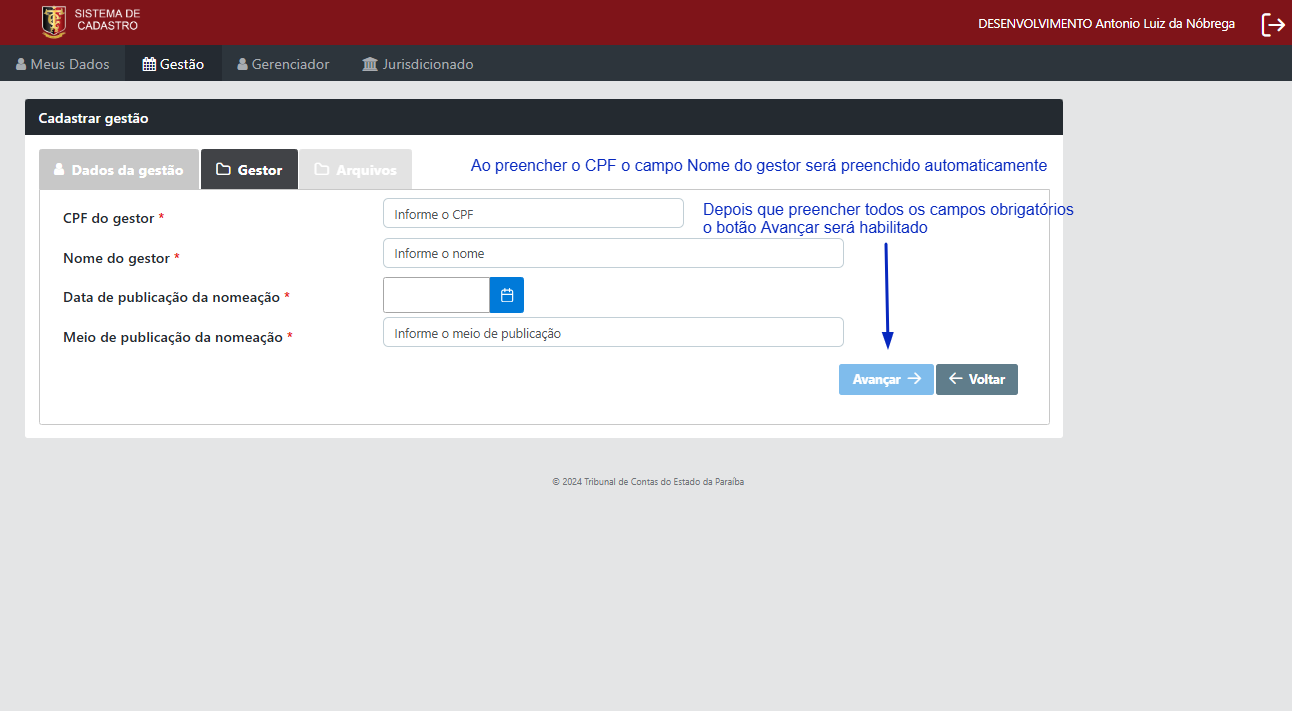
Na segunda aba o usuário precisa informar os dados do Gestor, como o CPF e o nome, a data de publicação da nomeação ou data de posse, no caso de mandato eletivo, . Ao preencher o campo do CPF
após preencher os campos obrigatórios o botão Avançar será habilitado permitindo ao usuário navegar para a próxima aba para informar os Arquivos.
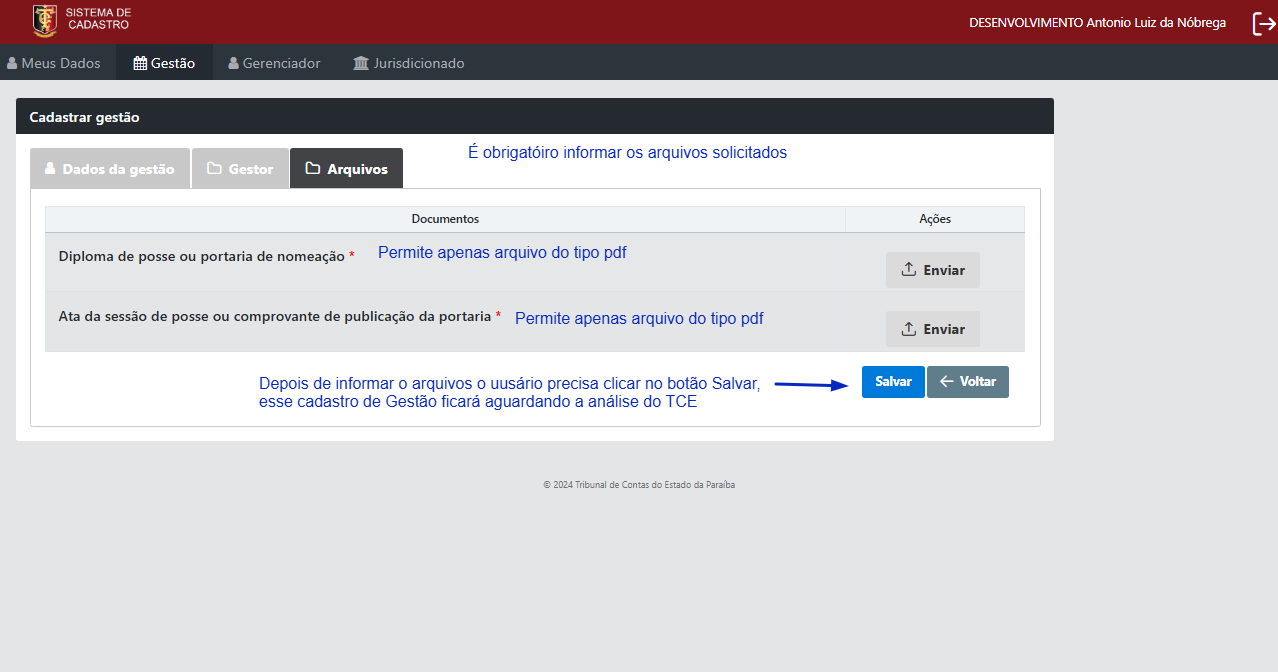
3. Na terceira aba o usuário precisa obrigatoriamente informar os arquivos, apenas podem ser informados arquivos do tipo pdf. Após preencher os arquivos o usuário precisa clicar no botão Salvar, ao salvar a Gestão esse registro ficará pendente de análise do TCE. Após a análise do TCE o usuário solicitante receberá um email informando se o cadastro da Gestão foi aprovada ou rejeitada.
4.Visualizar pendência de criação de gestão
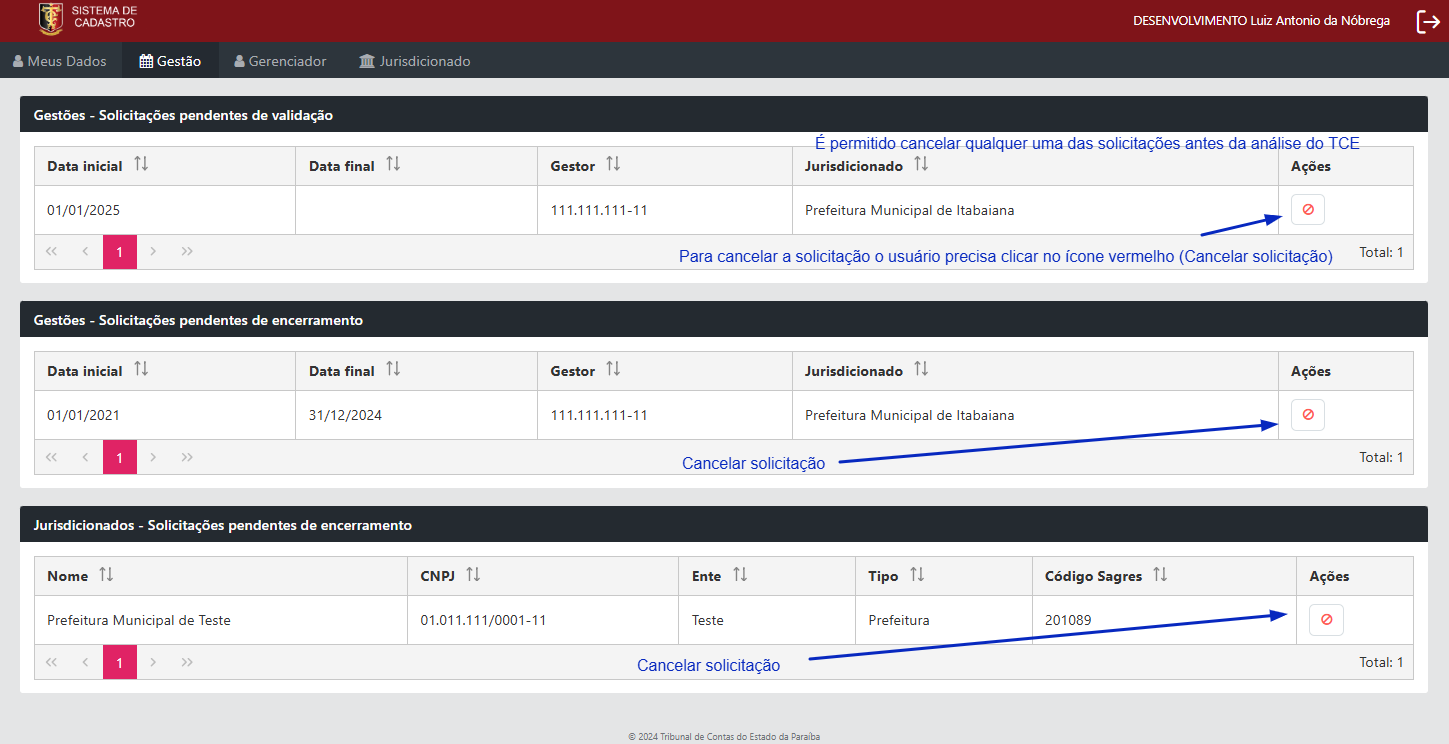
Para visualizar as pendências de solicitação o usuário precisa acesssar o item de menu Gestão -> Solicitações Pendentes.
Nessa tela o usuário poderá visualizar todas as suas solicitações que ainda estão pendentes de análise do TCE, tais como: Solicitação de Cadastro de Gestão, Solicitação de Encerramento de Gestão, Solicitação de Cadastro de Jurisdicionado e Solicitação de Encerramento de Jurisdicionado. Antes da análise do TCE o usuário pode cancelar qualquer uma das solicitações.
5.Recebimento de email de confirmação
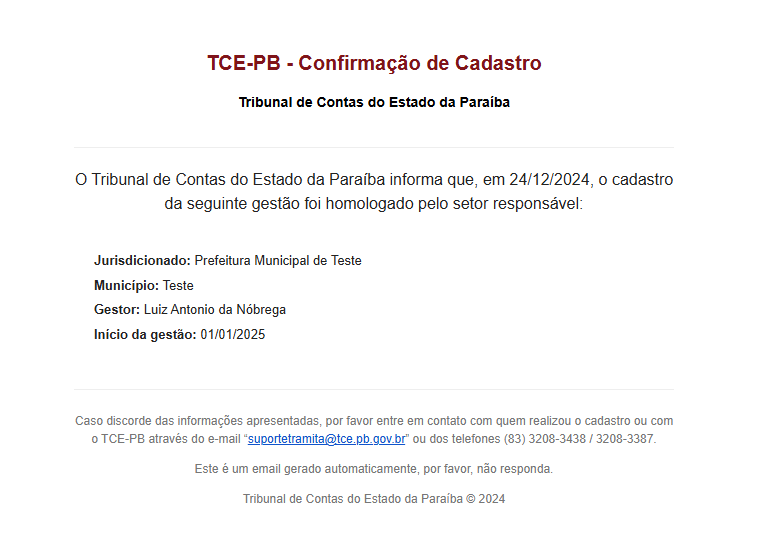
Exemplo do email se o cadastro da gestão foi aprovada.
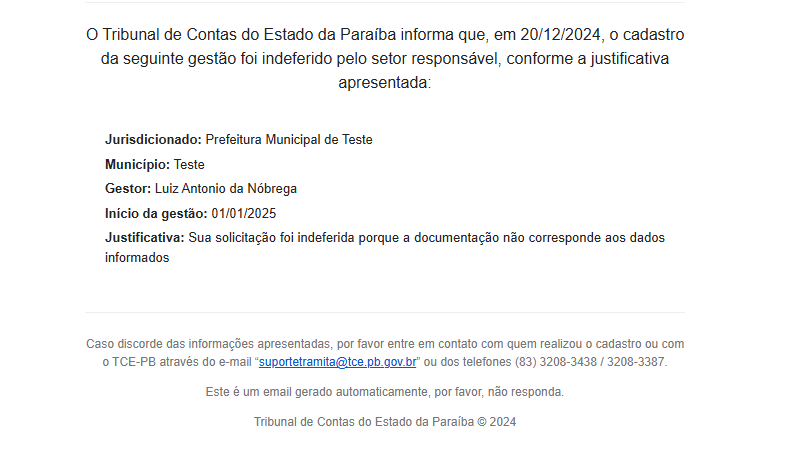
Exemplo do email se o cadastro da gestão foi indeferida.