Informar novo Jurisdicionado
Devem ser cadastrados no SISCAD todos os órgãos jurisdicionados do TCE-PB que estejam obrigados a apresentar prestação de contas e/ou informações decorrentes de normativos do Tribunal. É necessário que o jurisdicionado tenha sido previamento cadastrado para que possam ser informados os cadastros do gestor e de seus representantes, a fim de obterem acesso aos sistemas do Tribunal e cumprirem as obrigações de envio de informações nos prazos regulamentados.
O gestor será responsável por informar ao sistema qualquer alteração no cadastro do jurisdicionado, tais como as decorrentes de incorporação, extinção, fusão e desmembramento de órgãos, a criação de unidades gestoras, bem como a criação, alteração ou extinção de consórcios públicos.
As informações de criação, extinção e de qualquer alteração no cadastro do jurisdicionado deverão ser registradas no sistema em até 10 (dez) dias úteis, a contar da publicação do ato respectivo em meio oficial.
Passo a Passo
1 - Informar os dados do órgão
Para informar um novo jurisdicionado o usuário precisa acessar o item de menu Jurisdicionado -> Informar Novo Órgão JurisdicionadoJurisdicionado. (casoCaso o usuário não temtenha permissão para efetuar essa operaçãooperação, o sistema exibirá uma mensagem de alerta).alerta.
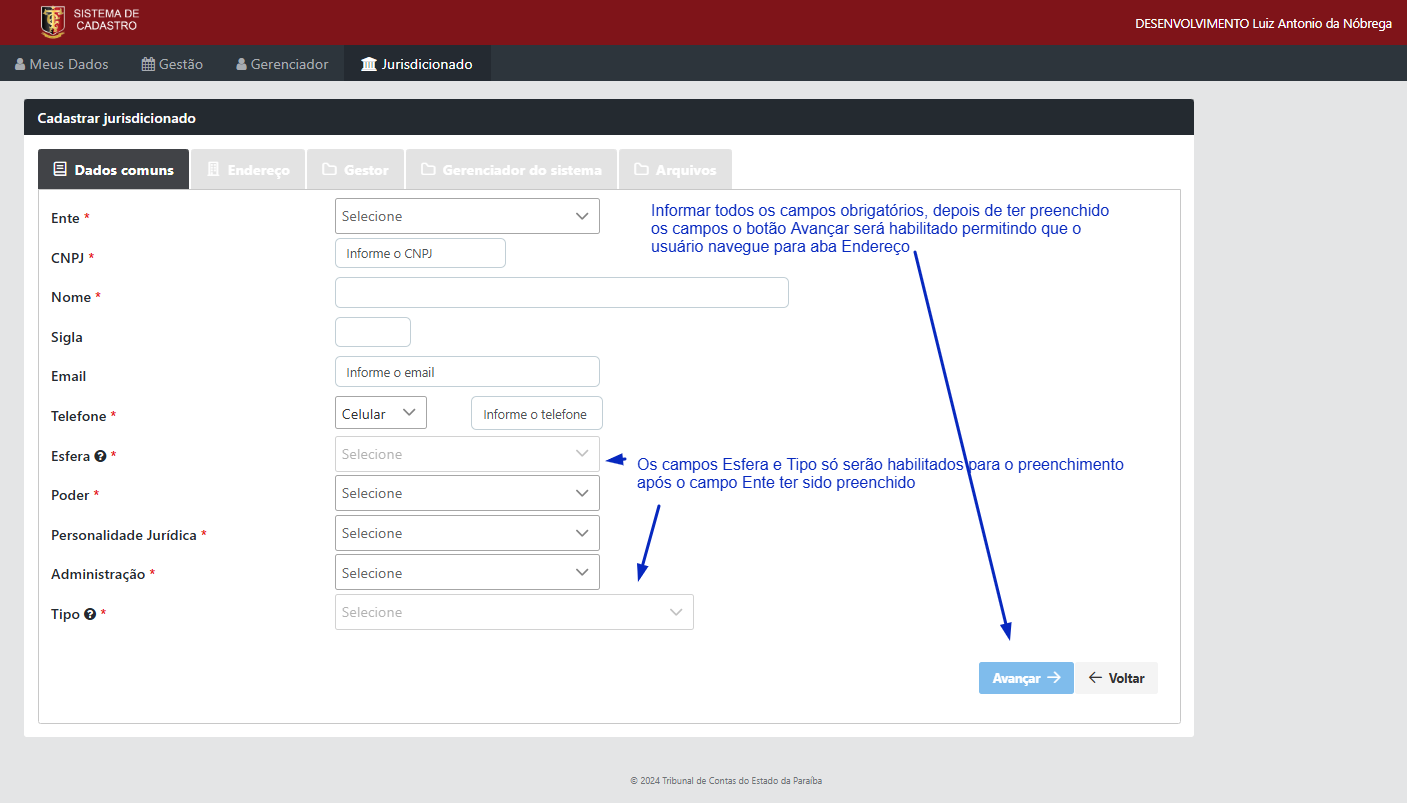
1. Na primeira aba o usuário precisa informar os Dados comuns, apóscomo: ente (município ou Estado), CNPJ, nome, sigla (se houver), e-mail institucional (se houver), telefone, tipo, entre outros. Após preencher os campos obrigatóriosobrigatórios, o botão Avançar será habilitadohabilitado, permitindo ao usuário navegar para a próxima aba para informar o Endereço.Endereço do órgão.
O campo CNPJ será validado se existe nano cadastro da Receita Federal.
2 - Informar endereço
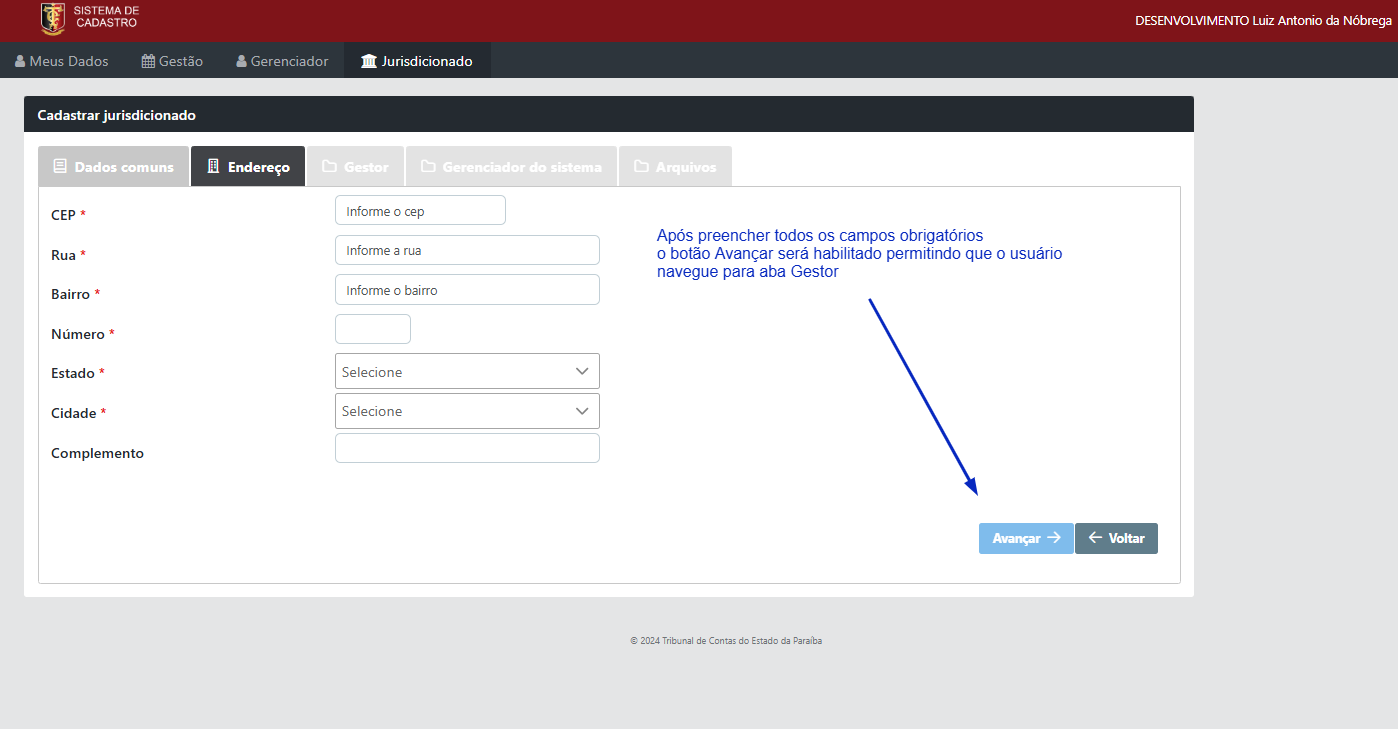
2. Na segunda aba o usuário irá informar o endereço do Jurisdicionado. Após informar o endereço o usuário podepoderá navegar para a próxima aba para informar oos dados do Gestor.
3 - Informar dados do gestor
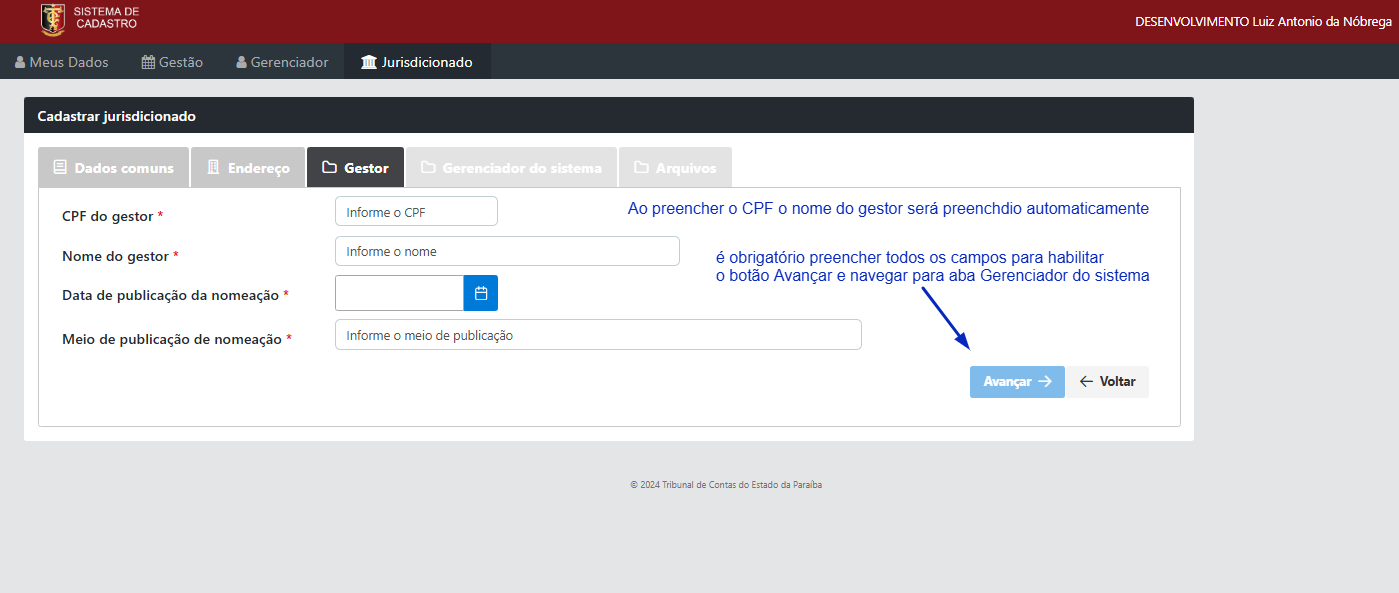
3. Na terceira aba o usuário irá informar os dados do Gestor.Gestor, como CPF, nome completo e data e meio de publicação da portaria de nomeação ou da diplomação, conforme o caso. Após informar oos dados do gestor, o usuário pode navegar para a próxima aba para informar o Gerenciador do sistema (opcional).
Ao preencher o campo CPF do gestor o nome será preenchido automaticamente, essesconforme os dados sãodo validadoscadastro nada Receita Federal.
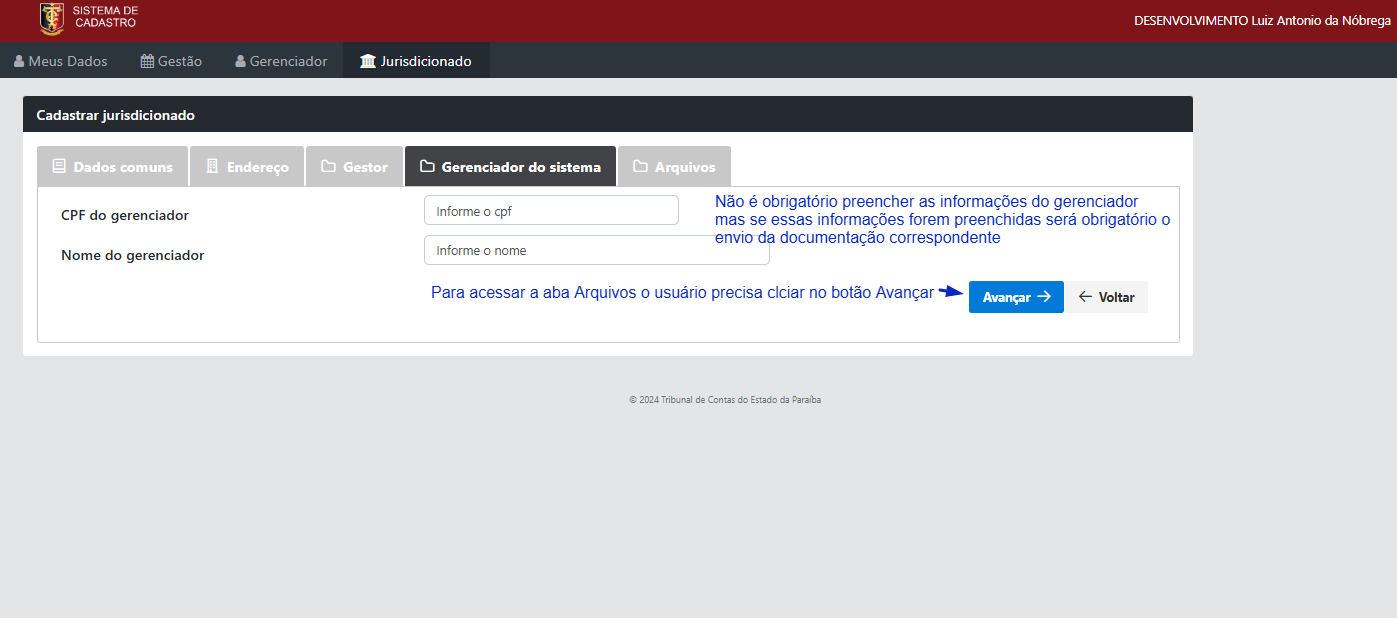
4 - Informar dados do gerenciador de cadastro
4. Na quarta aba o usuário irápoderá informar os dados do Gerenciador de Cadastro do sistema,ente. essesEsses dados não são obrigatórios, mase seo gerenciador pode ser informado ou alterado posteriormente.
Se o CPF for informadoinformado, o campo nome será preenchido automaticamente, essesconforme os dados sãodo validadoscadastro nada Receita Federal.
Se essesos dados do gerenciador forem preenchidospreenchidos, na aba Arquivosseguinte (Arquivos) será obrigatório o envio do documento de Portaria de nomeação do gerenciador do sistema e o Comprovante de publicação da portaria do gerenciador do sistema . Nesse
Para momentocontinuar o cadastro o usuário podedeve navegar para a próxima aba para informar os Arquivos da documentação comprobatória.
5 - Arquivos da documentação comprobatória
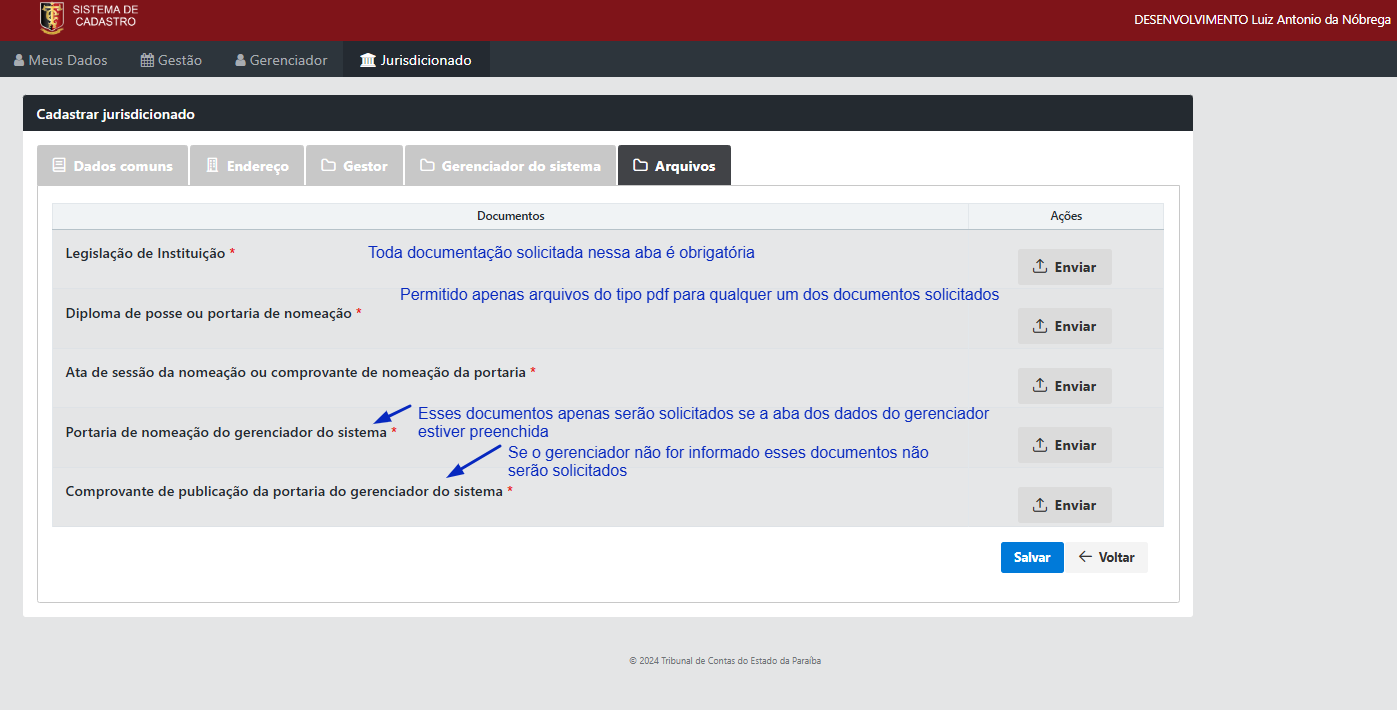
5. Na quinta aba o usuário irádeverá informar os arquivos.arquivos da documentação comprobatória, em formato PDF.
Deve ser informada uma cópia digitalizada da legislação que instituiu o órgão.
Se o gestor tiver sido diplomado para mandato eletivo, devem ser informados o diploma de posse e a ata da sessão de diplomação. Se tiver sido nomeado pelo prefeito, governador ou presidente de poder, devem ser informados a portaria de nomeação e o comprovante de publicação da portaria.
Se os dados do gerenciador de cadastro forem preenchidos, deve ser informado o arquivo do ato de designação do gerenciador.
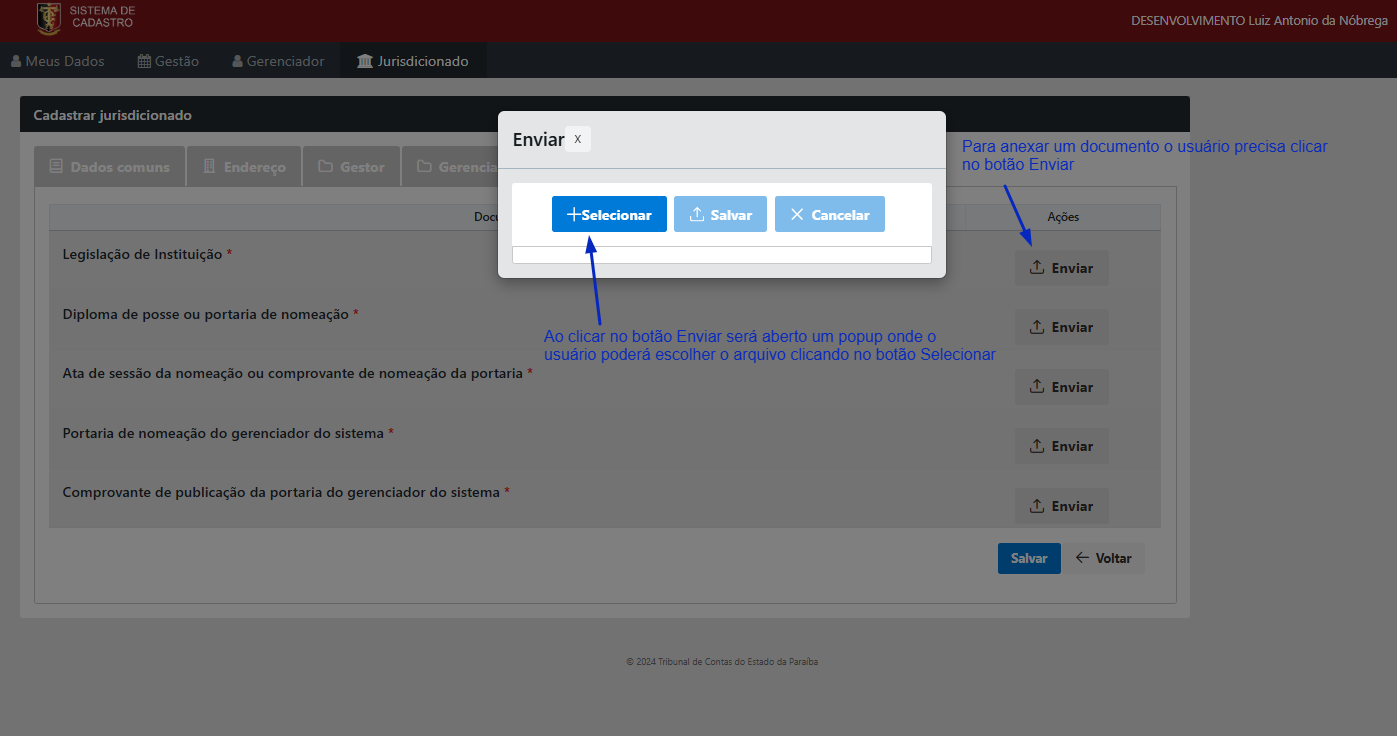
Para anexar um arquivo o usuário precisa clicar no botão Enviar.
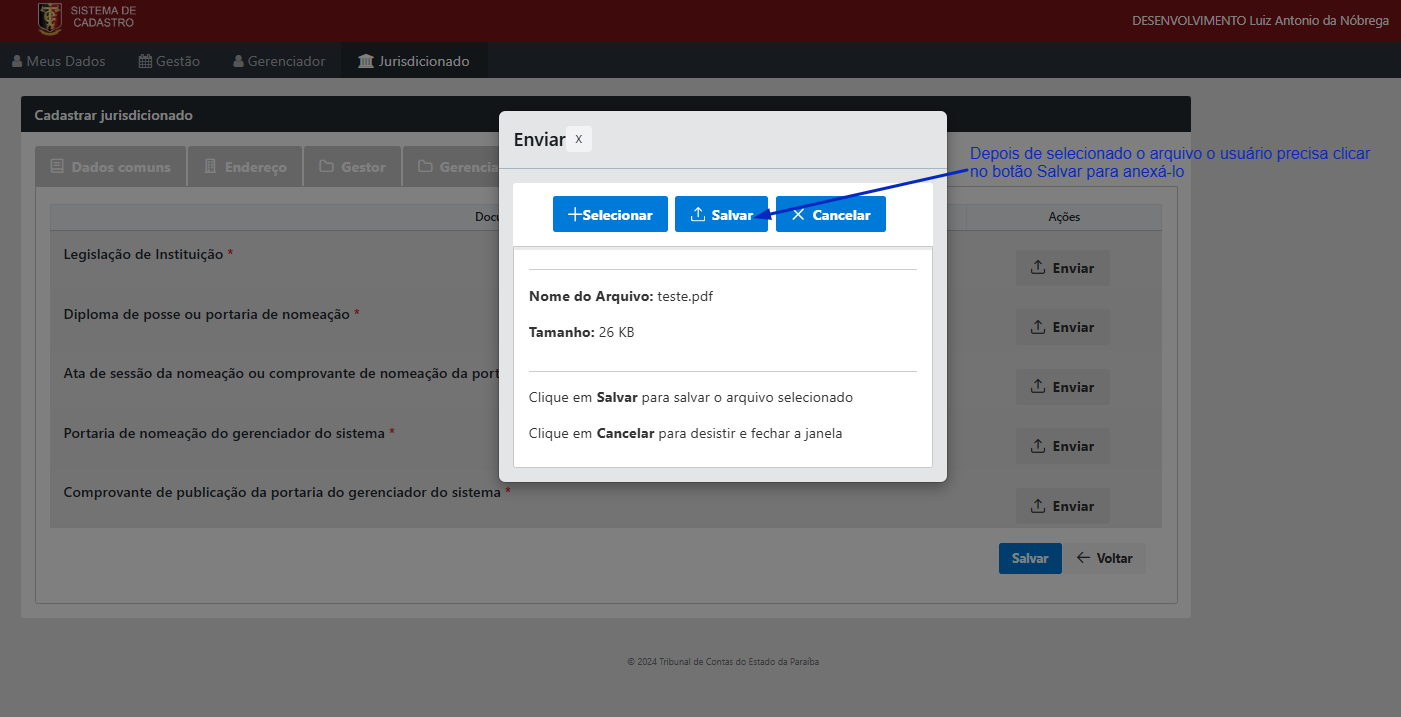
Depois que o arquivo for selecionado o usuário precisa clicar no botão salvar para anexar o arquivo.
Será obrigatoriamente necessário informar todos os arquivos solicitados nessa aba Arquivos.
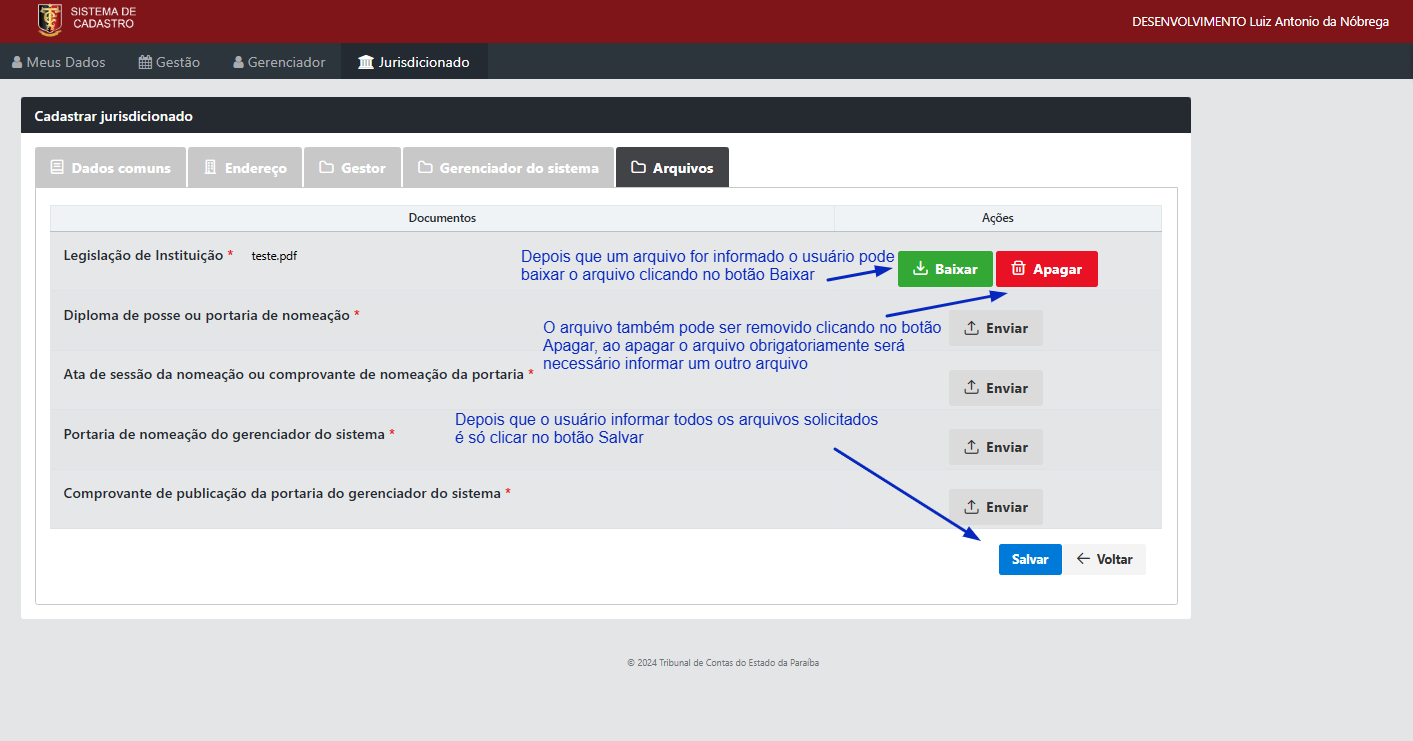
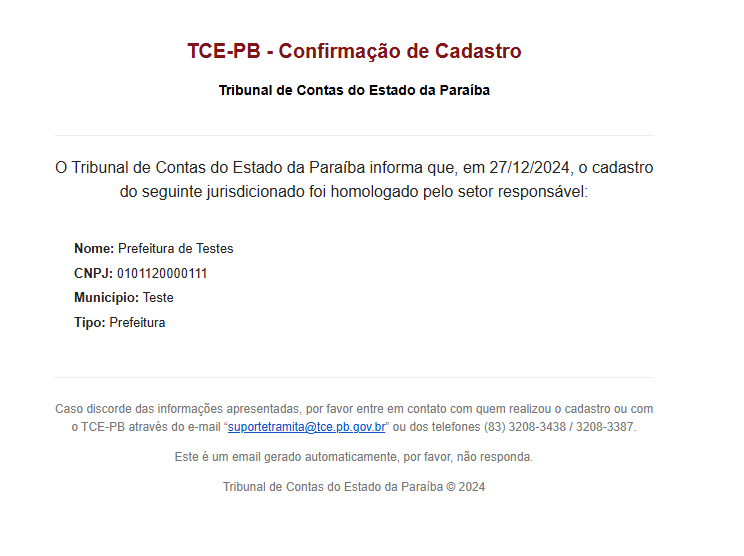
Depois de preenchidas todas as informações necessárias e terclicar salvoem o cadastro,Salvar, o registro ficará pendente de validaçãohomologação do TCE.TCE-PB. Após a análise do TCETCE-PB o usuário receberá um email informando oda resultado.homologação ou não do cadastro.
Exemplo de email da aprovação do cadastro do Jurisdicionado.
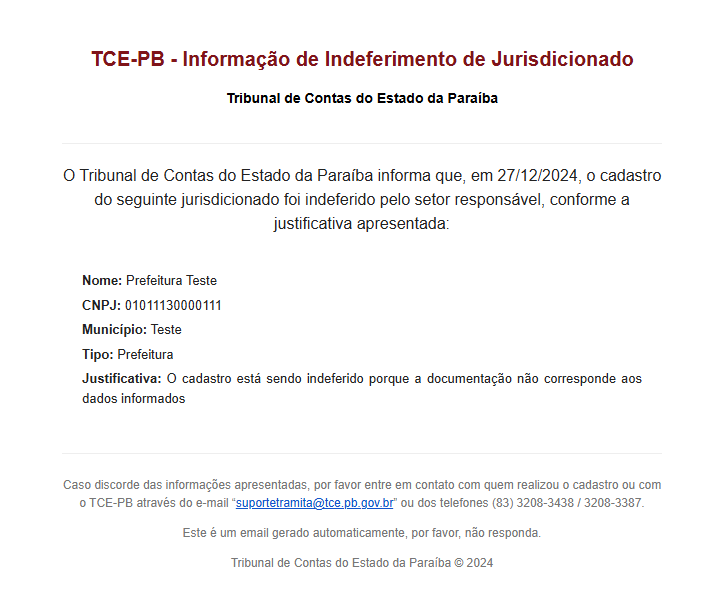
Exemplo de email de indeferimento do cadastro do Jurisdicionado.