
Visualizar Empresa na Gestão
O responsável pelo cadastro da empresa responsável pelo envio dos dados de contabilidade da gestão époderá semprevisualizar o gestor ou gerenciador. Para facilitar o envio das diversasas informações decadastradas e dados de contabilidade requeridas pelo TCE-PB ao longo da gestão, é facultado ao gestor que habilite empresa na gestão para realizar esses envios. Também é de responsabilidade do gestor desabilitar a empresa na gestão ou remover permissões .
A empresa cadastrada será responsável por envio dos dados de contabilidade de acordo com as permissões designadas pelo gestor e referente a vigência da habilitação da empresa na gestão. Ao habilitar uma empresa na gestão será criado pelo sistema um código de client e um token de acesso, essas informações serão as credenciais da empresa para se integrarintegração com o sistema do Tribunal de Contas -TCE-PB TCE, sendoatravés assimda listagem de Empresas.
Na listagem de empresa é possível ovisualizar envioas viainformações sistemada dosempresa dadose detambém contabilidade.editar dados, adicionar permissões, remover permissões e desabilitar a empresa na gestão
É de responsabilidade do gestor remover permissão da empresa ou desabilitar a empresa na gestão, ao desabilitar a empresa não será mais possível enviar informações para o Tribunal de Contas -TCE-PB com as credenciais dessa empresa.
Após o cadastro da empresa o usuário poderá visualizar os dados de integração da empresa com o sistema do Tribunal de Contas - TCE-PB através da Listagem "Listar empresa", onde será possível visualizar o ClientId e o Secret (credenciais para a integração entre sistemas).
O ClientId e o Secret devem ser informados a empresa que será responsável pelo envio das informações de contabilidade para o sistema do Tribunal de Contas -TCE-PB. Documentação de ajuda para integração do sistema da empresa com o sistema do Tribunal de Contas. Link documentação .
Passo a Passo
1 - CadastrarLista empresa a partir do menu
Para acessar a tela de CadastrarListar empresa para opara enviovisualizar deas informações de contabilidade o usuário precisa acessar o item de menu Empresa -> HabilitarListar empresa.
Acessando pelo item de menu Empresa -> HabilitarListar empresa, o usuário deve selecionar o Ente (município ou Estado) e a Gestão ondee desejaclicar cadastrarno abotão empresa.Pesquisar. ParaApós conseguir cadastrar a empresa,selecionar o usuárioEnte deve ser o gestor ou um gerenciador de cadastro da gestão selecionada. Caso o usuário não tenha permissão para realizar essa operação, o sistema exibirá uma mensagem de alerta.
Após selecionare a gestão desejada, o usuário deveráirá informarvisualizar osas dadosinformações da empresa.cadastradas.
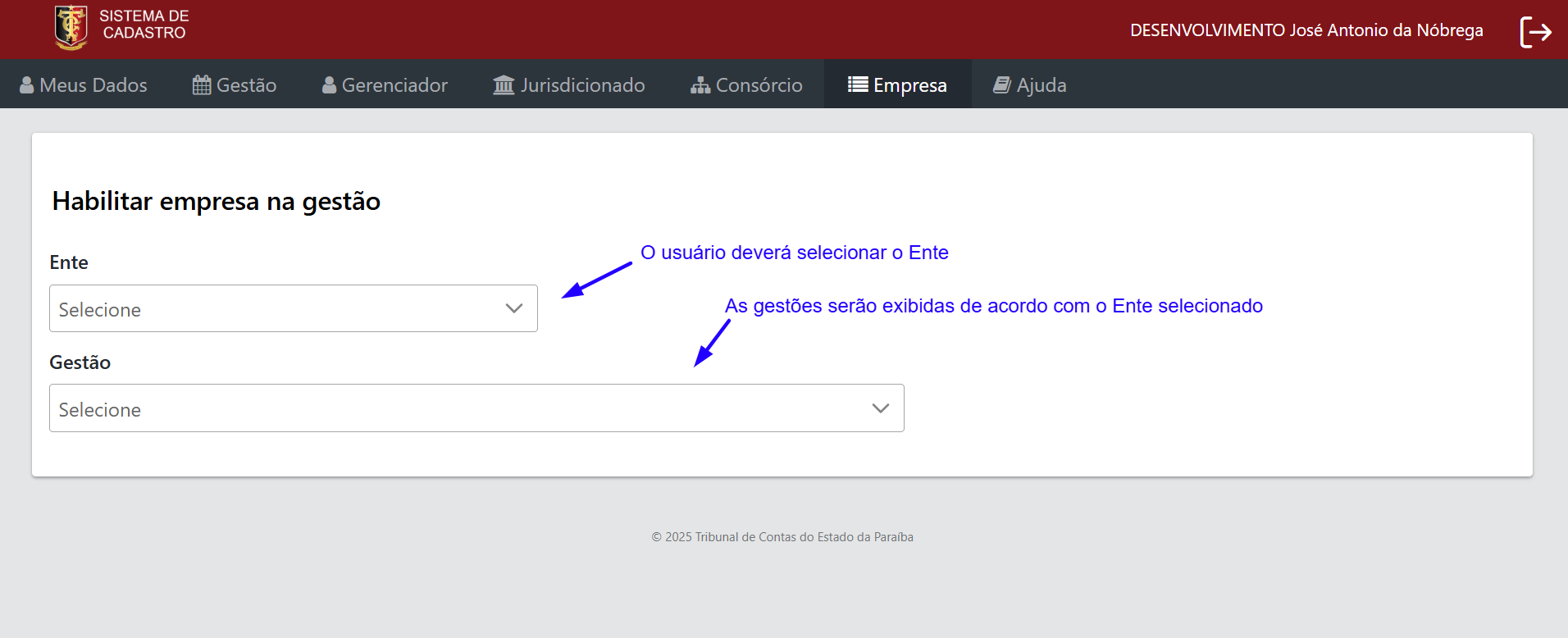
1 - Selecionar Ente e Gestão
Serão listados os entes e gestões em que o usuário está habilitado.
2 - Informar dados da Empresa
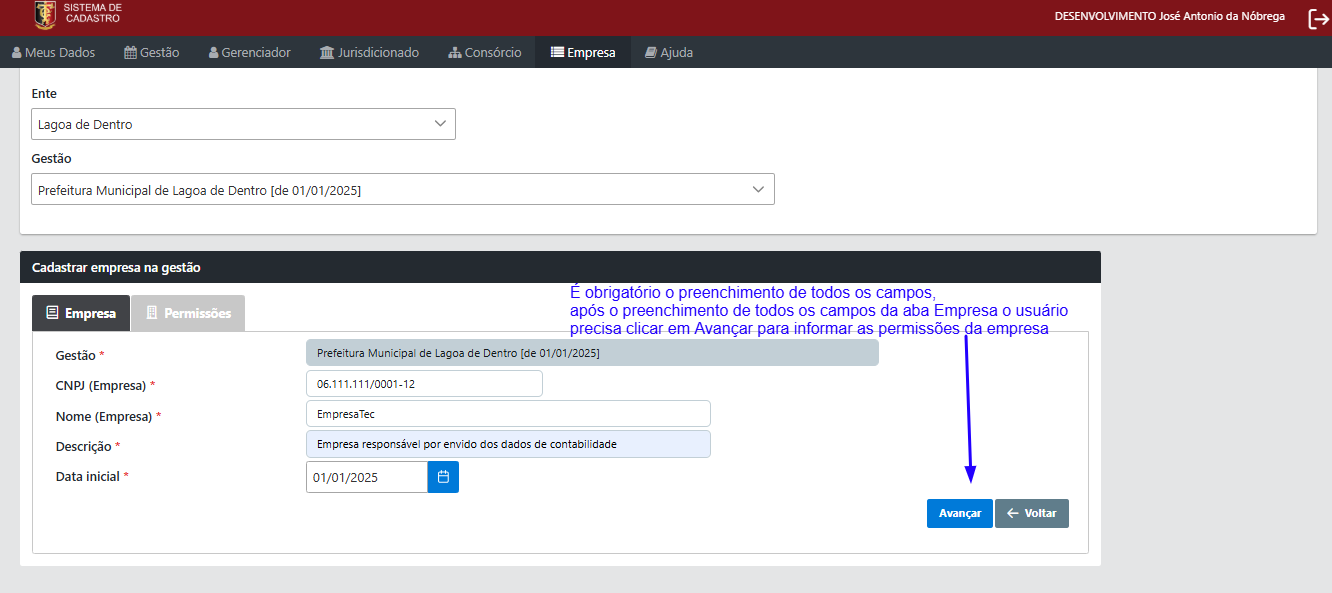
O formulário para informar os dados da empresa será exibido após selecionar o Ente e a Gestão para qual deseja cadastrar a empresa.
Todos os campos da aba Empresa são obrigatórios. Após o preenchimento dos dados referentes a empresa o usuário precisa clicar no botão Avançar para ter acesso a tela de informar as Permissões.
Para que seja possível cadastrar a empresa, o CNPJ informado precisa ser um CNPJ válido.
3 - PreencherDesabilitar Permissõesempresa
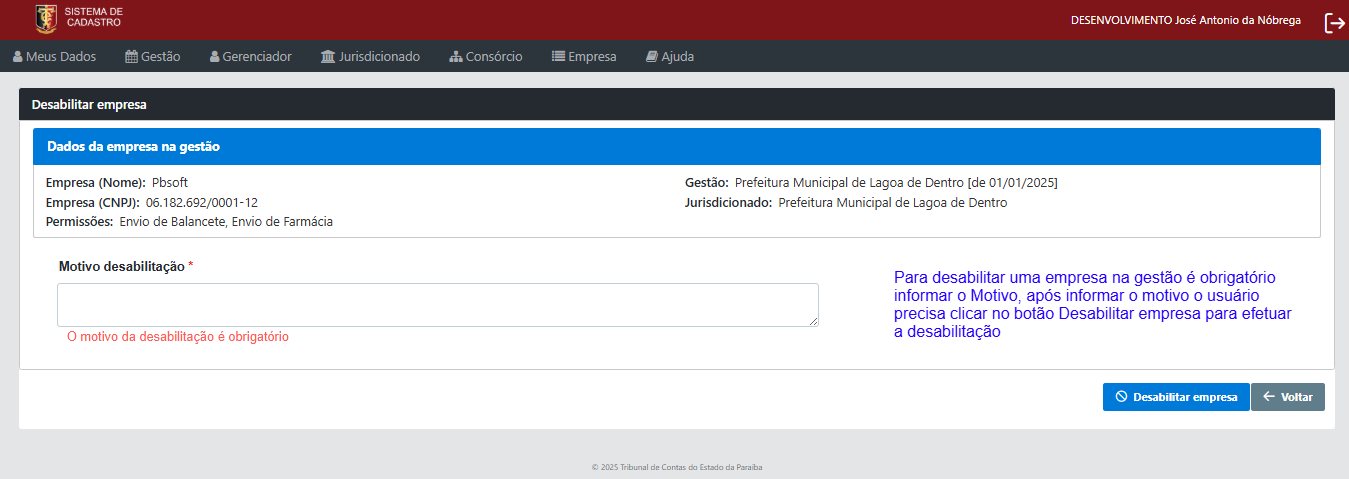
AApós dataa de iníciodesabilitação da Permissãoempresa por padrãonão será amais mesmapossível dataenviar deinformações início da gestão e a data final por padrão será vazia, mas casopara o usuáriosistema queirado informarTCE a data final também é possível.
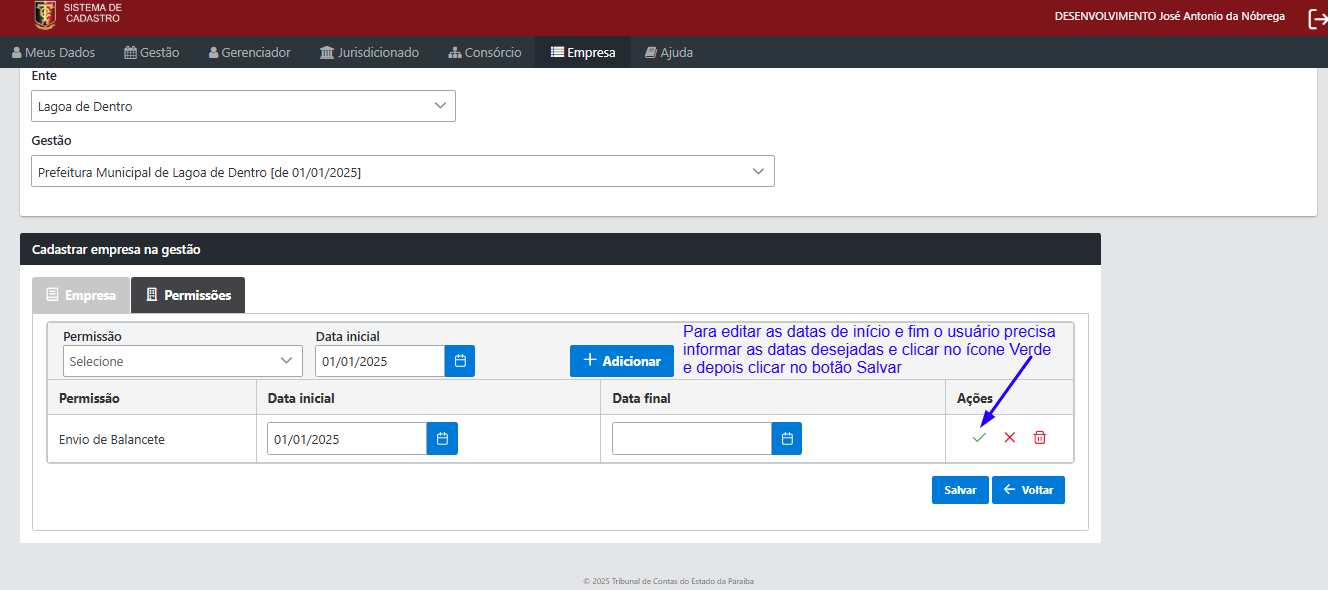
Na aba Permissões o usuário poderá selecionar uma ou várias permissões para associar a empresa. A empresa só poderá enviarcom as informações que estãocredenciais associadas a ela
Para quedesabilitar a dataempresa deé envioobrigatório sejaminformar correspondenteso a datas de vigênciaMotivo da Permissão.desabilitação, Após o preenchimento das permissõesdepois o usuário precisa clicar nom botãoDesabilitar Salvarempresa para efetuarsalvar oa cadastro.informação.
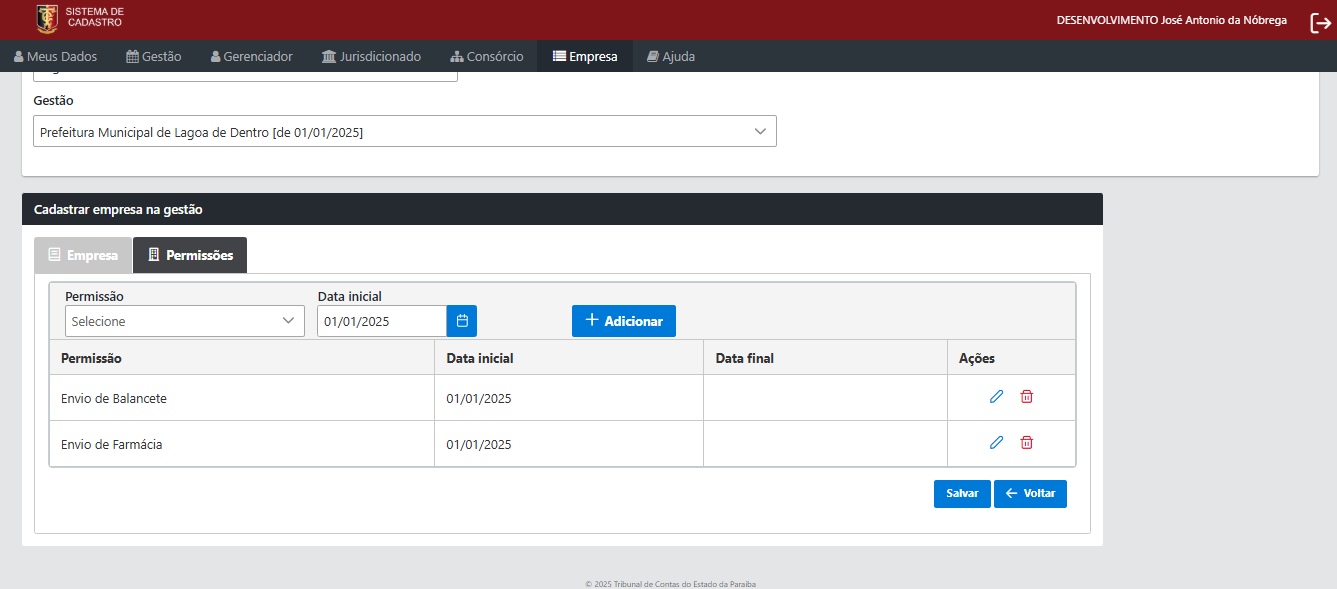
É possível editar as datas da permissão, para editar o usuário precisa clicar no ícone Lápis e informar as datas desejadas, depois clicar no ícone Verde e clicar no botão Salvar para efetuar a edição. Caso o usuário queira remover uma permissão é só clicar no ícone Lixeira e depois clicar no botão Salvar para efetuar a remoção.
 .
.