
Atribuir caráter restrito para arquivos enviados
1. Contexto
Em conformidade com a Resolução Administrativa RA-TC nº 09/2025 do TCE-PB, o Portal do Gestor foi atualizado para permitir que o jurisdicionado indique quais arquivos enviados devem ter visualização restrita.
Um arquivo de visualização restrita é aquele que pode ser acessado apenas:
-
pelos interessados do documento ou processo, e
-
pelos servidores do TCE-PB da unidade onde o documento ou processo se encontra.
👉 Clique aqui para acessar o texto completo da Resolução Administrativa RA-TC nº 09/2025
2. Base Legal
Art. 14. Compete ao relator ou ao Presidente, quando não houver relator, decidir quanto à necessidade de atribuir restrição de acesso ao arquivo, Documento ou Processo de Controle Externo que contenha informações previstas no art. 4º. § 1º. A restrição de acesso poderá ser efetuada, justificada e provisoriamente:
I - pelas chefias das unidades técnicas ou administrativas, no momento da
autuação dos processos ou da juntada de documentos;
II - pelo interessado, no momento da entrega de documentos ao Tribunal.§ 2º. A restrição provisória se manterá até decisão monocrática do relator ou do Presidente, nos termos do caput.
Art. 17. A atribuição e a exclusão de restrição de acesso deverão ser motivadas com a identificação do objeto sujeito à restrição, a hipótese de restrição e o fundamento legal para tanto.
3. Quando Indicar o Caráter Restrito
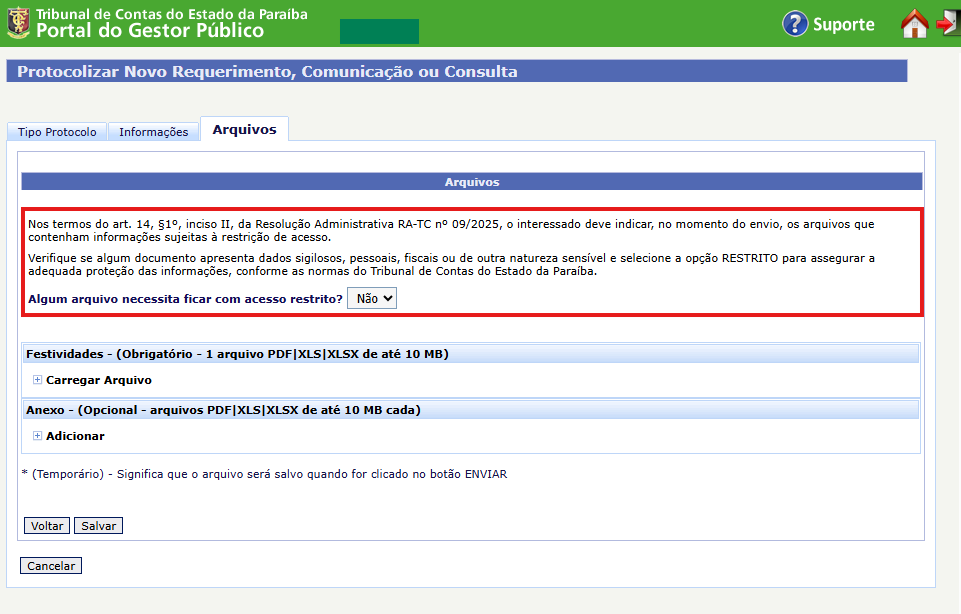
Durante o envio de um ato processual (como defesa, documentação complementar, recurso, requerimento ou comunicação), o sistema exibirá a seguinte pergunta:
“Algum arquivo necessita ficar com acesso restrito?”
-
Se nenhum arquivo precisar de acesso restrito, selecione Não e prossiga normalmente.
-
Se pelo menos um arquivo precisar de restrição, selecione Sim.
-
Nesse caso, o preenchimento do campo Justificativa é obrigatório.
-
4. Como preencher a Justificativa
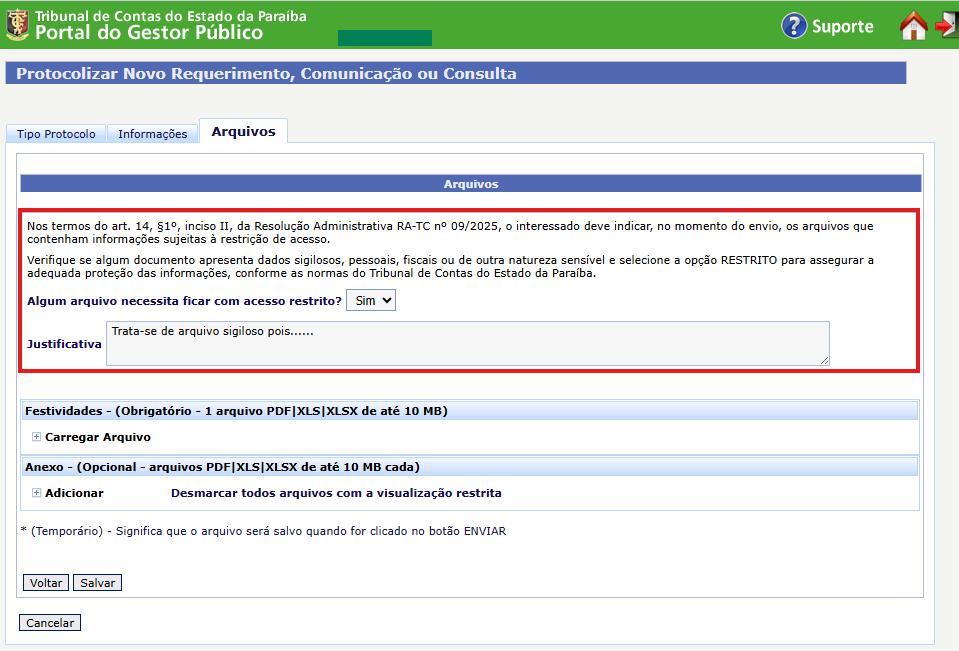
Caso pelo menos um dos arquivos precise ter a visibilidade restrita deve-se preencher a resposta como Sim e obrigatoriamente preencher o campo Justificativa.
O campo Justificativa é único para todos os arquivos marcados como restritos.
Caso existam vários motivos, todos devem ser descritos no mesmo campo, separando-os de forma clara.
📝 Exemplo:
“Contém dados pessoais sensíveis (CPF, endereço) e informações estratégicas de licitação.”
5. Seleção dos Arquivos Restritos
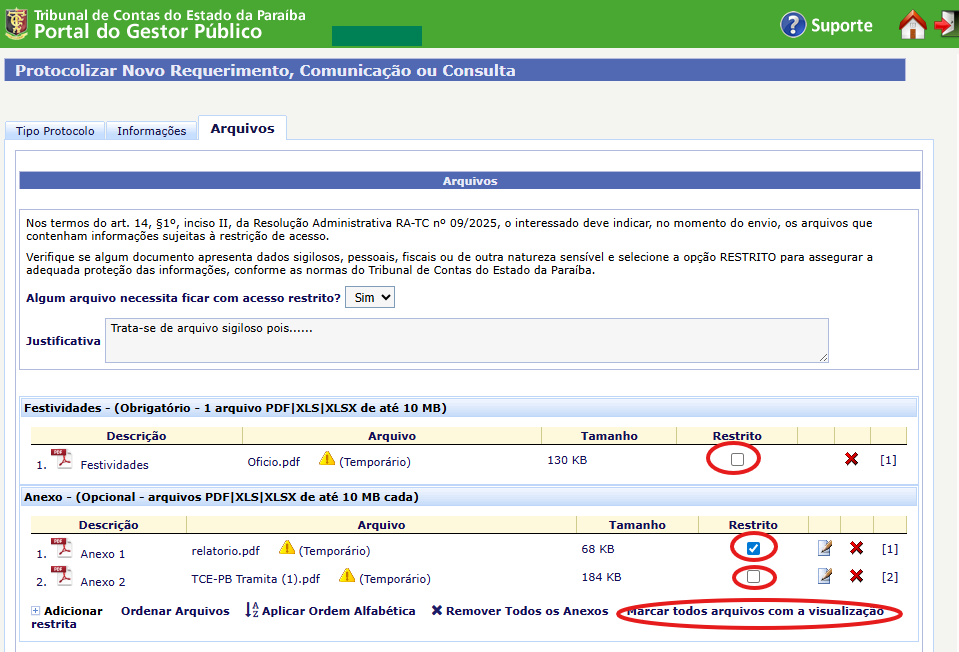
Para cada arquivo enviado, o sistema exibirá uma caixa de seleção para indicar se o arquivo será ou não de visualização restrita.
Também é possível aplicar a restrição a todos os arquivos de uma só vez clicando no botão:
“Marcar todos os arquivos com visualização restrita”
6. Recibo de Protocolo
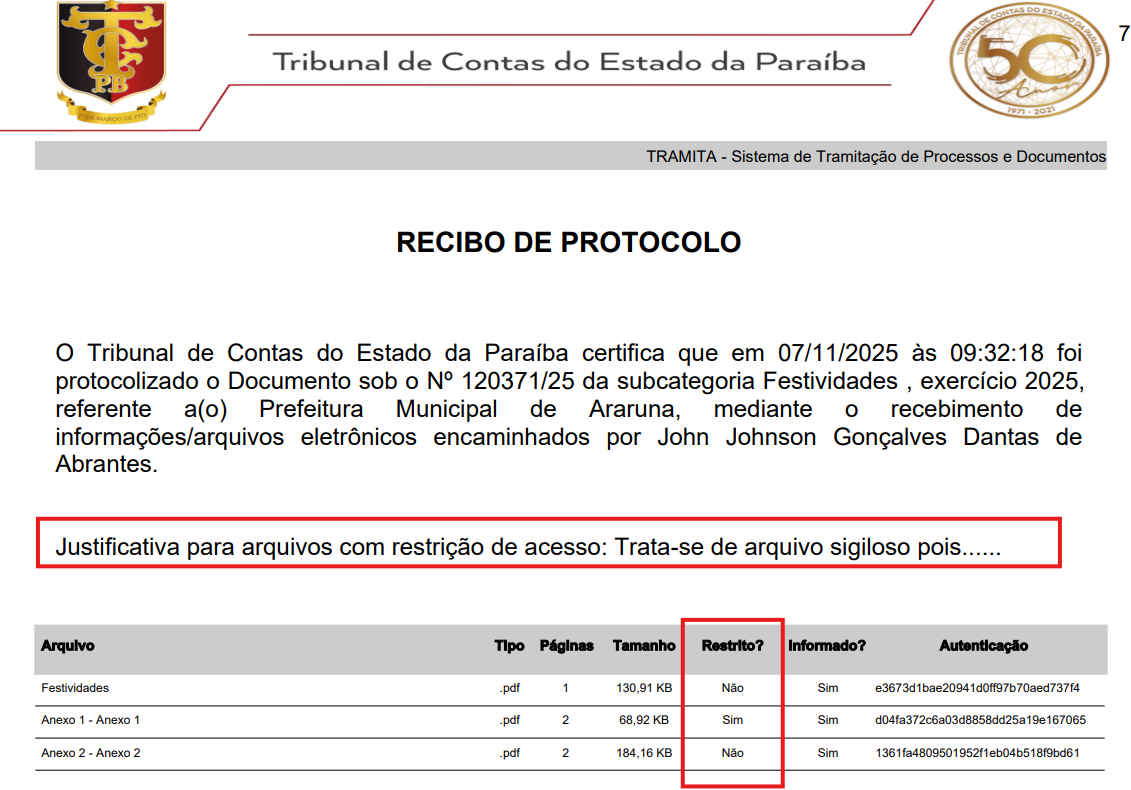
Após o envio do ato processual, o Recibo de Protocolo exibirá:
-
a justificativa informada, e
-
a lista dos arquivos marcados como restritos.
Nenhum comentário para exibir
Nenhum comentário para exibir